proe教案004项目设定几何限制条件----约束
- 格式:doc
- 大小:248.00 KB
- 文档页数:6
项目设定几何限制条件----约束
(理论2学时,上机2学时,总第—学时)
教学目的:1、掌握绘制圆环的步骤2、掌握绘制矩形的步骤
3、进一步加深圆的绘制技巧
教学重点:圆环、矩形的绘制
设定几何限制条件----约束
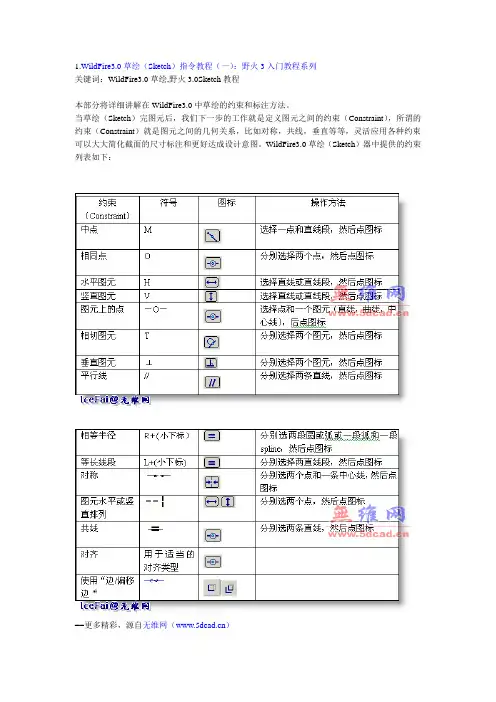
※当完成了几何线条的绘制后,Pro/E 系统除了会自动标示出尺寸外,亦会自动给定几何限制条件(Constraint),限制条件的种类及画面上显现的符号如下:
1. 线条为水平线,符号:H(为Horizontal 的缩写)
2. 线条为铅直线,符号:V(为V ertical 的缩写)
3. 两条直线互相垂直,符号:⊥
4. 两条线互相相切,符号:T(为Tangent 的缩写)
5. 点落在线条中央,符号:M(为Middle 的缩写)
6. 点位置自动对正/点落在直线上/共线,符号:或
7. 两个点对中心线对称,符号:→←
8. 相等半径/相等长度,符号:Ri 或Li 表示(此处i 为一个
流水号,R及L 分别为Radius 及Length 的缩写)
9. 两条直线互相平行,符号:// 教学方法
讲述
图例讲解
教学方法图例讲解
图例讲解
图例讲解
※可利用“→选限制条件→按键盘Delete 键”删除限制条件,且在删除了一个限制条件后,Pro/E 系统会自动增加一个尺寸
※按,在Constraints 对话框中选择限制条件,再以鼠标左键选取适当的几何图素,以人为的方式加入限制条件教学方法图例讲解
图例讲解
图例讲解操作演示
图例讲解操作演示
※按,即可见Constraints 对话框,各个限制条件的设定方法如下:
1. (铅直):选一条斜的直线,使其变为铅直线;或选两个
点,使两个点位在铅直线上
2. (水平):选一条斜的直线,使其变为水平线;或选两个
点,使两个点位在水平线上
3. (垂直):选两条线条,使其互相垂直
4. (相切):选两条线条,使其相切
5. (对中):选一个点及一条直线,使点位于直线中央
6. (对齐):选两条线或点,使其对齐
7. (对称):选中心线及两个点,使两个点对中心线对称
8. (等长/等径):选两条直线,使其等长;或选两个弧/圆,
使其等半径
9. (平行):选两条直线(或中心线),使其平行教学方法
讲述
图例讲解
学生练习。