
IE浏览器窗口无法最大化
- 格式:doc
- 大小:0.31 KB
- 文档页数:1
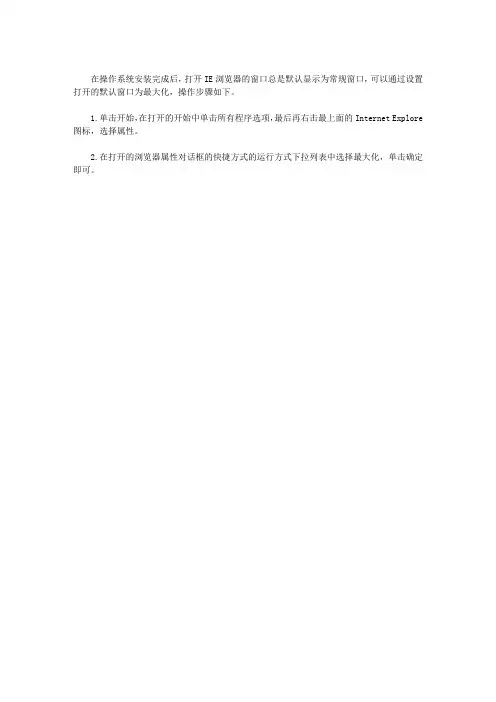

处理电脑窗口自动最大化的解决方案电脑窗口自动最大化是许多用户在日常使用电脑时经常遇到的问题。
当我们打开一个应用程序或者浏览器时,窗口会自动最大化,给我们带来不便和困扰。
在本文中,我将介绍一些解决这个问题的方案,帮助大家更好地处理电脑窗口自动最大化的情况。
一、检查鼠标和键盘设置首先,我们可以检查鼠标和键盘的设置,因为有时候窗口自动最大化可能是由于误触触摸板或按下了特定的快捷键导致的。
我们可以尝试调整鼠标和键盘的灵敏度,或者禁用一些可能触发窗口最大化的快捷键。
这样可以减少误操作的可能性,从而解决窗口自动最大化的问题。
二、更新操作系统和应用程序其次,我们需要确保操作系统和应用程序都是最新版本。
有时窗口自动最大化的问题可能是由于软件的bug或者不兼容性引起的。
通过更新操作系统和应用程序,我们可以获得最新的修复和改进,从而解决窗口自动最大化的问题。
三、检查病毒和恶意软件第三,我们需要定期检查电脑是否感染了病毒或者恶意软件。
有些恶意软件可能会修改系统设置,导致窗口自动最大化。
通过使用安全软件进行全面的系统扫描,我们可以发现并清除电脑中的病毒和恶意软件,从而解决窗口自动最大化的问题。
四、调整显示设置此外,我们还可以尝试调整显示设置来解决窗口自动最大化的问题。
有时候窗口自动最大化可能是由于显示分辨率或缩放设置不匹配导致的。
我们可以尝试调整显示分辨率或缩放比例,看看是否能够解决窗口自动最大化的问题。
五、重置窗口布局最后,如果以上方法都没有解决窗口自动最大化的问题,我们可以尝试重置窗口布局。
在Windows操作系统中,我们可以右键点击任务栏,选择“任务管理器”,然后在“进程”选项卡中找到“Windows资源管理器”,右键点击并选择“重新启动”。
这样可以重置窗口布局,有时候能够解决窗口自动最大化的问题。
综上所述,处理电脑窗口自动最大化的问题有多种解决方案。
我们可以检查鼠标和键盘设置,更新操作系统和应用程序,检查病毒和恶意软件,调整显示设置,以及重置窗口布局等。

浏览器怎么快速放大缩小
在我们使用浏览器浏览网页时,或多或少都会遇到字体比较小的网页,看不清楚网页的内容,那么我们要怎样放大浏览器呢?这里店铺就教大家一种快速放大、缩放网页方法。
浏览器快速放大缩小的方法
首先打开我们的浏览器,我这里是360浏览器,设置的方法大致有两种、第一种快速些的是按键盘快捷键加鼠标完成放大缩小的设置,第二种就是进入查看选项手动鼠标点击进行设置。
先说第一种快速放大、缩小网页的方法(大多数浏览器应该都是适用的)进入浏览器后,我们按住键盘的ctrl按钮,然后上下滚动鼠标的滚轮,往上是放大、往下是缩小。
设置浏览器选项的操作的方法,首先演示360浏览器的,打开360浏览器后,可以看到上方的查看选项,左键单击查看的选项,这里会出现网页缩放选项,百分比越高网页放大的越大(一般设置为%125就可)
ie浏览器设置的方法,打开浏览器后可以看到下方的%100这个按钮(360浏览器同样有)点击%**的按钮,并以上选择放大或缩放网页的大小。
认真看完以上所说,放大或缩小网页大小那完全就不是事了。

真正全屏显示IE浏览器或许大家都知道,用IE浏览网页时只要按下F11键,就可以快速地切换到“全屏幕”方式,但是这个全屏幕方式在IE的顶部还是有一排工具栏图标,所以说它不是真正意义上的全屏方式。
在这里介绍的这个全屏幕模式,完全没有工具栏、状态栏、菜单等,仅仅显示网页的内容,也就是真正的全屏幕。
实现这样的功能其实并不难,只要在IE可执行主程序,也就是IExplore.exe后面加上指令参数“-k”即可。
可以在运行菜单键入"IExplorer.exe –k"来显示全屏幕的IE浏览器。
当然我们也完全没有必要每次手动输入这些命令和参数,可以用快捷方式帮忙。
大家的电脑的快速启动栏里通常都有一个“e”字图标的快捷方式(通常在Windows安装的默认方式下会有)。
鼠标右键点击该图标,查看“属性”,看到快捷方式的目标栏里的内容了吗?这就是IE可执行主程序的位置。
在它的最后添上“-k”并且跟前面的字符之间加一个空格。
即:\"C:\\Program Files\\Internet Explorer\\IEXPLORE.EXE\" –k ,双引号一定须要!并且是半角的,即在英文输入法下输入双引号,否则就没有办法来修改快捷方式。
如果启动栏里没有IE的快捷方式,可以在桌面另外建立一个新的 IE快捷方式,在桌面空白的地方,按鼠标右键,选“新建→快捷方式”,在建立快捷方式的这个对话框中,输入指令行:"C:\\Program Files\\Internet Explorer\\IEXPLORE.EXE\" -k如果你的IE主程序不在这个位置可以自行修改,另外在“-k”之前加一空格。
现在你双击这个新快捷方式,IE就会激活到这个非常特殊的全屏幕下,屏幕上除了IE滚动条外,什么都没有。
由于常用的工具按钮和菜单都没有了,只有通过IE的快捷键才能操作。
以下是常用到的快捷键:Alt + 左箭头:上一页Alt + 右箭头:下一页Alt+Home:主页Ctrl + D:加到我的收藏夹Ctrl + H:打开历史文件夹Ctrl + B:打开整理收藏夹Ctrl + L(Ctrl+L):输入网址,开启新网页Ctrl + N:开新窗口Ctrl + R:刷新(或按 F5)Ctrl + W:关闭目前的窗口(或按 Alt+F4)该技巧在IE5.0、IE5.5和IE6.0都适用,现在你感觉浏览网页时是不是视野开阔了许多!这种方法只对起始页有效,通过该页弹出的窗口不是全屏幕窗口。
ie窗口大小设置
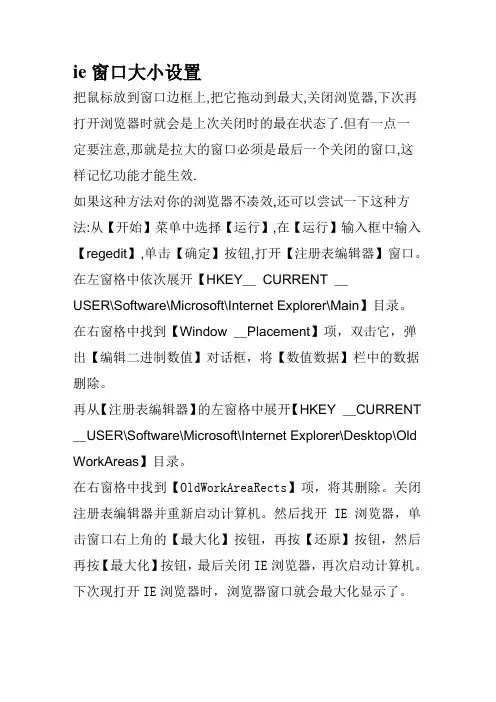
把鼠标放到窗口边框上,把它拖动到最大,关闭浏览器,下次再打开浏览器时就会是上次关闭时的最在状态了.但有一点一
定要注意,那就是拉大的窗口必须是最后一个关闭的窗口,这样记忆功能才能生效.
如果这种方法对你的浏览器不凑效,还可以尝试一下这种方法:从【开始】菜单中选择【运行】,在【运行】输入框中输入【regedit】,单击【确定】按钮,打开【注册表编辑器】窗口。
在左窗格中依次展开【HKEY_CURRENT _
USER\Software\Microsoft\Internet Explorer\Main】目录。
在右窗格中找到【Window _Placement】项,双击它,弹出【编辑二进制数值】对话框,将【数值数据】栏中的数据删除。
再从【注册表编辑器】的左窗格中展开【HKEY _CURRENT _USER\Software\Microsoft\Internet Explorer\Desktop\Old WorkAreas】目录。
在右窗格中找到【OldWorkAreaRects】项,将其删除。
关闭注册表编辑器并重新启动计算机。
然后找开IE 浏览器,单击窗口右上角的【最大化】按钮,再按【还原】按钮,然后再按【最大化】按钮,最后关闭IE浏览器,再次启动计算机。
下次现打开IE浏览器时,浏览器窗口就会最大化显示了。
三星打印机加粉解码
菜单 # 1934 菜单选new 打头英文确定下显TECH确定开关机。