
下载软件使用
- 格式:ppt
- 大小:4.10 MB
- 文档页数:28

网络下载软件推荐及使用技巧1. 网络下载软件的作用和重要性网络下载软件是指用于从互联网上获取各种文件的工具。
如今,随着互联网的发展,网络下载软件的作用越来越重要。
它能够提供快速、安全、稳定的下载服务,帮助用户获取各种软件、游戏、音乐、视频等文件,极大地方便了人们的生活和工作。
2. 网络下载软件的分类和特点网络下载软件可以根据其功能和适用平台进行分类。
根据功能,可以分为常见的文件下载软件、BT下载软件、在线视频下载软件等。
根据适用平台,可以分为Windows、Mac、Linux等不同操作系统平台上的下载软件。
3. 网络下载软件推荐在众多下载软件中,以下是几款经典而受欢迎的网络下载软件推荐:(1)Internet Download Manager (IDM)IDM是一款功能强大的文件下载软件,支持多线程下载和断点续传,能够提高下载速度。
它还可以根据用户设定的规则进行下载管理,自动分类和排序下载的文件。
(2)迅雷下载器作为中国最受欢迎的下载软件之一,迅雷下载器拥有强大的下载功能和丰富的资源。
它支持多线程下载、断点续传和高速下载,还提供了丰富的资源搜索和分享功能。
(3)BitCometBitComet是一款功能齐全的BT下载软件,它支持从多个种子同时下载文件,可以在下载过程中自动调整下载速度,让用户能够更好地利用网络资源。
(4)Free Download Manager (FDM)FDM是一款免费且开源的下载软件,它支持多线程下载和断点续传,并具有强大的下载管理功能。
它还能够自动检测和下载网络上的视频和音频文件,十分方便。
4. 网络下载软件的使用技巧无论使用何种下载软件,掌握一些基本的使用技巧都能够提高下载效率和方便管理下载的文件。
(1)选择合适的下载源和资源在下载文件时,我们应该选择稳定和可靠的下载源,这样能够避免下载过程中出现错误或中断。
同时,应该选择资源丰富的网站或平台,这样才能够找到想要的文件。

介绍软件使用的流程概述本文档旨在向用户介绍软件使用的流程。
通过详细的步骤说明和示例,帮助用户快速上手并熟悉软件的各项功能和操作流程。
步骤一:安装软件1.下载软件安装包。
用户可以访问官方网站或相关应用商店下载软件的安装包。
2.打开安装包。
双击或右键单击安装包,选择“运行”或“安装”等选项,开始安装软件。
3.遵循安装向导。
按照安装向导中的提示操作,选择安装路径、默认设置和附加组件等选项。
4.等待安装完成。
安装过程可能需要一段时间,请耐心等待直到安装成功。
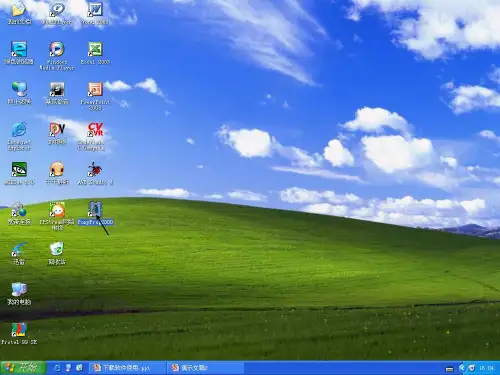
步骤二:启动软件1.在桌面或开始菜单找到软件图标。
2.双击软件图标打开软件,或右键单击图标选择“打开”选项。
3.若软件需要登录,输入用户名和密码,完成登录过程。
步骤三:了解软件界面软件界面通常由多个组件和操作区域组成。
以下是常见的软件界面组件: - 菜单栏:位于软件窗口的顶部,包含各种菜单选项供用户选择。
- 工具栏:位于软件窗口的上方或左侧,包含常用的工具按钮,提供快捷方式。
- 操作面板:位于软件窗口的一侧或底部,显示相关操作选项和功能。
- 主工作区域:位于软件窗口的中间,用于显示和编辑内容。
步骤四:使用软件功能功能一:创建新项目1.打开软件后,点击菜单栏中的“文件”选项。
2.在下拉菜单中选择“新建项目”。
3.在弹出的对话框中填写项目名称、描述、所在路径等信息。
4.点击“确定”按钮,新建项目将自动生成并显示在软件界面的项目列表中。
功能二:导入文件1.点击菜单栏中的“文件”选项。
2.在下拉菜单中选择“导入文件”。
3.在弹出的对话框中选择要导入的文件,可以选择多个文件进行批量导入。
4.点击“确定”按钮,选中的文件将被导入到当前项目中。
功能三:编辑内容1.在软件界面的主工作区域中选择要编辑的对象(例如文本、图像等)。
2.使用工具栏中的编辑工具进行相应的修改或操作,如文字样式、图像大小等。
3.可以使用快捷键或右键菜单实现快速操作。
功能四:保存和导出1.点击菜单栏中的“文件”选项。

软件应用的应用操作流程在现代社会中,软件应用已经成为人们日常生活和工作的必需品。
无论是在工作中处理文档、管理项目,还是在娱乐时玩游戏、观看电影,软件应用都扮演着重要角色。
然而,对于一些新手用户来说,熟悉软件应用的操作流程可能稍显困难。
因此,在本文中,将介绍软件应用的常见操作流程,帮助读者更好地掌握和应用软件。
步骤一:安装软件要使用软件应用,首先需要将软件安装到计算机或手机上。
通常,软件的安装过程是相似的,需要依据不同的操作系统进行操作。
以下是常见的软件安装步骤:1.下载软件安装包:从官方网站或应用商店下载软件的安装包。
确保选择可信赖的来源,以防止安装恶意软件。
2.打开安装包:找到下载的安装包文件,双击打开。
对于安卓手机用户,可以通过文件管理器找到安装包并点击打开。
3.同意许可协议:在安装过程中,可能需要同意软件许可协议。
仔细阅读协议内容,如无异议则勾选同意。
4.选择安装位置:在某些情况下,可以选择软件安装的位置。
通常,默认位置是最佳选择。
5.开始安装:点击“安装”按钮,开始将软件应用安装到设备上。
安装过程可能需要一些时间,耐心等待即可。
6.完成安装:安装完成后,可以选择打开软件或关闭安装程序。
如果选择打开软件,那么接下来就可以进入软件应用的界面。
步骤二:熟悉用户界面软件应用的用户界面是用户与软件交互的媒介,熟悉用户界面可以帮助用户更好地操作软件。
以下是熟悉用户界面的一般步骤:1.主界面:在软件启动后,会显示主界面,通常包含菜单、工具栏、任务面板等。
2.导航栏:有些软件应用在顶部或左侧提供了导航栏,用于快速切换不同的功能模块。
3.菜单栏:菜单栏通常位于软件界面的顶部,提供了各种功能和选项。
4.工具栏:工具栏位于主界面的上方或下方,包含了常用的操作工具,如剪切、复制和粘贴等。
5.即时帮助:大多数软件应用都提供了即时帮助功能,用户可以通过点击帮助按钮或按下F1键来获取帮助信息。
6.设置选项:软件应用通常提供了一些设置选项,用户可以根据自己的需要进行个性化设置。

软件下载安装教程
现在我将向您介绍如何下载和安装软件,以下是详细步骤:
1. 打开您的网络浏览器。
2. 在浏览器的搜索栏中输入软件的名称,并按下 Enter 键进行
搜索。
3. 找到可信赖的软件下载网站,例如官方网站或知名的软件分享平台。
4. 点击下载按钮或链接,开始软件的下载过程。
5. 在下载对话框中选择保存文件的位置,并单击保存按钮。
下载过程可能需要一些时间,具体取决于软件的大小和下载速度。
6. 下载完成后,导航到保存文件的位置。
7. 双击安装文件,启动安装程序。
8. 根据安装向导的指示,选择安装选项,例如安装位置和其他自定义设置。
阅读安装提示和许可协议,确保您了解软件的安装要求和细则。
9. 单击“下一步”或“安装”按钮,开始安装过程。
10. 等待软件完成安装。
这可能需要几分钟的时间,具体取决
于您的计算机性能和软件大小。
11. 安装完成后,关闭安装程序。
12. 双击桌面上新创建的快捷方式,启动已安装的软件。
您还
可以从开始菜单或应用程序列表中找到该软件。
13. 确保您已阅读软件的帮助文档或指南,以了解如何使用该
软件的基本功能。
现在您已经成功下载并安装了软件,可以开始使用它了。
请注
意,在下载和安装软件时,请务必仔细阅读并理解软件的许可协议和使用条款,以避免潜在的安全和法律风险。