
Flash CS5动画制作基础知识
- 格式:pptx
- 大小:467.47 KB
- 文档页数:21

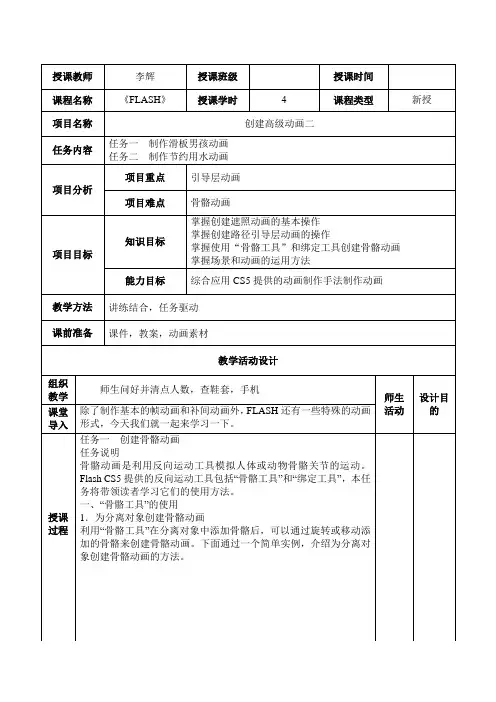
授课教师 李辉 授课班级 授课时间
课程名称 《FLASH》 授课学时 4 课程类型 新授
项目名称 创建高级动画二
任务内容 任务一 制作滑板男孩动画
任务二 制作节约用水动画
项目分析 项目重点 引导层动画
项目难点 骨骼动画
项目目标 知识目标 掌握创建遮照动画的基本操作
掌握创建路径引导层动画的操作
掌握使用“骨骼工具”和绑定工具创建骨骼动画
掌握场景和动画的运用方法
能力目标 综合应用CS5提供的动画制作手法制作动画
教学方法 讲练结合,任务驱动
课前准备 课件,教案,动画素材
教学活动设计
组织教学 师生问好并清点人数,查鞋套,手机 师生活动 设计目的 课堂导入 除了制作基本的帧动画和补间动画外,FLASH还有一些特殊的动画形式,今天我们就一起来学习一下。
授课过程
任务一 创建骨骼动画
任务说明
骨骼动画是利用反向运动工具模拟人体或动物骨骼关节的运动。Flash CS5提供的反向运动工具包括“骨骼工具”和“绑定工具”,本任务将带领读者学习它们的使用方法。
一、“骨骼工具”的使用
1.为分离对象创建骨骼动画
利用“骨骼工具”在分离对象中添加骨骼后,可以通过旋转或移动添加的骨骼来创建骨骼动画。下面通过一个简单实例,介绍为分离对象创建骨骼动画的方法。
授课过程
2.为元件实例创建骨骼动画
利用“骨骼工具”可以将一系列元件实例通过骨骼连接在一起,然后通过旋转或移动相应的骨骼或元件实例来创建不同效果的骨骼动画。下面通过一个简单实例进行说明。
分组教
学,教师提出这节课要完成的任务,并简单讲一下知识要点,由学生分组完成任务。
培养学生的自学能力,团结能力
授课过程
二、“绑定工具”的使用
“绑定工具”的使用方法可参考以下操作。
1.使用“骨骼工具”为分离对象添加IK骨骼后,单击选中工具箱中的“绑定工具”或者按快捷键【Z】,然后单击选中任意骨骼,被选中的骨骼会以红色高亮显示,连接到该骨骼的形状控制点会以黄色高亮显示 。

初识FLASH
一、 教学内容分析
本学期结合《信息技术(重教版)》八年级(上)第三章所讲内容,以及参考历届该学期所学知识,将以讲授“数字动画技术与设计”。教学内容主要以讲授Macromedia Flash 8.0的使用及引导学生设计动画,并完成期末动画设计作品为主。
二、 学生分析
受课为初二年级学生,对Windows 画图工具、Photoshop图像处理技术有所了解。Macromedia Flash 8.0的使用恰好能建立在已有的知识基础之上。学生正处于好奇心强的阶段,对外界信息的获取能力还不强,此时加以正确的引导能够充分的调动学生对信息技术学科学习的积极性。
三、 教学目标
1、 看FLASH动画,并说出片中的三要素。
2、 了解逐帧动画,利用现有素材体验逐帧动画
3、 能尝试编写出简单剧本
四、 重点难点
重点:FLASH制作中的元件、场景、剧本
难点:编写剧本
五、 教学方法
演示法、任务驱动法
六、 教学内容安排
1. 自我介绍(2分钟)
2. 导课(播放视频并讲解)(5-6分钟)
3. 逐帧动画的讲解(3分钟)
4. 由逐帧动画引入FLASH动画
5. 认识FLASH软件界面(5分钟)
6. 活动: 逐帧动画制作暴漫(8分钟)
7. 展示其他FLASH作品(3分钟)
8. 引出FLASH的元件、场景(4分钟)
9. 播放FLASH动画,找出对应的角色、场景并填写表格
10. 学生编写剧本
七、 教学过程:
教
学
过
程
新课导入(2分钟) 12.9 缤纷节中,你们敬爱的卡哥表演了什么节目?
学生回答:“江南style”
没错,相信大家对这个节目已经非常了解了。但是我这里有个不同版本的江南style不知道同学们看过没。
下面就让我们一起欣赏一下极具创意的手动动画版江南Style!
播放《江南Style》
逐帧动画(3分钟)
由逐帧动画引出FLASH。
认识FLASH界面
看过了这个手动动画MV ,大家来回答一下PPT上的问题。
授课教师 李辉 授课班级 授课时间
课程名称 《FLASH》 授课学时 4 课程类型 新授
项目名称 创建高级动画二
任务内容 任务一 制作滑板男孩动画
任务二 制作节约用水动画
项目分析 项目重点 引导层动画
项目难点 骨骼动画
项目目标 知识目标 掌握创建遮照动画的基本操作
掌握创建路径引导层动画的操作
掌握使用“骨骼工具”和绑定工具创建骨骼动画
掌握场景和动画的运用方法
能力目标 综合应用CS5提供的动画制作手法制作动画
教学方法 讲练结合,任务驱动
课前准备 课件,教案,动画素材
教学活动设计
组织教学 师生问好并清点人数,查鞋套,手机 师生活动 设计目的 课堂导入 除了制作基本的帧动画和补间动画外,FLASH还有一些特殊的动画形式,今天我们就一起来学习一下。
授课过程
任务一 创建骨骼动画
任务说明
骨骼动画是利用反向运动工具模拟人体或动物骨骼关节的运动。Flash CS5提供的反向运动工具包括“骨骼工具”和“绑定工具”,本任务将带领读者学习它们的使用方法。
一、“骨骼工具”的使用
1.为分离对象创建骨骼动画
利用“骨骼工具”在分离对象中添加骨骼后,可以通过旋转或移动添加的骨骼来创建骨骼动画。下面通过一个简单实例,介绍为分离对象创建骨骼动画的方法。
授课过程
2.为元件实例创建骨骼动画
利用“骨骼工具”可以将一系列元件实例通过骨骼连接在一起,然后通过旋转或移动相应的骨骼或元件实例来创建不同效果的骨骼动画。下面通过一个简单实例进行说明。
分组教
学,教师提出这节课要完成的任务,并简单讲一下知识要点,由学生分组完成任务。
培养学生的自学能力,团结能力
授课过程
二、“绑定工具”的使用
“绑定工具”的使用方法可参考以下操作。
1.使用“骨骼工具”为分离对象添加IK骨骼后,单击选中工具箱中的“绑定工具”或者按快捷键【Z】,然后单击选中任意骨骼,被选中的骨骼会以红色高亮显示,连接到该骨骼的形状控制点会以黄色高亮显示 。
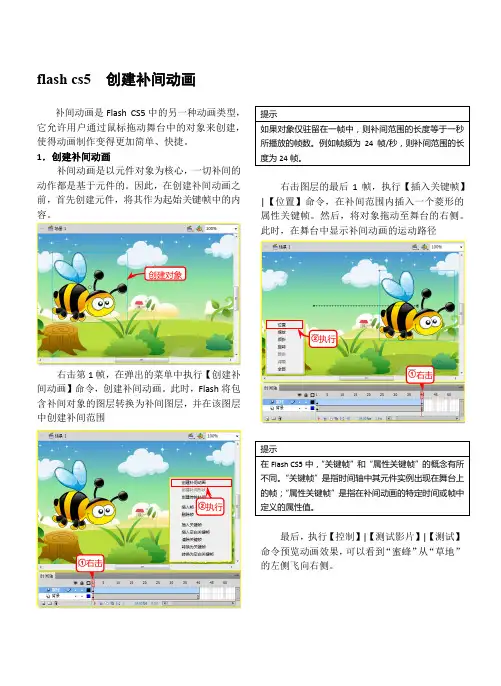
flash cs5 创建补间动画补间动画是Flash CS5中的另一种动画类型,它允许用户通过鼠标拖动舞台中的对象来创建,使得动画制作变得更加简单、快捷。
1.创建补间动画
补间动画是以元件对象为核心,一切补间的动作都是基于元件的。因此,在创建补间动画之前,首先创建元件,将其作为起始关键帧中的内容。
右击第1帧,在弹出的菜单中执行【创建补间动画】命令,创建补间动画。此时,Flash将包含补间对象的图层转换为补间图层,并在该图层中创建补间范围
提示
如果对象仅驻留在一帧中,则补间范围的长度等于一秒所播放的帧数。例如帧频为24帧/秒,则补间范围的长度为24帧。
右击图层的最后1帧,执行【插入关键帧】|【位置】命令,在补间范围内插入一个菱形的属性关键帧。然后,将对象拖动至舞台的右侧。此时,在舞台中显示补间动画的运动路径
提示
在Flash CS5中,“关键帧”和“属性关键帧”的概念有所不同。“关键帧”是指时间轴中其元件实例出现在舞台上的帧;“属性关键帧”是指在补间动画的特定时间或帧中定义的属性值。
最后,执行【控制】|【测试影片】|【测试】命令预览动画效果,可以看到“蜜蜂”从“草地”的左侧飞向右侧。 创建对象
右执右执 在补间范围内,用户可以为动画定义一个或多个属性关键帧,而每个属性关键帧可以设置不同属性值。
缩放 对象的宽度或高度。
倾斜 倾斜对象的x轴或y轴。
旋转 以x、y和z轴为中心旋转。
颜色 颜色效果,包括亮度、色调、Alpha透明度和高级颜色设置等。
2.调整补间动画路径
使用【选择】、【转换锚点】、【删除锚点】和【任意变形】等工具,都可以编辑舞台上的补间动画运动路径。
例如,单击【选择】工具按钮,将光标移动至运动路径上并单击鼠标左键将其向上拖动,即可改变动画中“蜜蜂”的运动路径,
拖动