
Flash_CS5_动画制作基础_第3章_图形的色彩
- 格式:ppt
- 大小:852.00 KB
- 文档页数:30
flash cs5 色彩效果
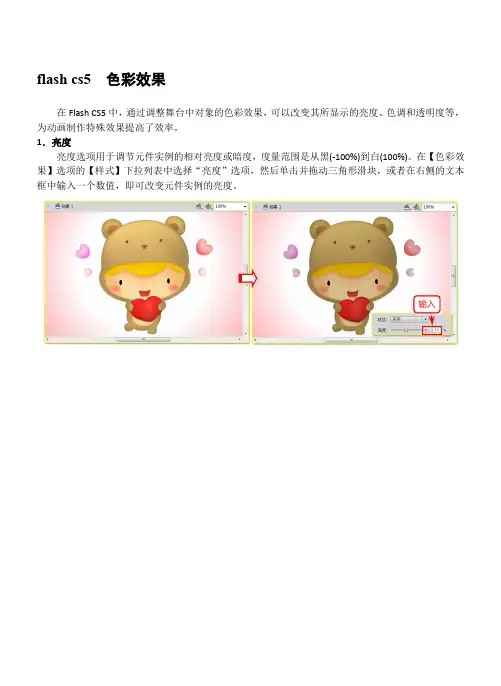
在Flash CS5中,通过调整舞台中对象的色彩效果,可以改变其所显示的亮度、色调和透明度等,为动画制作特殊效果提高了效率。
1.亮度
亮度选项用于调节元件实例的相对亮度或暗度,度量范围是从黑(-100%)到白(100%)。在【色彩效果】选项的【样式】下拉列表中选择“亮度”选项,然后单击并拖动三角形滑块,或者在右侧的文本框中输入一个数值,即可改变元件实例的亮度。
输入
2.色调
色调选项用于使用相同的色相为实例着色,度量范围是从透明(0%)到完全饱和(100%)。
在【色彩效果】选项的【样式】下拉列表中选择“色调”选项,此时将会出现一个【颜色拾取器】按钮和【色调】、【红】、【绿】、【蓝】4个滑块。
单击【样式】下拉列表右侧的【颜色拾取器】按钮,在弹出的【颜色】面板中可以选择一种色调颜色。
除此之外,还可以通过拖动【红】、【绿】和【蓝】3个选项的三角形滑块,或者直接在其右侧的文本框中输入颜色数值,来改变元件实例的色调。
色调选项
单击 选择
拖动滑块
提示
当通过拖动滑块或者直接输入数值改变色调时,【颜色拾取器】所显示的颜色也随之改变。
当色调设置完成后,可以通过拖动【色调】选项的三角形滑块,或者直接在其右侧的文本框中输入百分比,来改变实例色调的饱和度。
3.Alpha
Alpha选项用于设置元件实例的透明度,度量范围是从透明(0%)到不透明(100%)。
在【色彩效果】选项的【样式】下拉列表中选择Alpha选项,然后拖动三角形滑块,或者在右侧的文本框中输入百分比,即可改变元件实例的Alpha透明度。
4.高级 高级选项用于调节元件实例的红色、绿色、蓝色和透明度值。该选项可以帮助用户在位图图像上创建和制作具有微妙色彩的效果。
在【色彩效果】选项的【样式】下拉列表中选择“高级”选项,此时将会出现Alpha、【红】、【绿】和【蓝】4个子选项。 拖动滑块
拖动滑块
flash cs5 创建IK骨骼动画
IK骨骼动画就是使用【骨骼工具】将各种影片剪辑元件连接在一起,然后控制影片剪辑元件的位置、角度等而形成的动画。
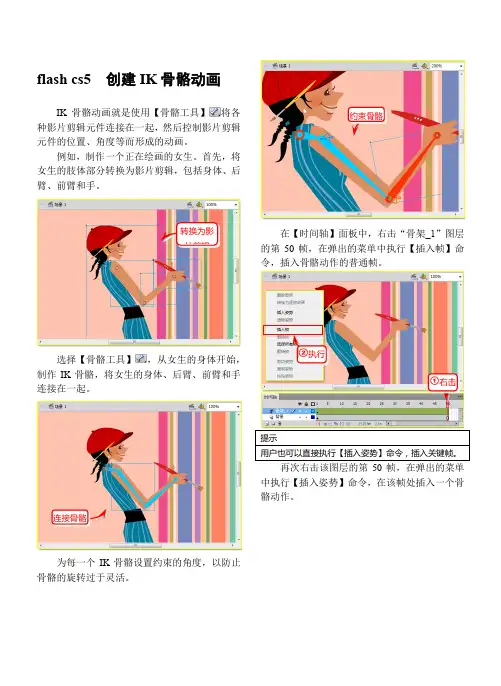
例如,制作一个正在绘画的女生。首先,将女生的肢体部分转换为影片剪辑,包括身体、后臂、前臂和手。
选择【骨骼工具】,从女生的身体开始,制作IK骨骼,将女生的身体、后臂、前臂和手连接在一起。
为每一个IK骨骼设置约束的角度,以防止骨骼的旋转过于灵活。
在【时间轴】面板中,右击“骨架_1”图层的第50帧,在弹出的菜单中执行【插入帧】命令,插入骨骼动作的普通帧。
提示
用户也可以直接执行【插入姿势】命令,插入关键帧。
再次右击该图层的第50帧,在弹出的菜单中执行【插入姿势】命令,在该帧处插入一个骨骼动作。 转换为影片剪辑
连接骨骼 约束骨骼
执行
右击
在第50帧中使用【选择工具】调节各个骨骼的位置,使骨骼发生绘画的动作即可。
执行
右击
拖拽骨骼

制作Flash网站
目前,网站的开发技术有很多种,包括HTML、ASP、PHP等。无论是采用哪一种技术开发的网站,虽然能够实现完整的使用功能,但是其界面和动态显示效果却无法完美地展现出来。Flash的出现正好可以解决该问题,它除了能够制作网页中的部分元素外,还可以制作整个网站。
本章通过制作一个Flash网站实例,让读者可以将之前学习到Flash知识应用到实践当中,以及了解动画网站的详细制作方法。
1.1 制作网站开头动画
当打开Flash网站时,通常都会先播放一个炫丽的开头动画,这样不但吸引了访问者的注意力,而且可以展示网站的布局结构。对于Flash网站来说,开头动画是非常有必要的。本练习就制作一个曲奇饼干网站的开头动画。 练习要点:
导入外部素材
新建图层
创建传统引导图层
创建补间动画
创建传统补间动画
创建引导动画
操作步骤:
(1)新建文档,在【文档设置】对话框中设置舞台的【尺寸】为“766像素×600像素”。然后,执行【文件】|【导入】|【导入到舞台】命令,将“bg.jpg”素材图像导入到舞台,并在第85帧处插入普通帧。
(2)执行【插入】|【新建元件】命令,新建名称为“主题背景”的影片剪辑。然后,选择【矩形工具】,启用【工具】中的【绘制对象】选项,在舞台中绘制一个420像素×520像素的白色(#FFFFFF)矩形。
(3)使用相同的方法,在白色矩形的上面绘制一个380像素×500像素的淡黄色(#F5F5F0)矩形。然后,选择这两个矩形,打开【对齐】面板,提示:
在Flash中,执行【文件】|【导入】|【导入到舞台】命令(或者按组合键),在弹出的对话框中选择“bg.jpg”素材图像。
选择
选择 导入 提示:
在第85帧插入普通帧,用于延长动画的播放时间。
注意:
启用【绘制对象】选项,可以使绘制的图形与其他图形互不影响。否则,同一图层中的多个图形将会合并为一个图形。

flash cs5 Flash CS5工作界面
Flash CS5是Flash系列软件中的最新版本,是Adobe Creative Suite系列软件的第5版中最重要的组成部分之一。打开Flash CS5后,即可查看其软件的工作界面。
在使用Flash CS5制作矢量动画时,可以通过窗口中的各种命令和工具,实现对矢量图形的修改操作。
1.应用程序栏
与Photoshop类似,应用程序栏显示当前软件的名称。除此之外,右击带有“Fl”字样的图标,可以打开【快捷菜单】,对Flash窗口进行操作。
2.工作区切换器
在【工作区切换器】中,提供了多种工作区模式供用户选择,以更改Flash中各种面板的位置、显示或隐藏方式。
Flash提供了7种预置的工作区模式供用户进行选择,包括动画、传统、调试、设计人员、开发人员、基本功能、小屏幕等,适用于不同的应用程序栏 工作区切换器 窗口管理按钮
选项卡式文档窗口 命令栏
面板组
时间轴面板组 文档编辑区 在线帮助
状态栏
右击 需求。
3.在线帮助
在单击【CS Live服务】按钮之后,用户可以登录Adobe在线网络,使用各种在线服务,包括在线教程、在线软件商店等功能。
4.命令栏
Flash CS5的【命令栏】与绝大多数软件类似,都提供了分类的菜单项目,并在菜单中提供了各种命令供用户执行。
5.状态栏
【状态栏】用于显示当前打开的内容从属于哪一个场景、元件和组等,从而反映内容与整个文档的目录关系。单击【上行】按钮,用户可以方便地跳转到上一个级别。
【状态栏】右侧提供了【编辑场景】按钮和【编辑元件】按钮。单击这两个按钮,可以分别查看当前Flash文档所包含的场景和元件列表。选择其中某一个项目,可以对其进行编辑。
除此之外,在【状态栏】最右侧,还提供了查看当前文档缩放比例的下拉列表菜单,用户可在此设置文档的缩放比例以供查看。
6.文档编辑区
【文档编辑区】的作用是显示Flash打开的各种文档,并提供各种辅助工具,帮助用户编辑和浏览文档。