
制作火焰特效文字ae教程
- 格式:pdf
- 大小:228.02 KB
- 文档页数:3
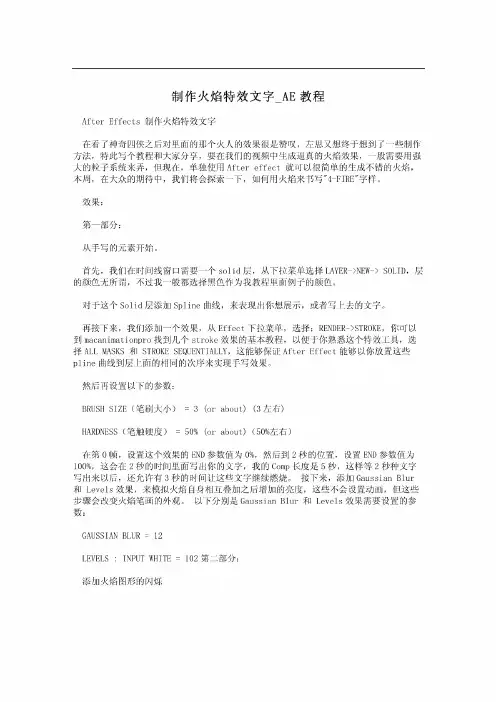

AE火焰文字教程:制作炫酷的火焰文字效果AE软件(Adobe After Effects)是一款非常强大的视频后期制作软件,它拥有众多的特效和功能,可以实现各种令人惊叹的效果。
本教程将介绍如何使用AE制作炫酷的火焰文字效果。
第一步,准备素材首先,准备好需要制作火焰文字效果的文字素材。
在AE中,选择合适的字体和大小,并将文字添加到场景中。
第二步,创建文字层效果选择文字层,右键点击,在弹出的菜单中选择“效果”-“模拟”-“火焰”。
这样会为文字层添加火焰效果。
第三步,调整火焰效果参数在AE的“效果控制”窗口中,可以对火焰效果进行调整。
主要调整的参数包括“火焰粒子大小”、“火焰稀释度”、“火焰速度”、“火焰颜色”等。
通过调整这些参数,可以根据需要制作出不同形态和颜色的火焰文字效果。
第四步,添加合成效果为了增加火焰文字效果的炫酷程度,可以在AE中添加一些合成效果。
比如,可以使用“光晕”效果增加火焰文字的光亮度和辐射感;可以使用“模糊”效果增加火焰文字的模糊度和柔和感;还可以使用“颜色校正”效果改变火焰文字的整体色调。
通过组合使用这些效果,可以使火焰文字更加生动、美观。
第五步,调整合成效果参数对于每个添加的效果,都可以在AE的“效果控制”窗口中进行参数调整。
通过调整参数,可以使合成效果更加符合预期的效果。
比如,可以调整“光晕”的亮度、辐射和尺寸;可以调整“模糊”的模糊程度和区域大小;可以调整“颜色校正”的色调、亮度和饱和度。
第六步,渲染和导出完成火焰文字效果的制作后,在AE中选择“文件”-“导出”-“添加到Adobe媒体编码器队列”,然后在Adobe Media Encoder中选择合适的输出格式和参数,并点击“渲染”按钮导出最终的火焰文字效果视频。
通过以上步骤,我们可以制作出炫酷的火焰文字效果。
当然,这只是其中的一种方法,你可以根据自己的创意和需求进行变化和改进。
在AE中,还有很多其他的特效和功能,可以让你制作出更加丰富多样的火焰文字效果。

AE制作逼真火焰效果的方法Adobe After Effects(AE)是一款功能强大的视频特效制作软件,它提供了各种工具和效果来创造各种视觉效果。
其中之一就是制作逼真的火焰效果。
本文将介绍几种常用的AE制作逼真火焰效果的方法。
一、使用AE自带的火焰插件AE自带了一个称为“CC Particle World”的插件,它可以用来制作各种粒子效果,包括火焰。
要使用这个插件制作火焰效果,可以按照以下步骤操作:1. 在AE项目面板中创建一个新的合成。
2. 在时间轴面板中创建一个新的效果图层。
3. 在效果控制面板中,找到“CC Particle World”插件并将其拖放到效果图层上。
4. 在效果控制面板中,可以调整“Producer”设置来控制火焰的位置和大小。
5. 进一步调整其他参数,如“Physics”(物理效果)和“Particle”(粒子属性),以获得更逼真的效果。
6. 可以通过调整“Particle”面板中的“Texture”选项来改变火焰的外观。
7. 调整“Particle”面板中的其他选项,如“Size over Life”(尺寸随时间变化)和“Opacity over Life”(透明度随时间变化),以获得更加逼真的火焰效果。
二、使用AE插件和特效预设除了自带的插件外,AE还有许多第三方插件和特效预设可供使用。
以下是一些常用的AE插件和特效预设,可用于制作逼真的火焰效果:1. Red Giant Universe:这是一个包含多个效果和过渡的插件套装,可以快速创建逼真的火焰效果。
2. Action Essentials:这是一个包含各种特效素材的库,其中包括逼真的火焰素材。
你可以在你的项目中使用这些素材,以增强火焰效果的真实感。
3. Video Copilot Saber插件:这是一个用于创建光线和火焰效果的插件,它提供了许多参数和控制选项,可以精确调整火焰的外观。
三、使用AE的渲染器和合成技巧除了插件和特效预设外,使用AE的渲染器和合成技巧也可以实现逼真的火焰效果。

AE火焰特效教程:制作逼真的火焰和燃烧效果在Adobe After Effects软件中,通过一些简单的步骤和技巧,我们可以制作出逼真的火焰和令人惊叹的燃烧效果。
下面就让我们一起来学习如何做到这一点。
第一步,准备工作首先,打开After Effects软件并创建一个新项目。
选择“新合成”并设置合成的大小和时长,根据你的需要调整这些参数。
接下来,将你的素材文件导入到项目中,包括火焰和燃烧的图像。
第二步,制作火焰效果创建一个新的合成层,并将火焰图像导入到该层中。
选择火焰图像,并在“效果”菜单下选择“颜色校正”选项。
在调整面板中,选择“颜色匹配”并将目标图像设置为合成中的火焰图像。
调整曝光、亮度和对比度等参数,使火焰看起来更加真实。
第三步,添加燃烧效果在火焰图像的上方创建一个新的合成层,并导入燃烧的图像。
选择燃烧图像,然后在“效果”菜单下选择“变换”选项。
调整“尺寸和位置”参数,将燃烧图像放置在合适的位置上。
第四步,调整燃烧效果为了使燃烧效果更逼真,我们需要对其进行一些调整。
选择燃烧图像并在“效果”菜单下选择“颜色校正”选项。
调整曝光、亮度和对比度等参数,以使燃烧看起来更加真实。
第五步,合成火焰和燃烧效果将火焰和燃烧图像叠加在一起,以创建一个统一的合成层。
在这个合成层上,我们可以使用“遮罩”工具来删除或调整不需要的部分,以确保火焰和燃烧效果看起来更加逼真。
调整透明度和不透明度等参数,以达到理想的效果。
第六步,添加动画效果点击合成层并选择“时间”菜单下的“时间反转”选项,以制作一个火焰和燃烧的动画效果。
通过调整合成层的位置、大小和不透明度等参数,可以实现火焰从一个点到另一个点的移动效果。
第七步,渲染和导出在合成层上选择“合成”菜单下的“添加到渲染队列”选项。
在渲染队列中,选择输出文件的格式和保存路径。
点击“渲染”按钮,After Effects会自动渲染出制作好的火焰和燃烧特效。
通过这些简单的步骤和技巧,我们可以轻松地在After Effects中制作出逼真的火焰和令人惊叹的燃烧效果。

AE特效制作教程:火焰特效制作步骤详解AE软件作为一款全球知名的动画制作软件,能够实现各种特效的制作,其中火焰特效是常见且炫酷的一种。
下面将为大家详细介绍火焰特效的制作步骤。
步骤一:准备素材在AE软件中制作火焰特效前,需要准备好相关素材,包括火焰的片段或图片。
可以通过互联网搜索或使用其他软件进行制作得到。
确保素材的分辨率与项目设置一致,这样能够保证在后续制作过程中火焰的质量。
步骤二:新建合成打开AE软件,点击菜单栏的“文件”-“新建”-“合成”,或使用快捷键Ctrl+N 新建一个合成。
根据素材的尺寸设置正确的合成大小,并确定合成的帧速率与素材一致。
步骤三:导入素材将准备好的素材导入到合成中。
可以直接拖拽素材到项目面板的合成中,或使用菜单栏的“文件”-“导入”-“文件...”命令进行导入。
确保导入的素材图层在时间轴上的位置正确。
步骤四:调整火焰的位置和大小选中火焰图层,在合成面板中单击右键,选择“转换”-“自由缩放”,然后按住Shift键同时拖动图层可以调整其大小。
确保火焰的大小合适,并将其放置在合适的位置上。
步骤五:添加色彩校正效果点击火焰图层,在AE软件的顶部菜单栏中选择“效果”-“色彩校正”-“色彩平衡”,将色彩平衡效果应用到火焰图层上。
通过调整色彩平衡参数,可以使火焰的颜色更加丰富鲜艳。
步骤六:添加光效和烟雾效果在AE软件的顶部菜单栏中选择“效果”-“光效”-“光束”,将光束效果应用到火焰图层上。
调整光束的位置、颜色、亮度等参数,使火焰看起来更加真实。
接着,在菜单栏中选择“效果”-“模糊”-“高斯模糊”,给火焰图层添加轻微的模糊效果,使其看起来更加柔和。
步骤七:添加动态效果在AE软件的顶部菜单栏中选择“效果”-“模拟”-“CC Particle World”,将粒子世界效果应用到火焰图层上。
通过调整粒子世界的参数,可以让火焰呈现出动态效果,如燃烧、扩散等。
同时,可以修改粒子的颜色、大小、透明度等属性,使火焰看起来更加逼真。