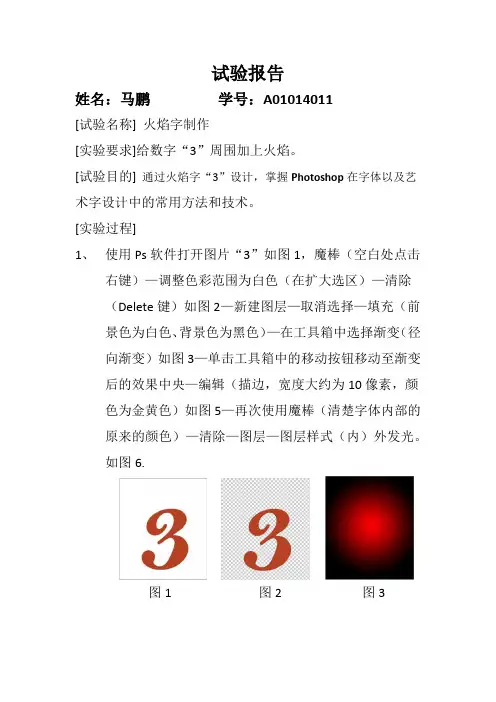
Photoshop制作火焰字
- 格式:docx
- 大小:524.63 KB
- 文档页数:7
1. 建立一个 RGB 图像文件,黑底。
2. 将前景色设为白色。
3. 用文字工具输入所需文字。
4. 调整好的文字的位置。
5. 使用 " 图像 \ 旋转画布 \90 (顺时针) " 将图形顺时针旋转 90 度。
6. 使用滤镜 " 滤镜 \ 风格化 \ 风 " ,并选用 " 风 " 和 " 从右边 " ; 再按 "Ctrl+F" 将风吹效果变明显。
7. 使用 " 图像 \ 旋转画布 \90 (逆时针) " 将图形旋转复原。
8. 使用 " 滤镜 \ 风格化 \ 扩散 " ,将 " 模式 " 选为 " 正常 " 。
9. 点击 " 滤镜 \ 模糊 \ 高斯模糊 " ,使半径 =2.0 像素。
10. 使用滤镜 " 滤镜 \ 扭曲 \ 波纹 " 制作火焰的飘动效果。
也可以使用"液化"制作火焰的飘动效果.
11.使用 " 图像 \ 模式 \灰度
12. 使用 " 图像 \ 模式 \ 索引颜色 " 将图片设为索引色彩模式。
13. 选择 " 图像 \ 模式 \ 颜色表 " ,使颜色表 = 黑体。
14. 点击 " 图像 \ 模式 \RGB 模式 " 将图片再设为 RGB 模式。
16. 燃烧字制作完成。
17.这只是一桢,如果想制成动画,你可以多制几帧不同的效果,利用软件的动画功能完成. Email wrx-123123@。