
Photoshop绘制火焰字特效教程
- 格式:doc
- 大小:901.50 KB
- 文档页数:7

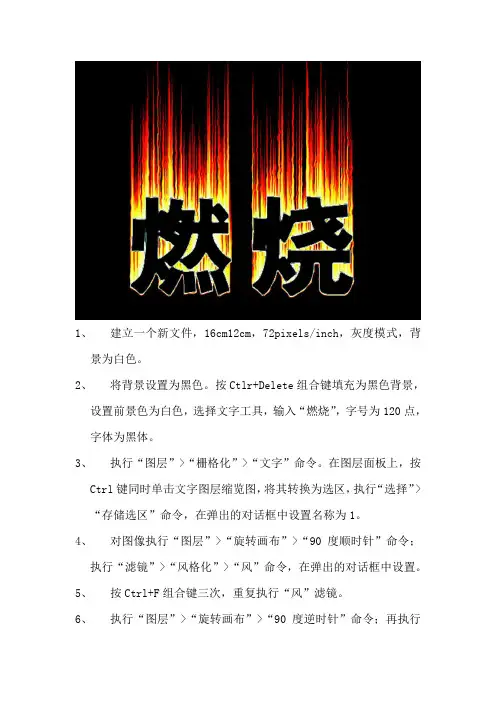
1、建立一个新文件,16cm12cm,72pixels/inch,灰度模式,背
景为白色。
2、将背景设置为黑色。
按Ctlr+Delete组合键填充为黑色背景,
设置前景色为白色,选择文字工具,输入“燃烧”,字号为120点,字体为黑体。
3、执行“图层”>“栅格化”>“文字”命令。
在图层面板上,按
Ctrl键同时单击文字图层缩览图,将其转换为选区,执行“选择”>“存储选区”命令,在弹出的对话框中设置名称为1。
4、对图像执行“图层”>“旋转画布”>“90度顺时针”命令;
执行“滤镜”>“风格化”>“风”命令,在弹出的对话框中设置。
5、按Ctrl+F组合键三次,重复执行“风”滤镜。
6、执行“图层”>“旋转画布”>“90度逆时针”命令;再执行
“滤镜”>“扭曲”>“波纹”命令,在对话框中设置。
7、执行“选择”>“载入选区”命令,在弹出的对话框中,找到
才定义的选区1,按Delete键删除,执行“编辑”>“描边”命令,在弹出的描边对话框中设置,描边宽度为1像素,颜色为白色。
8、执行“图像”>“模式”>“索引模式”命令,再执行“图像”>
“模式”>“颜色表”命令,在颜色表调板中选择“自定”中的黑色。
单击“好”按钮。
9、将最终效果以燃烧字.tif为文件名保存在文件夹下。
试验报告
姓名:马鹏学号:A01014011
[试验名称] 火焰字制作
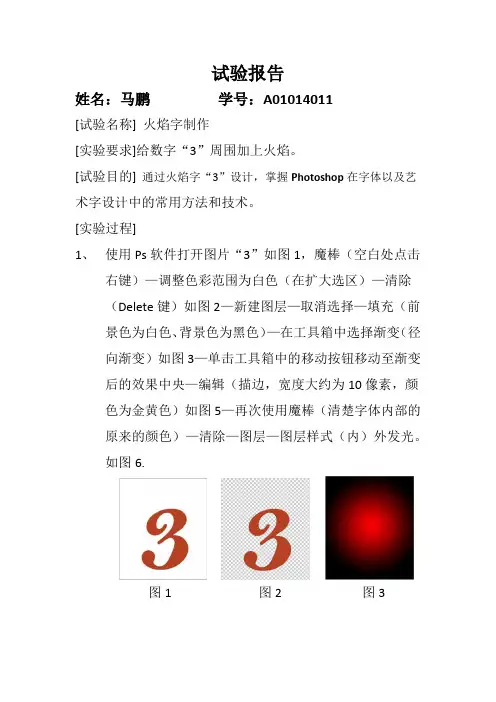
[实验要求]给数字“3”周围加上火焰。
[试验目的]通过火焰字“3”设计,掌握Photoshop在字体以及艺术字设计中的常用方法和技术。
[实验过程]
1、使用Ps软件打开图片“3”如图1,魔棒(空白处点击
右键)—调整色彩范围为白色(在扩大选区)—清除
(Delete键)如图2—新建图层—取消选择—填充(前
景色为白色、背景色为黑色)—在工具箱中选择渐变(径
向渐变)如图3—单击工具箱中的移动按钮移动至渐变
后的效果中央—编辑(描边,宽度大约为10像素,颜
色为金黄色)如图5—再次使用魔棒(清楚字体内部的
原来的颜色)—清除—图层—图层样式(内)外发光。
如图6.
图1 图2 图3
图5 图6
2、打开图片火焰1和火焰2,利用矩形选框工具选择并清
除多余部分,复制火焰1到图6上面,图层的混合模式
设置为“滤色”—选中该图层—编辑—自由变换(贴合
在数字“3”的外边缘)如图6,依次做几次,便可得
到如图7的效果,对于素材火焰2,和上述方法相同,图像—调整色相饱和度得到如图8的最后效果图。
图6
图7 图8
[实验小结]通过此次火焰字的制作,基本掌握了“魔棒工具”、“描边”方法、“渐变工具”、“清除方法”、图层的混合模式(滤色)的妙用、以及色相饱和度的调整。
掌握了一些Ps
的快捷键!收获很大……。

火焰字的制作方法引言火焰字是一种具有视觉冲击力和艺术感的设计效果,常用于海报、广告、影视特效等场景中。
本文将介绍一种制作火焰字的方法,通过使用图形软件和特效工具,来达到火焰字效果的制作。
材料准备•计算机•图形设计软件(如Adobe Photoshop或酷炫拼图)•特效工具(如Adobe After Effects)步骤1. 创建文档在图形设计软件中新建一个文档,设置合适的尺寸和分辨率,以适应你的设计需求。
2. 输入文字使用文字工具,在文档中输入你想要制作成火焰字的文字。
选择合适的字体和字号,以及文字的位置和排列方式。
3. 文字处理对文字进行适当的处理,以便更好地呈现出火焰效果。
可以使用描边、渐变等效果,增加文字的立体感和光影效果。
4. 背景设计根据具体需求,设计一个合适的背景。
可以使用纯色、渐变色或背景图像来增加视觉效果。
5. 添加火焰效果5.1 导出文字图层将文字图层导出为透明背景的图像文件(如PNG格式),以便后续在特效工具中使用。
5.2 导入特效工具打开特效工具(如Adobe After Effects),创建一个新的项目,并导入之前导出的文字图层。
5.3 添加火焰特效在特效工具中,选择合适的火焰特效插件(如Saber或Particular),将其应用于文字图层。
根据火焰字的效果需求,调整特效的参数,例如火焰的颜色、扩散程度、速度等。
5.4 调整动画效果对文字和火焰特效进行动画设计,可以使火焰效果呈现出流动、摆动等效果。
通过调整关键帧,控制文字和火焰的运动轨迹,使整体效果更加生动。
6. 导出和保存完成火焰字的制作之后,导出整个项目为视频文件(如MP4格式),或选择图像序列导出。
保存项目文件以便后续修改和编辑。
结论通过以上步骤,我们可以制作出具有火焰效果的文字。
这种火焰字设计在各种场景中都有很好的应用前景,无论是用于设计海报、广告,还是制作影视特效,都能给作品增添视觉冲击力和吸引力。
通过不断尝试和调整,可以进一步拓展火焰字的创意和效果,使其更加多样化和个性化。

如何运用Photoshop制作火花效果Photoshop是一款功能强大的图像编辑软件,可以实现各种令人称赞的效果。
在本教程中,我们将学习如何使用Photoshop制作火花效果。
无需多言,让我们直入主题。
第一步是准备工作,确保你已经安装了最新版本的Photoshop软件。
然后,在软件中打开你想要添加火花效果的图像。
接下来,我们需要创建一个新的图层。
点击底部的“新建图层”按钮或使用快捷键Shift+Ctrl+N(Mac用户使用Shift+Command+N)。
命名这个层为“火花”。
在新建的火花图层上,我们使用画笔工具选择一个合适的火花颜色。
可以使用色彩选择器来选择理想的颜色,也可以直接在画笔工具的选项栏中选择一个预设的火花颜色。
调整画笔工具的大小和硬度以适应你想要的火花大小和模糊度。
一般来说,较小的画笔会创建小而明亮的火花,而较大的画笔则会创建较大而模糊的火花。
现在,在新建的火花图层上,使用画笔工具点击一下你想要添加火花的位置。
你会看到火花呈现出独特的形状,并且透明度逐渐减少。
接下来,我们需要向火花添加一些特效。
选择滤镜菜单中的“模糊”选项,并选择“高斯模糊”。
在弹出的对话框中,调整模糊半径以获得所需的效果。
一般来说,较小的半径产生更明亮的火花,而较大的半径则产生更模糊的火花。
完成高斯模糊后,选择“滤镜”菜单中的“呈现”选项,然后选择“添加噪点”。
在弹出的对话框中,选择合适的噪点百分比。
这将使火花看起来更加逼真和随机。
在加入噪点后,我们可以尝试一些其他的滤镜效果来增强火花的效果。
例如,你可以尝试选择“变形”选项,然后在变形对话框中应用波浪或鱼眼效果。
最后,调整火花的透明度和混合模式,以使其与原始图像融合得更好。
你可以在图层面板中调整这些属性。
完成以上步骤后,你会发现火花效果已经成功应用到你的图像上了。
如果你想要添加更多的火花,可以简单地再次使用画笔工具在需要的位置再次点击。
这个教程向你展示了如何使用Photoshop制作火花效果。