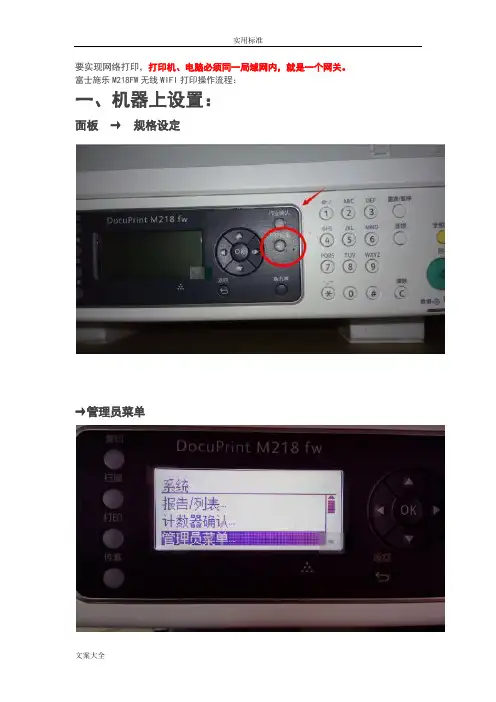
无线WIFI打印机设置手册NEW
- 格式:pdf
- 大小:2.13 MB
- 文档页数:15
GP无线WIFI打印机安装使用手册
GP无线WIFI打印机参数功能介绍:
可用Web 浏览器进行参数设定。
支持点对点(TCP、UDP) 和broadcast (仅UDP)。
支持WLAN 基础网(Infra)、自组网(Ad-Hoc)。
支持WLAN 安全(WEP64、WEP128、WPA-Personal、WPA2-Personal、TKIP、AES)。
内置AP、Ad-Hoc 搜索功能(site survey 功能)。
支持2.4G 无线网络(1-13信道可选)IEEE802.11b(11Mbps),IEEE802.11g(54Mbps),IEEE802.11n(72Mbps)。
接收信号强度大于-35db(72Mbps)。
支持AP(Access Point)路由和STA(Station)两种模式,用户可以通过网页选择不同模式。
AP模式:笔记本,手机,平板等无线终端可以直接搜索并连接到打印机。
STA模式:此模式打印机可以直接连接到路由器(可实现无线打印机共享打印功能)
GP无线WIFI打印机使用设置步骤:
一.AP(Access Point)模式设置方法
1.请将纸卷放置打印机内部并开启打印机电源,使用可以接收无线WIFI的笔记本电脑设置电脑IP为自动获取
状态。
2.搜索当前无线网络,查找到“Printer”打印机设备,点击“连接”连接到打印机。
3.我的电脑‐》控制面板‐》打印机和传真,找到已经安装好GP‐80160II打印机驱动程序,右击选择“属性”。
4.选择“端口”,然后点击“添加端口”。
5. 选择“Standard TCP/IP Port”,并点击“新端口”。
6. 输入打印机默认IP地址,并点击下一步。
7.点击“常规”,然后点击“打印测试页”完成打印机安装,如果打印机能打印出测试页,表示已经可以正常使用。
二.STA(Station)模式设置方法
1. 在AP模式下使用笔记本连接到打印机,如下图:
2. 在IE浏览器输入: http://192.168.0.1 ,进入后输入用户名:admin,用户密码:admin 登陆到设置页面。
3. 点击“模式选择”,选择“Station模式”,然后点击“确定”。
5.点击“无线终端设置”,设置打印机要连接路由器的参数:
假如你的路由器参数(根据你路由器的参数替换下列参数)如下:
路由器名字SSID为:Printer
路由器加密方式:WPA2PSK,AES
路由器密码:12345678
路由器IP: 192.168.0.1
然后按照下面图片设置,每次设置都要 点击“确定”保存。
注意:STA模式下打印机的IP必须和您的路由器IP在同一个网段,并确定IP地址不要和其他电脑IP冲突。
6.点击“串口及其他设置”,按照下图设置即可,点击“确定“保存。
7. 点击“模块管理”,点击“重启”,然后在重启打印机,这样打印机每次开机就会自动搜寻连接到路由器了。
打印机开机自检页参数说明(Selftest)
1.列印出打印机WIFI参数操作步骤:
A.关闭打印机电源,按住FEED按键,然后打开打印机电源,等待两秒后松开按键,打印
机就会打印出开机自检页,然后在等待10秒左右,就会打印出WIFI设置成功的参数。
B.如果打印机是WIFI接口,打印信息如下表示正常:
Version: 1.2 //打印机固件版本
Interface: Wifi(Access 802.11n) //当前接口为WIFI接口
Cutter: YES //开启切刀
Beeper: YES //开启蜂鸣器
Wifi mode: STA //当前打印机工作在 STA 模式
Wifi protocol: TCP,Server,9100,192.168.0.1 //服务器属性
Wifi AP SSID: 11BGN,printer,Auto //AP 模式 SSID
Wifi AP IP: 192.168.0.1, 255.255.255.0 //AP 模式打印机IP地址
Wifi STA SSID: Printer //STA模式 SSID
Wifi STA IP: STATIC, 192.168.0.2, 255.255.255.0, 192.168.0.1 //STA 模式 IP
Wifi STA DHCP: 192.168.0.1 //STA DHCP
2.恢复出厂设置:
将打印机底部小铁片拆开,设置DIP 开关的 第8位为 ON 位置,然后重启打印机,等待打印机EEROR 和 PAPER 错误灯同时闪烁即恢复成功(过程大概40秒),然后关闭电源再把DIP 的第8位设置为OFF,开机即可正常使用。