
SolidWorks板件教程
- 格式:docx
- 大小:321.28 KB
- 文档页数:3
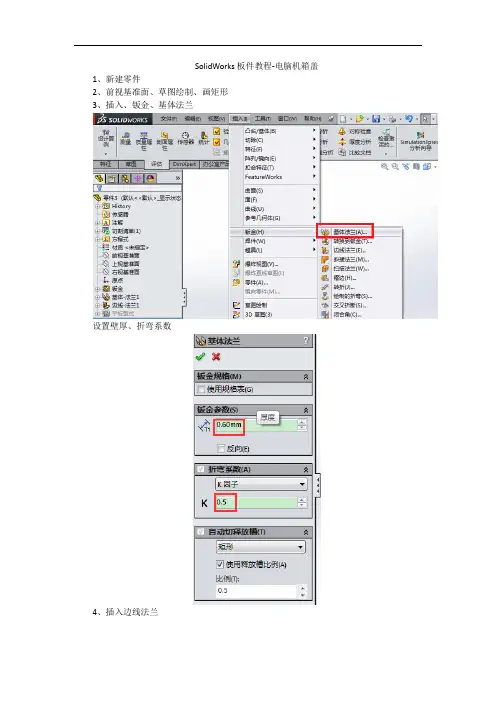

solidworks钣金设计教程SolidWorks钣金设计教程SolidWorks是一种流行的三维计算机辅助设计(CAD)软件,广泛应用于各种领域的产品设计和工程项目。
在SolidWorks中,钣金设计是一项常见的任务,常用于制造领域的零部件和结构的设计。
本文将介绍SolidWorks中的钣金设计教程,包括创建钣金部件、编辑钣金特征、折弯和展开等基本步骤。
第一步:创建钣金部件在SolidWorks中,我们可以使用两种方法来创建钣金部件:直接创建和导入外部文件。
直接创建时,我们可以使用基本的几何体来构建部件的形状。
导入外部文件时,我们可以导入DXF或DWG文件,并将其转化为钣金部件。
对于直接创建钣金部件,我们可以点击SolidWorks界面上的“新建”按钮,并选择“钣金部件”模板。
然后我们可以开始创建几何实体,如基本的矩形、圆等。
使用几何特征和聚合特征,我们可以构建更复杂的形状,并添加其他必要的特征,如拉伸、圆角和孔。
对于导入外部文件,我们可以选择“导入”按钮,并选择要导入的DXF或DWG文件。
在导入后,我们可以根据需要编辑和调整部件的几何形状。
第二步:编辑钣金特征在创建钣金部件后,我们可以进行一些编辑和调整,以满足设计要求。
在SolidWorks中,我们可以使用许多特征来编辑钣金部件,如扣除、切割、添加、修改等。
扣除特征用于在钣金部件中创造孔洞和凹槽。
我们可以使用“扣除”功能来创建这些孔洞和凹槽,并选择所需的形状和尺寸。
切割特征用于将钣金部件划分为更小的部分。
我们可以使用“切割”功能来切割部件,并选择所需的切割形状和位置。
添加特征用于在钣金部件上添加材料。
我们可以使用“添加”功能来添加材料,并选择所需的形状和尺寸。
修改特征用于调整和改变钣金部件的形状和尺寸。
我们可以使用“修改”功能来修改部件,并选择所需的参数和数值。
第三步:折弯和展开在设计钣金部件时,折弯和展开是必不可少的步骤。
在SolidWorks中,我们可以使用“折弯”功能来模拟钣金部件的折弯过程,并选择所需的折弯方式和参数。

solidwork基本操作SolidWorks是一款几何建模软件,它被广泛应用于机械设计和工程绘图中。
下面将介绍SolidWorks的一些基本操作步骤,帮助初学者快速上手。
1. 创建新部件首先,进入SolidWorks软件,在主界面上点击“文件”->“新建”->“部件”,或者通过快捷键“Ctrl+N”创建一个新的部件。
在出现的新建模型对话框中,选择模板类型,可以选择常用的英制或公制。
2. 绘制基本几何形状在选择好了模板类型之后,可以开始绘制几何形状。
在SolidWorks中,可以使用多种工具绘制几何形状,如直线、圆、矩形等。
例如,通过选择“基础”选项卡上的“线”工具画线条,可以用“圆”工具画圆形等。
3. 组合几何形状完成基本几何形状的绘制之后,可以使用“组合”工具将它们组合起来。
在SolidWorks中,可以使用多种组合工具,如求差、求和、求交等。
例如,在选择“基础”选项卡上的“求和”工具之后,选中两个几何形状,就可以将它们合并成一个复合形状。
4. 制作立体图形在完成基本几何形状的绘制和组合之后,可以对图形进行拉伸、旋转、倾斜等操作,将它们变为立体图形。
在SolidWorks中,可以使用多种变换工具,如拉伸、旋转、倾斜等。
例如,在选择“特征”选项卡上的“拉伸”工具之后,选中一个平面面,就可以将它拉伸成为一个立体图形。
5. 添加注释和标注在制作立体图形之后,可以添加注释和标注,以便更好地理解和沟通。
在SolidWorks中,可以使用多种注释和标注工具,如尺寸、特征控制帧、注释等。
例如,在选择“注释”选项卡上的“尺寸”工具之后,选中一个特定的几何形状,就可以在上面添加尺寸标注。
6. 渲染和展示在完成注释和标注之后,可以进行渲染和展示,以呈现更真实的图像。
在SolidWorks中,可以使用多种渲染和展示工具,如照明、材料、环境等。
例如,在选择“渲染”选项卡上的“渲染区”工具之后,就可以将模型渲染成为真实的物体、在不同的环境中进行展示。

solidworks钣金教程Solidworks是一种流行的三维计算机辅助设计(CAD)软件,广泛用于钣金行业。
本教程将介绍使用Solidworks进行钣金设计及制造的基本步骤。
第一步是创建钣金零件。
打开Solidworks软件后,选择“新建零件”并选择自定义模板。
然后在特征栏中选择“基础钣金”。
输入所需尺寸和形状,包括长度、宽度、厚度等参数。
使用Sketch工具绘制钣金零件的轮廓,然后使用特征工具进行细节设计。
确保所有尺寸和角度都符合规格要求。
第二步是将钣金零件转换为模具。
在设计完零件后,选择“展开”功能将其展平为一个平面。
这将帮助钣金制造厂商理解如何将平面材料弯曲成所需的形状。
展开后的平面可以导出为2D图纸,并包含必要的制造信息。
第三步是添加连接件和装配。
钣金设计通常涉及多个零件的组装,使用螺钉、螺母、垫圈等连接件。
使用Solidworks的装配功能将这些零件组合在一起。
确保所有零件正确匹配,并且装配后的结构稳固。
第四步是进行材料分析和优化。
使用Solidworks的有限元分析功能可以检查钣金零件的结构强度和刚度。
通过调整形状和厚度等参数,可以优化设计以满足特定要求。
这有助于确保零件在使用时能够承受所要求的负载。
第五步是生成制造文件。
在完成设计和优化后,需要生成用于制造的文件。
使用Solidworks的导出功能将设计数据转换为通用的CAD格式(例如DXF、STEP等)。
这些文件可以直接传输给钣金制造商,以便进行下一步的加工和制造。
总结起来,使用Solidworks进行钣金设计和制造需要按照以下步骤进行:创建钣金零件、转换为模具、添加连接件和装配、进行材料分析和优化,最后生成制造文件。
通过遵循这些步骤,可以设计出符合要求的高质量钣金制品。

solidworks的零件设计步骤-回复Solidworks是一种功能强大的三维CAD软件,被广泛应用于零件设计和制造过程中。
对于即将开始使用Solidworks进行零件设计的初学者来说,了解基本的设计步骤是非常重要的。
本文将介绍Solidworks的零件设计步骤,并逐步回答以下问题:在Solidworks中,如何开始零件设计?如何创建零件模型?如何应用设计特征和操作?如何进行零件装配和测试?如何导出和分享设计文件?第一步:开始零件设计在Solidworks中开始零件设计的第一步是创建一个新的零件文件。
打开Solidworks软件后,选择“新建”选项,并选择“零件”创建一个新的零件文件。
在新的零件文件中,你可以选择使用英制或公制单位,并设置文件的参数和单位。
第二步:创建零件模型在Solidworks中,你可以使用不同的工具和命令来创建零件模型。
首先,你可以使用基本几何实体(如立方体、圆柱体、锥形体等)创建零件的基本形状。
通过选择绘图工具和命令,你可以在平面上绘制出零件的剖面,并通过拉伸、旋转、扫动等操作将其转化为三维形状。
第三步:添加设计特征和操作在Solidworks中,你可以使用各种设计特征和操作来改变和调整零件模型。
例如,你可以使用剪切、倒角、镜像等操作来修剪和改变零件的形状。
你还可以使用孔、凸台、槽等设计特征来添加和删除零件的特定部分。
此外,Solidworks还提供了参数化建模的功能,允许你根据设计需求随时更改零件的尺寸和形状。
第四步:进行零件装配和测试在Solidworks中,你可以使用装配功能将设计好的零件组装在一起,并进行装配测试。
装配功能允许你将不同的零件定位和连接在一起,创建一个完整的装配件。
你可以使用约束和关系来定义零件之间的相对位置和运动。
此外,Solidworks还提供了碰撞检测、运动分析等工具,帮助你检查零件装配的合理性和可行性。
第五步:导出和分享设计文件在设计完成后,你可以将Solidworks设计文件导出为不同的文件格式,并与他人分享。