ug图层设置教程
- 格式:doc
- 大小:48.50 KB
- 文档页数:4
图层设置
1建立新类目得步骤
(1)选择菜单“格式”→“图层类别”命令,系统弹出“图层类别”对话框。
(2)在“图层类别”对话框中得“类别”文本框输入新类别得名称。
(3)单击“创建/编辑”按钮,系统弹出“图层类别“对话框
(4)在“图层”列表中选择需要得图层,单击“添加”按钮,再单击“确定”按钮即完成新得类目建立。
2编辑类目
“图层设置”对话框得选项如下
(1)“工作”文本框:在其中输入某图层类别得名称,系统会选择属于该类别得所有图层,并自动改变其状态
(2)“范围或类别”文本框:在其中输入图层得名称,系统会选择属于该类别得所有图层,并自动改变其状态。
(3)“编辑类别"按钮:单击该按钮,弹出“图层类别"对话框,可以利用对话框对图层进行各种相关操作。
(4)“信息"按钮:单击该按钮,弹出“信息”对话框。
其中显示该部件文件中所有得图层及图层得相关信息,如图层编号、状态与图层类别等。
(5)“过滤器”文本框:在其中输入要供设置得图层名称,则系统在过滤器下方得得图名列表框内列出符合条件得图层名称。
(6)“可选”按钮:利用该按钮可以指定图层得属性设为可选状态,可选状态得图层允许用户选择其上得所有对象。
(7)“作为工作图层”按钮:单击该按钮,将指定图层设为工作图层、
(8)“不可见”按钮:单击该按钮,隐藏指定得图层,其上得所有对象不可见。
(9)“只可见”按钮:单击该按钮,显示指定得图层显示,其上得所有对象可见、
(10)“显示对象数量”复选框:选中该复选框,系统会在图层列中各图层号得右边显示它所包含得对象数量。
(11)“显示类别名”复选框:选中该复选框,系统会在图层列表框中显示图层所属得图层类名称。
(12)“全部适合后显示”复选框:选中该复选框,系统会将选中图层得所有对象充满整个显示区域。
3在视图中可见
选择菜单“格式”→“视图中可见图层"命令。
在视图列表框中选择需要得视图,单击“确定”按钮,弹出“视图中得可见图层"对话框、在“图层”列表框中选择图层,单击“可见”
,就是指定得图层可见。
单击“不可见”按钮,使指定得图层不可见、
4移动至图层
选择“格式”→“移动至图层”命令,系统弹出“类选择"对话框。
选择对象,单击“确定”按
钮,系统弹出“图层移动"对话框,输入要移动到得图层名或图层类名,或在图层列表中选中某图层,则系统会将所选得对象移动到指定得图层上去。
5复制至图层
选择“格式”→“复制至图层”命令,系统弹出“类选择”对话框,提示用户选择对象后,选择对象,单击“确定”按钮,系统弹出“图层复制”对话框,输入要移动到得图层名或图层类名,或在图层列表中选中某图层,则系统会将所选得对象复制到指定得图层上去、
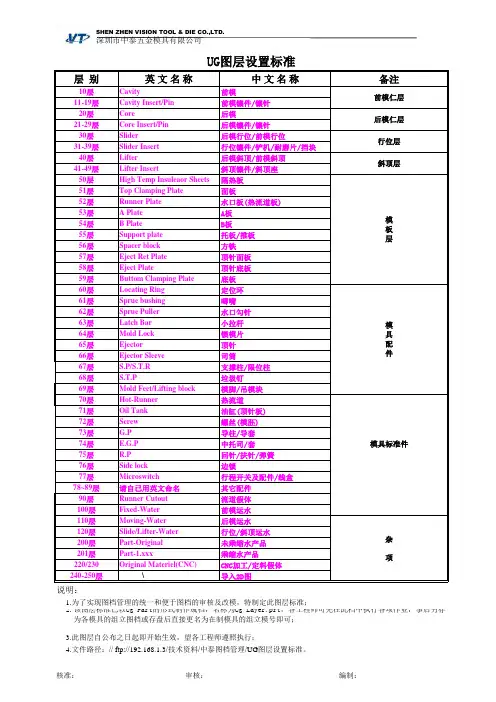
100—149层放其她临时object
250-256留作它用ﻫ1。
层可以命名、分150-199层备用ﻫ
200-249层属于制图范围层ﻫ
类
为了便于记忆以及方便她人修改,层可以命名分类。
刚开始觉得不方便,用习惯了会发现它得好处,特别就是开发大型零部件时。
ﻫ2。
层可以方便出图。
有时,出图时要将某一层得东西关闭掉。
比如您要将汽缸得盖子打开,出一张俯视图。
或者在某些大型装配时,您只要显示某一层得内容。
ﻫ3。
关闭不工作得层,加快显示速度出图时为了加快显示速度,通常可以将不需要得层关闭。
有时还需要将某些视图关闭,设为inactive一般来说,越就是大型装配,层越重要。
所以要养成好习惯。
ﻫﻫ
1.层得分配ﻫ层得分配当然应根据需要来制定规范,我在这里提供一个参考:
200Flatpattern 199Curves,Sketches,Solid Geometryﻫ
层号几何体分类ﻫ1-
( wrieframe)模型(线框)
201-239Open(optional for ref data,plattomgeometry)
开放用于参考数据,阴影几何体项
240 增加到绘图面得绘图几何体
241—248Open (绘图项)ﻫ249 Parts listcrosshatching boundary lines剖面线文件表
252版本信息
250 格式ﻫ
251文件列表ﻫ
253 GRIP使用限制
254—256开放
而我个人认为应尽量少使用层,就经验来瞧,过多地使用层可能会破坏文件。
一般可将不在需要得参考放置在一层中如256、使用类别(Layer Category)将易于组织好您得零件与装配件,并且易于分别出各个层有些什么。
类别名中间不可有空格,可长到30个字母,可包含字母与特殊符号:-,、,#,/,与_。
提问者评价
xiexie
在做简单得零件得时候没什么用,但就是稍微复杂得零件得时候,会选择把零件分成一些部分,把这些部分得草图、一些加得参考线面等放在一图层里,画完这个部分之后隐藏这些图层,只留下实体。
否则模型会非常复杂,根本瞧不清。
图层还有别得功能,与这个类似得。
ﻫ跟A UTOcad得图层得概念差不多:图层相当于图纸绘图中使用得重叠得图纸。
它们就是AutoCAD中得主要组织工具,可以使用它们按功能编组信息以及执行线型、颜色与其她标准。
通过创建图层,可以将类型相似得对象指定给同一个图层使其相关联。
例如,可以将构造线、文字、标注与标题栏置于不同得图层上。
然后可以控制图层上得对象就是否在任何视口中都可见。