利用word邮件合并,批量插入照片
- 格式:doc
- 大小:404.00 KB
- 文档页数:3
利用Word邮件合并,批量插入照片
一、建立Excel数据源文件
建立Excel文件,输入数据,数据包括下面将要建立的主文档所用到的数据。
如图:
其中照片名称为身份证号+“.jpg”,方法是在N2单元格输入公式=C2& “.jpg”,然后向填充。
将文件保存在D:\16学籍卡\hebing\文件夹中,文件名为:学生信息,此文件夹位置任意,文件名称任意。
二、准备照片
将照片放在保存数据源和主文档的文件夹中,此处为D:\\16学籍卡\hebing\,照片名用身份证号命名,你可以用其它命名方法,只要每个学生唯一且相互对应就行了。
三、建立主文档
建立Word主文档,主文档为将来想打印出来的格式,如下图
这是我举例的格式,你可按自己所需的格式制作,然后保存文件到数据源相同的位置,名字为:基本信息。
四、邮件合并
1、链接数据源。
打开主文档,即要邮件合并的word文件,存放在:D:\16
学籍卡\hebing\,名为:基本信息.doc,打开邮件选项卡,单击选择收件人,点击使用现有列表,然后选择上面建立的Excel数据源文件学生基本信息。
如下图
选择打开,就将Excel数据源文件和主文档进行了链接。
2、插入文字内容合并域。
单击输入姓名的单元格,点击插入合并域,选择学生姓名,就插入了姓名的合并域,然后插入其他文字内容的合并域。
3、最后插入照片域。
点击照片框,打开插入选项卡——文档部件——域——选择“includepicture”,在文件名或URL里面输入照片属性的存放地址: D:\\16学籍卡\\hebing\\,注意此处要用双斜杠。
如图
点击确定后,照片框中出现如图所示域代码。
如果不显示域代码,按ALT+f9组合键,在代码中点击鼠标,使光标位于”hebing\\\\”之后,然后插入合并域——照片。
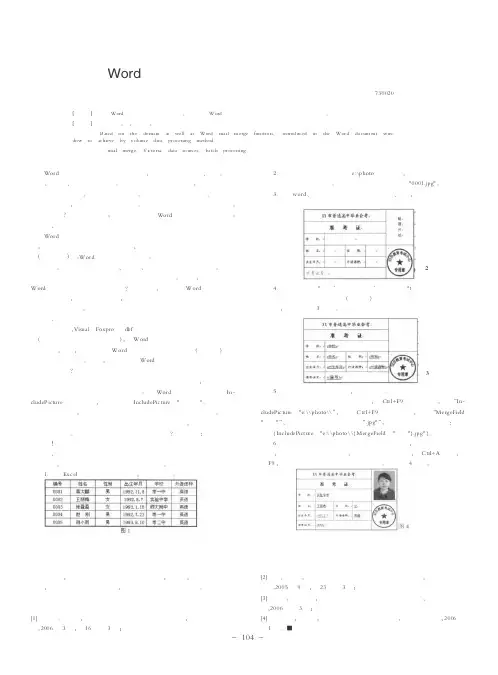
勾选预览结果按钮,按ALT+f9组合键,再按f9,就出现第一个人的小照片,照片调整照片大小,如图所示:
五、完成邮件合并
在邮件选项卡,点击完成并合并――编辑单个文档――选择记录(从哪一个记录到那一个记录产生)或选择“全部“,点击确定按钮。
如图:
就会生一个名为“信函1”的文档。
这个文档包含所有人信息的个人表,每个人分别产生一个表格。
但你可能发现所有照片是同一个人的,按一下Ctrl+a 全选,再按f9,全部照片都自动更新成本人的照片了。