河大版六年级下册信息技术教案
- 格式:doc
- 大小:325.00 KB
- 文档页数:29
精心整理
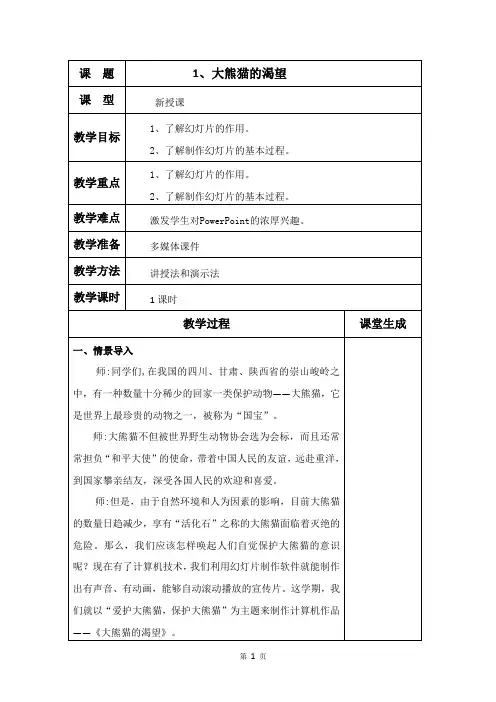
师:但是,由于自然环境和人为因素的影响,目前大熊
猫的数量日趋减少,享有“活化石”之称的大熊猫面临着灭绝的
危险。
那么,我们应该怎样唤起人们自觉保护大熊猫的意识
呢?现在有了计算机技术,我们利用幻灯片制作软件就能制
作出有声音、有动画,能够自动滚动播放的宣传片。
这学
期,我们就以“爱护大熊猫,保护大熊猫”为主题来制作计算机
作品——《大熊猫的渴望》。
第1页
通过PPT展示一些有关大熊猫的幻灯片,让学生欣赏,了解大熊猫,激发学生的兴趣。
二、讲授新知
1、幻灯片的作用。
师:PPT全称PowerPoint,是一款专门用来制作演示文稿的应用软件,也是MicrosoftOffice系列软件中的重要组成部分,利用PPT可以制作出集文字、图片、视频以及音频等多媒体元素为一体的演示文稿,让信息以更轻松、更高效的
普通视图、幻灯片视图、大纲视图、幻灯片浏览视图、幻灯片放映视图)、水平和垂直滚动条、绘图工具栏、状态栏。
(4)播放演示文稿的方法:
点“幻灯片放映视图”按钮从当前幻灯片开始放映;点
“视图→幻灯片放映视图”菜单命令;
点“幻灯片放映→观看放映”菜单命令或按F5从第一张幻灯片开始放映。
3、新建演示文稿。
(1)新建演示文稿的方法。
教师布置闯关任务。
出示第一关:怎么改变背景颜色?
鼓励学生结合课本自主尝试,老师巡回指导,操作完成后,
第4页
指名说一说“背景”对话框在哪个菜单中?“背景”对话框的内容是什么?
鼓励学生演示给大家看一看。
教师启发:点击“背景颜色”后出现的颜色选择都不是我想要的,那怎么办呢?用什么按钮继续选择呢?
启发学生讨论用“颜色”对话框中的“自定义”选项来设置幻灯片的背景颜色。
学生尝试操作,老师观察后鼓励学生到前台演示。
老师出示第二关:设置背景的过渡效果。
通过联系旧知,促使学生形成知识的融合,真正掌握自主设计的本领。
三、练习实践,交流心得
教师引导:同学们已经掌握了设计的本领,说说你准备怎样设计大熊猫的新家!
教师引导学生围绕大熊猫新家的室外环境、室内环境展开交流讨论。
教师鼓励:“好吧,大家已经掌握了设计的本领,请大家为大熊猫的新家奉献创意吧!”
请学生按照自己的想法设计制作,培养学生的自主意识和审美观念。
字箭头,按下左键不放手并拖动鼠标。
3、调整文本框大小。
第7页
A、选中文本框
B、将鼠标指针指向文本框的缩放点上,当光标变成双向箭头时,按下鼠标左键不放,并拖动鼠标即可。
三、上机练习
学生自主练习,教师巡视辅导。
四、课堂小结
师:同学们,今天我们都学到了哪些知识呢?
板书设计:
3、大熊猫的生活区域
一、导入新课
师:幻灯片图片,不仅充实了作品的内容,而且美化了了幻灯片,今天我们就一起来学习在幻灯片里插入图片的方法。
二、讲授新课
1、教师演示插入图片的方法:
(1)单击图片——插入——来自文件。
(2)单击图片所在文件夹。
(3)单击选中图片。
(4)单击插入按钮。
(5)调整图片大小。
将鼠标指针指向图形边框四周的缩放点上,当鼠标指针变
一般情况下,在插入的对象位于先插入对象的上一层,如果位于下层的对象被遮盖,我们可以通过设置叠放次序来显示被遮盖的对象。
第10页
右击:图片。
单击:叠放次序——置于底层。
如果图片顔色较深,文字看不清楚,可以把文字的颜色设置的浅一些。
教师讲解、演示幻灯片图片与文字配合的方法与步骤。
三、上机练习
学生自主练习,教师巡视辅导。
四、课堂小结
师:亲爱的同学们,通过今天的学习,你有哪些新的收获呢?和你的小伙伴分享一下吧!
板书设计:
教学方法讲授法、讨论法
教学课时1课时
教学过程课堂生成一、激趣导入新课
师:为了突出作品的主题,烘托气氛,让人们在优美的乐
曲中愉快的欣赏,我们在制作幻灯片时,可以插入声音。
二、讲授新课
1、插入声音。
(1)单击:插入——影片和声音——文件中的声音——
打开对话框。
板书设计:
6、大熊猫的有声世界
教学后记:
课题7、可爱的熊猫慢慢走过来(一)课型
新授课
1、掌握幻灯片放映的方法。
教学目标
2、掌握在幻灯片中插入动画的方法。
教学重点
(1)单击菜单中幻灯片放映——观看放映。
(2)单击视图工具栏中的幻灯片放映按钮。
(3)在幻灯片编辑状态下,敲击f5键同样可以放映。
2、插入动画的方法。
(1)单击插入——图片——来自文件.
(2)单击选择动画文件所在文件夹。
(3)选择要插入的动画文件。
(4)单击插入按钮。
教师讲解、演示放映幻灯片放映和在动画片中插入动画的方法与步骤。
三、上机练习
教师讲解、演示设置动画效果和添加设置声音效果的方法与步骤。
三、上机练习
学生自主练习,教师巡视辅导。
四、课堂小结
师:亲爱的同学们,通过今天的学习,你有哪些新的收获呢?和你的小伙伴分享一下吧!
板书设计:
8、可爱的熊猫慢慢走过来(二)
教学过程课堂生成一、引入新课
为了让作品给人们留下更加深刻的印象,以达到强化作品
主题的目的,我们可以新建一张幻灯片插入相关影像。
二、讲授新课
1、新建幻灯片。
单击“插入——新幻灯片”——单击确定,并选择幻灯片的
样式。
2、插入影像。
(1)单击插入——影片和声音——文件中的影片。
第页
单击录制抌,开始录音,这时可以对着话筒录入语音,录制过程中,声音总长会一点一秒地增加。
结束录音时,单击停止按钮,这时幻灯片中会出现一个声音图标,用鼠标将声音移动到合适的位置。
如果对图标录制不满意,我们可以选中声音,敲击键盘上的del键删除。
2、教师演示录制声音的方法。
3、学生自主练习,教师巡视辅导。
三、课堂小结
师:同学们,通过今天的学习,你有哪些新的收获呢?板书设计:
板书设计:
11、制作封面
第页
义按钮。
2、设置动作按钮。
(1)选择超级链接到…
(2)单击下拉箭头。
(3)选择幻灯片。
(4)选择链接到的幻灯片。
(5)单击确定按钮。
3、为动作按钮添加名字。
三、上机练习
教师演示插入、设置动作按钮的方法,学生自主练习,教师巡视辅导。
我们还可以结合幻灯片的内容在片尾幻灯片中插入一段情景音乐。
2、教师演示制作片尾的方法。
第23页
三、上机练习
学生自主练习,教师巡视辅导。
四、课堂小结
师:同学们,通过今天的学习,你有哪些新的收获呢?板书设计:
13、再见
一、导入新课
师:同学们,在制作幻灯片作品的过程中,有时会出风一些小问题,如:某一张幻灯片的位置不太合适,某一张幻灯片的内容有些重复,某一张幻灯片需要重复利用。
我们该如何解决这些问题呢?今天我们就一起来学习调整幻灯片的顺序吧!
二、讲授新课
1、调整幻灯片的位置。
第一步:进入幻灯片浏览视图模式。
第二步:拖动要调整位置的幻灯片到目标位置处即可。
2、删除幻灯片的方法:
选中要删除的幻灯片,敲击键盘上的delete键即可。
3、复制幻灯片的方法:
三、上机练习
第26页
学生自主练习,教师巡视辅导。
四、课堂小结
师:亲爱的同学们,通过今天的学习,你有哪些新的收获呢?和你的小伙伴分享一下吧!
板书设计:
15、让大熊猫动起来
师:同学们,经过你们的精心制作,大家的作品都已基本完成了,今天我们再来审视一下自己的作品,从中指出美中不足的地方,进行修改,完善,使作品锦上添花。
二、讲授新课
1、教师提出评比要求:
(1)封面是否独特、新颖。
(2)内容是否充实、具体、生动。
(3)每张幻灯片是否合理,色彩是否美观,抌是否链接正常。
(3)片尾设计是否美观,冨有创意。
2、学生调整自己作品,教师巡视辅导。