
『教程』双面打印
- 格式:pdf
- 大小:2.05 MB
- 文档页数:18


在⽇常办公中要求对⽂档进⾏双⾯打印是很常见的,在打印机没有⾃带双⾯打印单元的情况下,如何既节约⼈⼒成本,⼜能快速实现双⾯打印呢?具体情况具体分析,⼀起看看在下⾯四种情况下的双⾯打印法。
⼀、在Word 2007中快速实现双⾯打印 Word是⽬前最通⽤的办公软件,在Word2007中要实现双⾯打印是很简单的。
单击Office按钮,在下拉菜单中单击选择“打印”,在“打印”对话框中单击勾选“⼿动双⾯打印”复选项,再单击打印按钮进⾏打印。
Word会先把1、3、5……等单页的内容发送到打印机打印,打印完单页后会弹出⼀个对话框提醒换⼀⾯打印,按对话框中提⽰,将出纸器中已打印好⼀⾯的纸取出并将它们放回到送纸器中,然后按下“确定”,则可打印出双页内容。
⼆、在Excel 2007中快速实现双⾯打印 Excel2007并没有提供双⾯打印功能,在Excel2007中要实现双⾯打印,需要先下载安装⼀个⼩插件ExcelPrinter。
安装ExcelPrinter后,再打开Excel2007切换到“加载项”选项,你会发现⽐原来多出了“⼿动双⾯打印”和“打印当前页”这两项⼯具按钮。
单击“⼿动双⾯打印” ,效果就和Word中的双⾯打印⼀样,会在打印完单页内容后弹对话框提醒你换⼀⾯,确定后再打印出双页内容就成了。
三、设置打印机驱动实现快速双⾯打印 ⽬前有不少打印机的驱动程序中就提供了双⾯打印设置。
我们可在控制⾯板的“打印机和传真”⾥调出安装的默认打印机,右键单击默认的打印机图标,选择“属性”,打开该打印机的属性窗⼝,在这个窗⼝中⼀般就可以找到设置双⾯打印的项⽬了。
以爱普⽣ME200来说,在打印机属性窗⼝的“页⾯版式”选项下就有⼀个“双⾯打印”复选项,选中此项即可进⾏双⾯打印。
⽽佳能IP1600的双⾯打印选项则是在“页设置”选项下。
⼩提⽰:请⼀定安装打印机随机提供的驱动光盘,使⽤Windows提供的默认驱动是不可能有这些特殊打印功能的。
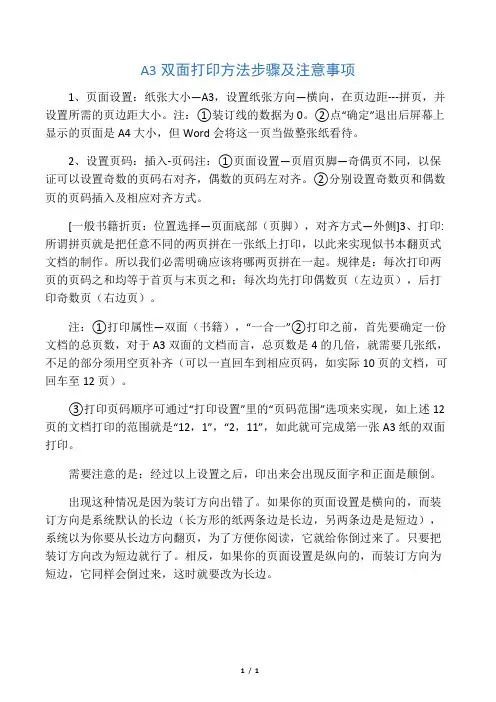
A3双面打印方法步骤及注意事项1、页面设置:纸张大小—A3,设置纸张方向—横向,在页边距---拼页,并设置所需的页边距大小。
注:①装订线的数据为0。
②点“确定”退出后屏幕上显示的页面是A4大小,但Word会将这一页当做整张纸看待。
2、设置页码:插入-页码注:①页面设置—页眉页脚—奇偶页不同,以保证可以设置奇数的页码右对齐,偶数的页码左对齐。
②分别设置奇数页和偶数页的页码插入及相应对齐方式。
[一般书籍折页:位置选择—页面底部(页脚),对齐方式—外侧]3、打印:所谓拼页就是把任意不同的两页拼在一张纸上打印,以此来实现似书本翻页式文档的制作。
所以我们必需明确应该将哪两页拼在一起。
规律是:每次打印两页的页码之和均等于首页与末页之和;每次均先打印偶数页(左边页),后打印奇数页(右边页)。
注:①打印属性—双面(书籍),“一合一”②打印之前,首先要确定一份文档的总页数,对于A3双面的文档而言,总页数是4的几倍,就需要几张纸,不足的部分须用空页补齐(可以一直回车到相应页码,如实际10页的文档,可回车至12页)。
③打印页码顺序可通过“打印设置”里的“页码范围”选项来实现,如上述12页的文档打印的范围就是“12,1”,“2,11”,如此就可完成第一张A3纸的双面打印。
需要注意的是:经过以上设置之后,印出来会出现反面字和正面是颠倒。
出现这种情况是因为装订方向出错了。
如果你的页面设置是横向的,而装订方向是系统默认的长边(长方形的纸两条边是长边,另两条边是是短边),系统以为你要从长边方向翻页,为了方便你阅读,它就给你倒过来了。
只要把装订方向改为短边就行了。
相反,如果你的页面设置是纵向的,而装订方向为短边,它同样会倒过来,这时就要改为长边。
1/ 1。
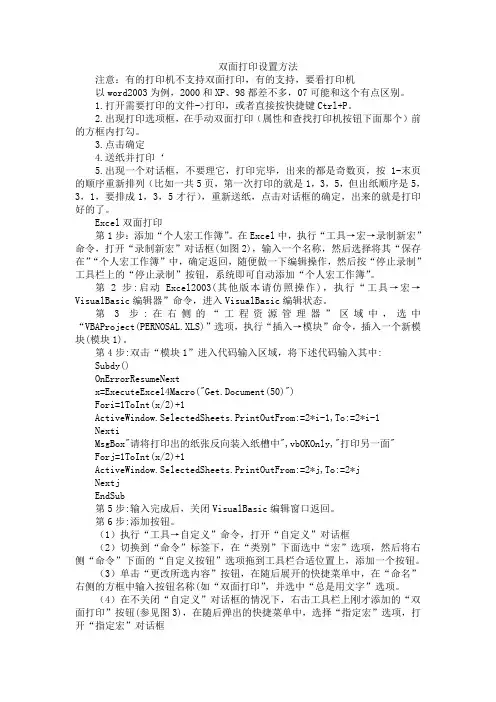
双面打印设置方法注意:有的打印机不支持双面打印,有的支持,要看打印机以word2003为例,2000和XP、98都差不多,07可能和这个有点区别。
1.打开需要打印的文件->打印,或者直接按快捷键Ctrl+P。
2.出现打印选项框,在手动双面打印(属性和查找打印机按钮下面那个)前的方框内打勾。
3.点击确定4.送纸并打印‘5.出现一个对话框,不要理它,打印完毕,出来的都是奇数页,按1-末页的顺序重新排列(比如一共5页,第一次打印的就是1,3,5,但出纸顺序是5,3,1,要排成1,3,5才行),重新送纸,点击对话框的确定,出来的就是打印好的了。
Excel双面打印第1步:添加“个人宏工作簿”。
在Excel中,执行“工具→宏→录制新宏”命令,打开“录制新宏”对话框(如图2),输入一个名称,然后选择将其“保存在”“个人宏工作簿”中,确定返回,随便做一下编辑操作,然后按“停止录制”工具栏上的“停止录制”按钮,系统即可自动添加“个人宏工作簿”。
第2步:启动Excel2003(其他版本请仿照操作),执行“工具→宏→VisualBasic编辑器”命令,进入VisualBasic编辑状态。
第3步:在右侧的“工程资源管理器”区域中,选中“VBAProject(PERNOSAL.XLS)”选项,执行“插入→模块”命令,插入一个新模块(模块1)。
第4步:双击“模块1”进入代码输入区域,将下述代码输入其中:Subdy()OnErrorResumeNextx=ExecuteExcel4Macro("Get.Document(50)")Fori=1ToInt(x/2)+1ActiveWindow.SelectedSheets.PrintOutFrom:=2*i-1,To:=2*i-1NextiMsgBox"请将打印出的纸张反向装入纸槽中",vbOKOnly,"打印另一面"Forj=1ToInt(x/2)+1ActiveWindow.SelectedSheets.PrintOutFrom:=2*j,To:=2*jNextjEndSub第5步:输入完成后,关闭VisualBasic编辑窗口返回。

如何双面打印合同书纸
合同书纸的双面打印是一种常见的办公技巧,可以节省纸张和成本,同时也有利于环保。
在打印合同书纸时,双面打印需要注意以下几点:
1. 确保打印机支持双面打印功能。
在打印前,需要在打印机设置中选择双面打印模式,并根据具体的打印机型号进行设置。
2. 在打印前,检查合同书纸的排版和格式。
确保合同内容在双面打印时能够对齐和呈现清晰,避免出现错位或重叠的情况。
3. 在进行双面打印时,需要注意纸张的翻转和方向。
根据打印机的设置,可能需要手动将纸张翻转并重新放入打印机,或者选择自动翻转功能。
4. 在打印完成后,及时检查合同书纸的打印质量。
确保双面打印的内容完整、清晰,并且没有遗漏或错误。
总之,双面打印合同书纸需要在打印机设置、纸张排版和打印质量上进行细致的调整和检查,以确保合同的完整性和清晰度。
如
果您需要更多关于双面打印合同书纸的建议和指导,欢迎随时咨询我,我将竭诚为您提供帮助。