
办公室打印机双面打印方法
- 格式:doc
- 大小:392.50 KB
- 文档页数:2
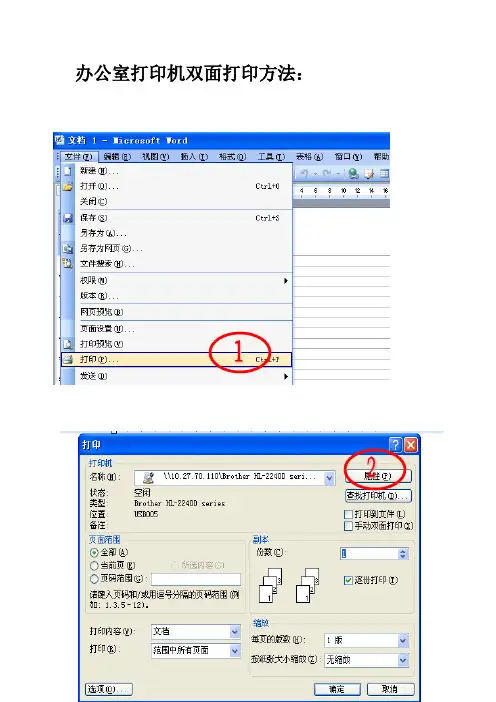

当今时代,我们对于“打印”这个词并不陌生,打印文本、图片等.......是办公室文员们的“家常便饭”。
当Word文档制作完成后,常常都需要打印出来,最常用的打印方法就是按【Ctrl+P】组合键,或击【文件】-【打印】命令,打开“打印”设置界面,单击“打印”按钮,即可将文档打印出来。
Word中,常规文档的打印很简单,但上述方法只能实现最常规的打印要求。
而在我们办公中,常常需要打印各种类型的文档,也会遇到比较特别的打印要求,比如A4排版成A3双面打印。
比如,一篇A4的文档,需要打印到A3纸上,然后进行折页装订。
应该怎么设置打印呢?其实Word中有一个设置很简单,即设置书籍折页打印。
具体怎么操作呢?下面我们一起学习Word中A4转A3排版设置方法。
(1)首先,我们需要将文档的页数调整到4的倍数,如,4、8、12、16......这里我们可以看到当前文档为8页。
知识拓展:为什么要设置为4的倍数?我们都知道,Word文档的默认纸张为A4纸。
而A3纸对折即是两张A4纸,所以很容易理解,A3纸上可以打印两面A4文档的内容。
(2)点击【布局】-【页面设置】组右下角的对话框启动器,打开“页面设置”对话框。
选择”纸张”选项卡,将“纸张大小”设置为“A3”。
(3)再选择”页边距”选项卡,在“页码范围”栏的“多页”下拉列表框中选择“书籍折页”选项。
此时,即可在“预览”栏中查看到调整后的双面版面效果。
(4)设置过程完毕,即可打印文档。
点击【文件】-【打印】,“打印机”选择“Microsoft Print to PDF”,打开如下图所示的对话框,勾选“手动双面打印”复选框(注意:如果你的打印机不支持双面打印,则勾选手动双面打印选项;如果支持双面打印,则不勾选)。
提示:如果勾选了手动双面打印,会输出两个PDF文档,一个是页面的奇数页,一个是页面的偶数页; 如果没有勾选手动双面打印,则生成一个可直接双面打印的PDF文档。
(5)点击“属性”按钮,在打开的对话框中设置“纸张格式”为“A3”,然后点击“确定”按钮,生成PDF文档。
如何实现双面打印
在使用Word编辑打印文件资料时,需要将编辑出的文字资料打印在同一张纸的正反两面上,要求在装订后,不能使反面的资料被遮挡。
请问该如何操作。
答:要实现在同一张纸上实现双面打印,并且反面内容不会因为装订而被遮挡,这就要求正反两面的宽度不能设为一致,要使其中一侧的宽度比另一侧宽一些以便装订。
具体实现步骤如下:首先单击“文件”菜单栏中的“页面设置”选项,在弹出的设置对话框中,主要是对“页边距”选项卡中内容进行设置,它决定能否进行双面打印。
对页边距中的上、下、内侧、外侧、装订线等值进行设置,内侧、外侧一般可以按默认的,装订线的值一般为1~1.5厘米左右,也可根据纸张和用户的要求来具体设置。
然后选择“对称页边距”复选框。
使其处于
启用状态,这样双面打印的页面设置完毕。
接下来还要对打印进行设置。
单击“文件→打印”命令,再单击“设置”按钮进入打印设置窗口,在其中选择双面打印。
需要注意的是由于激光打印机出纸的顺序的不同,在设置时也要有所区别,如使用打印机为上出纸,要进入“选项”设置,在“双面打印”选项中,将“打印顺序2”选中。
如果使用下出纸,就不要进行该步设置。
通过打印设置后,就可实现上述的双面打印效果了。

富士打印机双面操作方法富士打印机是一种便捷高效的打印设备,越来越多的人开始使用它来满足日常工作和学习的需求。
其中,双面打印是一项非常实用的功能,可以节约纸张的使用,保护环境。
本文将介绍富士打印机的双面操作方法,帮助您更好地使用这一功能。
要使用富士打印机的双面打印功能,首先需要确保打印机具备这一功能。
大多数富士打印机都支持双面打印功能,您可以在打印机用户手册中查阅相关信息,或者通过富士的官方网站查询。
确定打印机具备双面打印功能后,接下来需要设置打印机的双面打印选项。
具体操作步骤如下:第一步,启动电脑并连接到打印机。
您可以使用USB线缆或者无线网络连接的方式,将电脑与打印机连接在一起。
第二步,打开需要打印的文件。
您可以使用任何支持打印功能的应用程序,例如Microsoft Word、Adobe Reader等。
第三步,点击文件菜单或者打印按钮,在弹出的打印设置窗口中选择富士打印机。
如果您的电脑上连接了多台打印机,需要确保选择正确的打印机。
第四步,找到打印设置中的双面打印选项。
这一选项的名称可能会有所不同,具体取决于您的打印机型号和驱动程序版本。
常见的选项包括“双面打印”、“双面模式”、“双面复制”等。
您可以在选项旁边的下拉菜单中选择“双面打印”。
第五步,选择双面打印的方式。
通常有两种方式可供选择:短边装订和长边装订。
这两种方式的区别在于打印机在打印第一页后是先翻转纸张的短边还是长边。
您可以根据自己的需要选择适合的方式。
第六步,点击“打印”按钮开始打印。
电脑会将文件发送给打印机,并按照您的设置进行双面打印。
在打印的过程中,可能需要根据提示翻转纸张或者重新放入纸张,具体操作取决于您的打印机型号和驱动程序。
请确保仔细阅读打印机屏幕或者提示信息,并按照指示进行操作,以保证打印的准确性和顺利进行。
除了使用电脑上的打印设置进行双面打印,有些富士打印机还支持直接通过打印机面板进行双面打印的设置。
您可以通过访问打印机的设置菜单,选择“双面打印”选项,并按照提示进行设置。

打印机手动双面打印技巧很多办公室和家庭使用的激光打印机都没有自动双面打印功能。
为了节省纸张,手动双面打印也就成了无奈之举。
但实际上,当打印的稿件比较多时,笔者发现这一办法使用起来存在诸多困难,如卡纸、正反面内容页码不连续等。
为了解决这一问题,笔者经过实践,总结出几点经验和大家分享。
1.要确保打印纸质量。
使用不合格的纸张不仅会对机器本身造成损伤,而且在打印过程中还容易发生卡纸现象。
特别是在打印纸张的另一面时,纸张经过加热后容易变形,这时卡纸问题更为突出。
而双面打印一旦出现卡纸,处理起来非常麻烦,而且还浪费了纸张。
所以双面打印时尽量选择无粉尘、70g/m2以上的纯木浆纸张。
2.打印纸最好选未开包的纸张。
因为纸张裸露在空气中,容易吸收空气中的水分,含水重的打印纸经过打印机加热后也会变形。
大量打印时,使用这种变形的纸张同样容易卡纸。
小提示:从这一点我们可以看出,如果打印量不是很大,不要一次性往打印机进纸盒中放入过多的纸张,以免受潮。
同时包装内未用完的纸张也需要做好防潮工作。
档需要双面打印时,可以有多种设置和打印方法。
•手动双面打印从菜单选择【文件】|【打印】命令,显示“打印”对话框,如图所示。
选中“手动双面打印”,其他设置保持默认值。
当开始打印时,打印机会在打印完一面后提示换纸,将纸张背面放入打印机即可打印出背面内容。
每张纸都需要手动放入打印机才能打印背面。
手动双面打印的方法比较麻烦,适合打印纸张很少的情况。
•分别打印奇数页和偶数页如果先打印所有的奇数页,再在所有奇数页的背面打印偶数页,就能比较快速地完成双面打印。
从菜单选择【文件】|【打印】命令,显示“打印”对话框,如图所示。
在“打印”中选择“奇数页”,并单击【确定】按钮开始打印。
打印时,通常会将纸匣中最上面的纸先送入打印机。
打印完毕,会得到按1,3,5……顺序排列的所有奇数页。
将这些奇数页重新放入纸匣,一般应将背面未打印的部分朝向正面。
注意如果开始打印,第1张送入打印机的纸不是第1页,而是页码最大的纸。