
FLASH形状补间动画学案2
- 格式:pdf
- 大小:420.85 KB
- 文档页数:2

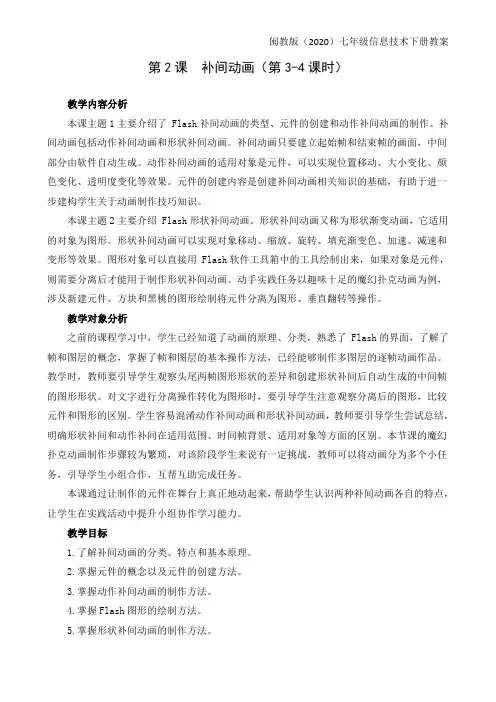
第2课补间动画(第3-4课时)教学内容分析本课主题1主要介绍了 Flash补间动画的类型、元件的创建和动作补间动画的制作。
补间动画包括动作补间动画和形状补间动画。
补间动画只要建立起始帧和结束帧的画面,中间部分由软件自动生成。
动作补间动画的适用对象是元件,可以实现位置移动、大小变化、颜色变化、透明度变化等效果。
元件的创建内容是创建补间动画相关知识的基础,有助于进一步建构学生关于动画制作技巧知识。
本课主题2主要介绍 Flash形状补间动画。
形状补间动画又称为形状渐变动画,它适用的对象为图形。
形状补间动画可以实现对象移动、缩放、旋转、填充渐变色、加速、减速和变形等效果。
图形对象可以直接用 Flash软件工具箱中的工具绘制出来,如果对象是元件,则需要分离后才能用于制作形状补间动画。
动手实践任务以趣味十足的魔幻扑克动画为例,涉及新建元件、方块和黑桃的图形绘制将元件分离为图形、垂直翻转等操作。
教学对象分析之前的课程学习中,学生已经知道了动画的原理、分类,熟悉了 Flash的界面,了解了帧和图层的概念,掌握了帧和图层的基本操作方法,已经能够制作多图层的逐帧动画作品。
教学时,教师要引导学生观察头尾两帧图形形状的差异和创建形状补间后自动生成的中间帧的图形形状。
对文字进行分离操作转化为图形时,要引导学生注意观察分离后的图形,比较元件和图形的区别。
学生容易混淆动作补间动画和形状补间动画,教师要引导学生尝试总结,明确形状补间和动作补间在适用范围、时间帧背景、适用对象等方面的区别。
本节课的魔幻扑克动画制作步骤较为繁琐,对该阶段学生来说有一定挑战,教师可以将动画分为多个小任务,引导学生小组合作,互帮互助完成任务。
本课通过让制作的元件在舞台上真正地动起来,帮助学生认识两种补间动画各自的特点,让学生在实践活动中提升小组协作学习能力。
教学目标1.了解补间动画的分类、特点和基本原理。
2.掌握元件的概念以及元件的创建方法。
3.掌握动作补间动画的制作方法。

形状补间动画(flash新课程教案)(精)第一篇:形状补间动画(flash新课程教案)(精)Flash动画设计教案课题教师单位专业班级课型教学目标形状补间动画的制作蒋佳玲达县职业高级中学计算机应用专业高一计算机应用班实训课【知识目标】使学生了解flash形状补间动画的相关知识。
【技能目标】使学生基本掌握flash形状补间动画的操作技巧。
【情感目标】培养学生对flash动画学习的兴趣和团队合作的精备课时间上课时间《Flash CS3教材动画设计半月通》课时 3课时教学重难点关键动画教具采用教法教学过程环节第一步(技能需求)神。
重点:形状补间动画的制作方法。
难点:加入提示点。
学生利用操作提示、互助学、自评、互评。
电脑、多媒体示范、谈话、讨论法、观察法、练习法、展示法教师活动为学生播放一个十分钟以内大小的动画短片。
上一次实训我们学习了一种补间动画的制作方法,运动补间动画,主要是应用于物体的平动、旋转及缩放。
但一种形状的物体想要变成另一个完全不同的形状那应该创建怎样学生活动时间进入情境,激发兴趣,明确学习目标。
15分钟的补间呢?这次实训内容的形状补间动画就是来解决这个问题的,让我们一起来学习吧。
1.在做运动补间动画前我们要先熟悉几个概念:1.形状补间动画:能使对象的第二步形状发生改变的补间动画形式。
(技能训练)2.提示点:在形状补间动画制作过程中,通过添加相应的提示点,使形状的变化过程受用户的控制。
2.了解了这几个概根据老师的示念后,我们通过做实范,小组组员讨例,来学习更多的内论形状补间动画容与技能。
的操作方法。
(自学、互助教师通过计算机网络学)控制学生电脑进行实例一(兔变猫)制作的讲解与相关概念的说明。
第三步为学生准备三个实训作业:(技能拓展)实训一:吹大的根据操作提示步骤小组讨论式学习,互帮互助,共同完成。
20分钟20分钟1.每个组的同学根50分钟据自己的学习情第四步(学习反思)气球(5分题)实训二:圆柱变圆锥(10分题)实训三:翻书效果(15分题)学生做完后,教师总结评分情况,并给予公布。

《Flash动画制作课程》
教学过程斜、颜色属性等产生渐变。
备注
动作补间动画创建步骤:
1.单击层名使之成为当前层,选择层中的一个空白关键帧作为动画的起点。
2.创建补间动画的第一个帧,执行以下操作之一:
•创建一个图形对象并转换为元件
•在舞台中创建一个实例、组或文本块
•将元件的实例从“库”面板中拖出
3.在动画要结束的地方创建第二个关键帧,然后选择结束帧
4.更改结束帧中的实例、组或文本块,执行以下操作之一:
•将项目移动到新的位置
•修改项目的大小、旋转或倾斜
•修改项目的颜色(仅限实例或文本)
5.右键单击补间帧范围内的任何帧,从弹出的菜单中选择"创建补间动画;或从属性面板的“补间”弹出菜单中选择“动作”
6.如果修改了项目的大小,勾选“缩放”选项
7.如果要调整补间帧之间的变化速率可以拖动“简易”框右边的箭头或输入一个值.若要加速设置值为7至700 ;若要减速设置值为1 到100
8.若要旋转对象,从“旋转”菜单中选择一个选项:
•选择“无”不旋转
•选择“自动”可以在需要最少动画的方向上旋转对象一次选择“顺时针”或“逆时针”按指定的方向旋转对象,输入一个数值指定要旋转的次数。
