
缩短程序响应时间让Windows7运行更快
- 格式:pdf
- 大小:146.60 KB
- 文档页数:1
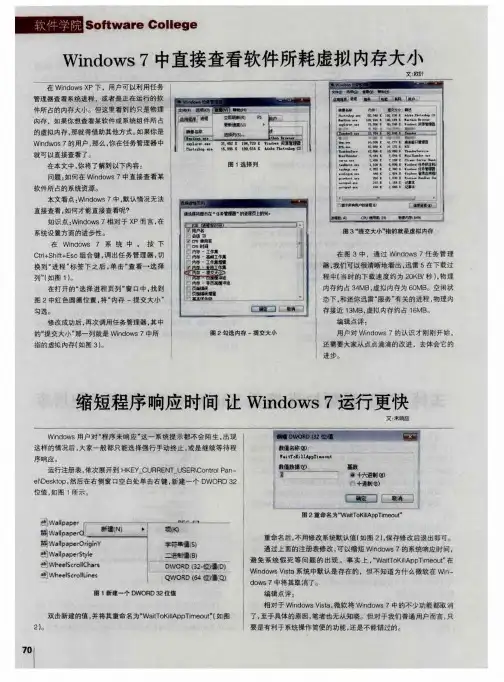
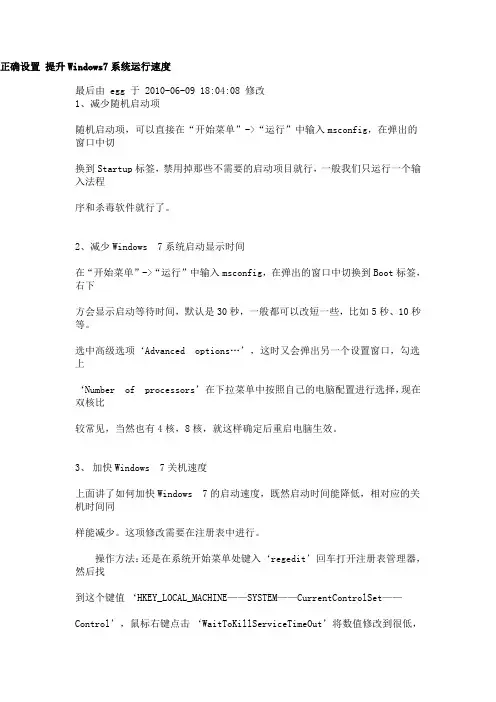
正确设置提升Windows7系统运行速度最后由 egg 于 2010-06-09 18:04:08 修改1、减少随机启动项随机启动项,可以直接在“开始菜单”->“运行”中输入msconfig,在弹出的窗口中切换到Startup标签,禁用掉那些不需要的启动项目就行,一般我们只运行一个输入法程序和杀毒软件就行了。
2、减少Windows 7系统启动显示时间在“开始菜单”->“运行”中输入msconfig,在弹出的窗口中切换到Boot标签,右下方会显示启动等待时间,默认是30秒,一般都可以改短一些,比如5秒、10秒等。
选中高级选项‘Advanced options…’,这时又会弹出另一个设置窗口,勾选上‘Number of processors’在下拉菜单中按照自己的电脑配置进行选择,现在双核比较常见,当然也有4核,8核,就这样确定后重启电脑生效。
3、加快Windows 7关机速度上面讲了如何加快Windows 7的启动速度,既然启动时间能降低,相对应的关机时间同样能减少。
这项修改需要在注册表中进行。
操作方法:还是在系统开始菜单处键入‘regedit’回车打开注册表管理器,然后找到这个键值‘HKEY_LOCAL_MACHINE——SYSTEM——CurrentControlSet——Control’,鼠标右键点击‘WaitToKillServiceTimeOut’将数值修改到很低,一般默认是12000(代表12秒)这是在关机时Windows等待进程结束的时间,如果你不愿意等待可以把这个时间值改小,任意值都可以,修改完成后也需要重启电脑才能生效。
4、窗口转换更快速Windows 7绚丽的效果的确美观,但漂亮的效果就需要拿速度来交换,因此如果你想要Windows7中的各个窗口切换得更快速,那关闭窗口最大、最小化的动画效果后,你会发现窗口切换得更快了。
操作方法:首先在Windows7开始菜单处键入“SystemPropertiesPerformance”,然后找到(Visual Effects)可视化效果标签,去掉其中“Animate windows when minimizing and maximising”选项的勾选点确定就完成了。
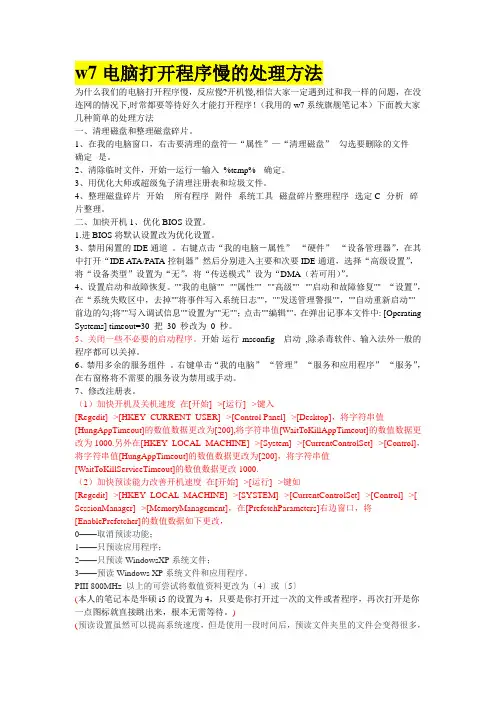
w7电脑打开程序慢的处理方法为什么我们的电脑打开程序慢,反应慢?开机慢,相信大家一定遇到过和我一样的问题,在没连网的情况下,时常都要等待好久才能打开程序!(我用的w7系统旗舰笔记本)下面教大家几种简单的处理方法一、清理磁盘和整理磁盘碎片。
1、在我的电脑窗口,右击要清理的盘符—“属性”—“清理磁盘”--勾选要删除的文件--确定--是。
2、清除临时文件,开始—运行—输入%temp% --确定。
3、用优化大师或超级兔子清理注册表和垃圾文件。
4、整理磁盘碎片--开始--所有程序--附件--系统工具--磁盘碎片整理程序--选定C--分析--碎片整理。
二、加快开机1、优化BIOS设置。
1.进BIOS将默认设置改为优化设置。
3、禁用闲置的IDE通道。
右键点击“我的电脑-属性”--“硬件”--“设备管理器”,在其中打开“IDE A TA/PA TA控制器”然后分别进入主要和次要IDE通道,选择“高级设置”,将“设备类型”设置为“无”,将“传送模式”设为“DMA(若可用)”。
4、设置启动和故障恢复。
""我的电脑""--""属性""--""高级""--""启动和故障修复""--“设置”,在“系统失败区中,去掉""将事件写入系统日志"",""发送管理警报"",""自动重新启动""前边的勾;将""写入调试信息""设置为""无"";点击""编辑"",在弹出记事本文件中: [Operating Systems] timeout=30 把30 秒改为0 秒。

在整体运行速度方面,微软Windows 7系统超越了它的前任Vista,拥有明显的提升;但是相比最新的Windows 8,似乎又有所不及,至少很少有Windows用户能够体会到15秒的开机速度。
虽然如此,Windows 7仍然是继XP之后微软最为成功的产品,所以一部分用户暂时并不想升级到略显混乱的Windows 8。
那么,有没有办法能够加快Windows 7的整体运行速度呢?答案当然是肯定的,以下便是12个加快Windows 7运行速度的小技巧,希望会对你有所帮助。
1. 卸载不需要的软件及服务首先,进入控制面板-程序-卸载应用程序,将一些不常用的内容卸载掉,因为很多程序会在开机时启动或是加载到进程中,大量消耗内存,降低系统的运行速度。
同时,在这里也可以选择“打开或关闭Windows功能”,关闭一些不常用的Windows预装服务,比如Media Player等等。
如果感觉操作太复杂,还可以借助一些PC 管理软件来实现软件的安装或卸载。
2. 限制启动进程在“开始”按钮的搜索框中键入MSCONFIG,点击第四个“启动”选项卡,就可以看到开机时自动启动的应用程序了,其中一些内容肯定是多余的,比如Goo gle或是QuickTime的自动检测更新(视安装程序而定),你完全可以取消它们,在需要时再启动相关的应用程序。
另外,最好不要取消一些硬件部分的项目,有可能会导致硬件不工作。
同时,一些你无法理解的项目极有可能是木马程序,不妨在搜索一下相关的内容,以确定系统是否安全。
3. 增加内存如果你的台式电脑或是笔记本电脑已经使用了两年以上,并且内存低于4GB,在这里强烈建议你增加内存的容量,这是提升系统运行速度的最有效方法之一。
不过需要注意的是,Windows 7 32位系统最高仅能支持3.25GB的内存,而64位系统则可支持192GB的内存,所以如果你在添加了内存之后仍然感觉系统偏慢,可能需要升级到64位系统才能获得更好的性能。

怎样加快win7电脑的速度在使用电脑的经过中,提升系统的速度和性能是个老生常谈的话题,在Win7中也是如此。
系统运行速度会随着时间的推移越来越慢了,有的朋友可能会想到重装系统,但重装后,那么多的应用软件也要重新安装.怎样在不安装系统的前提下提升win7的运行速度呢?这里学习啦我为大家共享几条小技巧,只需简单的设置,相信你的win7又会重新高速运行。
就能够大幅提升Win7系统的速度和性能。
一、减少随机启动项随机启动项,能够直接在开场菜单-运行中输入msconfig,在弹出的窗口中切换到Startup标签,禁用掉那些不需要的启动项目就行,一般我们只运行一个输入法程序和杀毒软件就行了。
二、减少Windows7系统启动显示时间在开场菜单-运行中输入msconfig,在弹出的窗口中切换到Boot标签,右下方会显示启动等待时间,默认是30秒,一般都能够改短一些,比方5秒、10秒等。
选中高级选项Advancedoptions,这时又会弹出另一个设置窗口,勾选上Numberofprocessors在下拉菜单中根据本人的电脑配置进行选择,如今双核比拟常见,当然也有4核,8核,就这样确定后重启电脑生效。
三、窗口转换更快速Windows7绚丽的效果确实美观,但漂亮的效果就需要拿速度来交换,因而假如你想要Windows7中的各个窗口切换得更快速,那关闭窗口最大、最小化的动画效果后,你会发现窗口切换得更快了。
操作方法:首先在Windows7开场菜单处键入SystemPropertiesPerformance,然后找到(VisualEffects)可视化效果标签,去掉其中Animatewindowswhenminimizingandmaximising选项的勾选点确定就完成了。
四、禁止Aero主题Windows7系统中提供的Aero主题也是很占用系统资源的,假如你想要系统速度快一些,那么很有必要不使用该主题。
操作方法:鼠标右键点击桌面选择Personalise属性然后选择WindowColor标签,然后不要勾选EnableTransparency这项,点击Openclassicappearancepropertiesformorecoloroptions,接下来随意选择一个标准主题就能够了。