
ps抠图实例
- 格式:ppt
- 大小:438.50 KB
- 文档页数:15

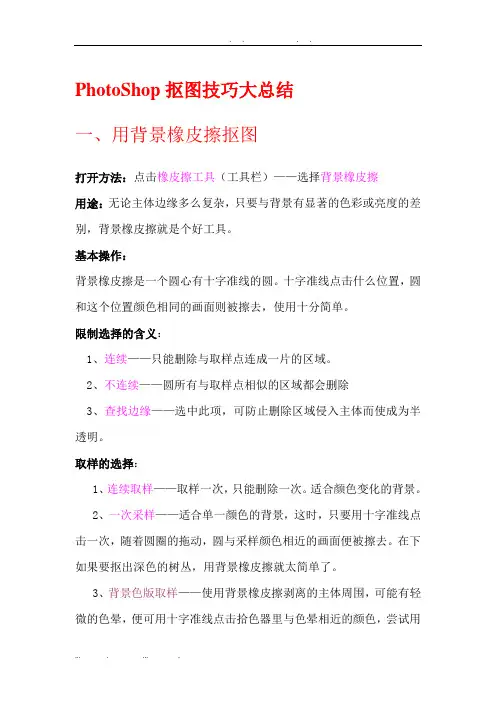
PhotoShop抠图技巧大总结一、用背景橡皮擦抠图打开方法:点击橡皮擦工具(工具栏)——选择背景橡皮擦用途:无论主体边缘多么复杂,只要与背景有显著的色彩或亮度的差别,背景橡皮擦就是个好工具。
基本操作:背景橡皮擦是一个圆心有十字准线的圆。
十字准线点击什么位置,圆和这个位置颜色相同的画面则被擦去,使用十分简单。
限制选择的含义:1、连续——只能删除与取样点连成一片的区域。
2、不连续——圆所有与取样点相似的区域都会删除3、查找边缘——选中此项,可防止删除区域侵入主体而使成为半透明。
取样的选择:1、连续取样——取样一次,只能删除一次。
适合颜色变化的背景。
2、一次采样——适合单一颜色的背景,这时,只要用十字准线点击一次,随着圆圈的拖动,圆与采样颜色相近的画面便被擦去。
在下如果要抠出深色的树丛,用背景橡皮擦就太简单了。
3、背景色版取样——使用背景橡皮擦剥离的主体周围,可能有轻微的色晕,便可用十字准线点击拾色器里与色晕相近的颜色,尝试用不同的容差,便可消除色晕。
几个技巧:容差的选择:正确设置容差是成功使用背景橡皮擦的关键。
当发现圆主体被擦除,需要调低容差;当背景擦除不干净,则要调高容差。
画笔硬度:正确选择画笔硬度才能产生真实的主体边缘。
主体的边沿很锐时,画笔要硬;主体的边沿比较柔和或模糊时,要适当减小画笔的硬度。
不要在棋盘格下观察主体:用背景橡皮擦显露出的透明的棋盘格往往使主体边沿的细部看不清,可在其下面建立一个与主体反差很大的单色图层,在单色图层上的主体的缺陷便暴露无遗。
此外,要随时更换十字准线圆的大小以适应擦除不同背景的需要。
实例1、用背景橡皮擦将花朵从背景中抠出,换成浅紫色背景。
素材:精美鲜花图片中有这个图片步骤:1、打开花朵素材(执行菜单:文件——打开)。
打开图层调板(执行菜单:窗口——图层)后,花朵素材就是背景图层;2、将背景图层缩略图拖至图层调板下方的“创建新图层”图标,产生“背景副本”图层;3、对背景图层执行菜单:编辑——填充——颜色(选择浅黄色),将背景填充为浅黄色;4、对背景副本执行背景橡皮擦操作,擦除花朵后面的背景色(下一图层的黄色显现出来),满意后合并图层(执行菜单:图层——合并可见图层)。
Photoshop抠图教程:颜色混合带及球面化滤镜的应用Photoshop抠图教程:抽出滤镜抠出可爱小白兔Photoshop抠图教程:运用黑白调整层抠图技法Photoshop抠图教程:用橡皮擦为美女换背景Photoshop CS3抠图八大方法和思路Photoshop抠图教程:教你抠出红色婚纱的技巧Photoshop抠图教程:为非白色的婚纱换背景的方法Photoshop抠图教程:复杂背景抠婚纱Photoshop抠图教程:抠出MM漂亮的大卷烫发Photoshop抠图的精典教程:一图五抠用Photoshop“调整边缘”干净抠图无白边Photoshop教程:快速蒙版抠图法图解Photoshop入门教程:数字运算的魔力—混合模式巧抠图Photoshop超级美女抽出滤镜抠图Photoshop入门之通道抠图实例Photoshop图层混合模式为透明玻璃杯抠图教你用Photoshop通道抠图的简单方法Photoshop实例透明玻璃的抠图方法Photoshop抠图详解:一图多解抠图从此变得简单用Photoshop通道为漂亮MM照片抠图Photoshop去边命令巧除抠图杂边Photoshop教程:图层在抠图中的运用Photoshop抠图合成特效:飞出照片相框Photoshop CS3 新的抠图魔棒选择工具介绍Photoshop通道抠图-抠出模糊的头发Photoshop头发融入背景抠图教程Photoshop通道抠图合成photoshop另类抠图—笔刷辅助抠动物毛皮渐变背景人像照片photoshop抠图的一些思路关于Photoshop抠图的初步认识Photoshop通道抠图法巧抠阴影图片Photoshop通道抠图精确抠出美女李嘉欣轻松掌握Photoshop“抽出”滤镜抠图Photoshop人必须掌握的技能之-通道抠图(头发)树木枝叶的四种Photoshop抠图方法巧用Photoshop为透明玻璃杯抠图婚纱照片抠图与背景处理合成技巧美女的秀发:Photoshop纯色背景抠图Photoshop精彩实例:两种高难度抠图方法图像处理:Photoshop7.0人像抠图实战Photoshop中有效的几种“抠图”技法目 录1、背景单一的婚片快速抠图方法 (3)2、用Photoshop CS5新功能完成精细毛发抠图 (9)3、Photoshop滤镜插件Mask pro抠图教程 (14)4、Photoshop抠图 背景橡皮擦高效抠图法 (21)5、Photoshop CS5超强的抠图处理功能 (25)6、Photoshop橡皮擦工具抠图方法 (34)7、Photoshop抠图 抠出透明的玻璃杯 (36)8、Photoshop抠图 抠出恶心的毛毛虫 (43)9、Photoshop通道混合器的精确抠图方法 (47)10、Photoshop蒙版的完美抠图大法 (49)11、Photoshop用图层混合模式实现抠图 (53)12、Photoshop抠图合成:绿色冰激凌 (58)1、背景单一的婚片快速抠图方法本教程介绍背景色较为单一的婚片抠图方法。

PS通道抠图实例篇一:ps新手通道抠图(婚纱图)实例教程PS抠婚纱图教程不仅介绍了通道抠图的过程,同时还介绍了一些细节的处理方法。
如抠出的婚片带有很多环境色,如果婚纱是白色的就直接用减淡工具涂白。
原图效果图1、这张图像的特点是婚纱四周界限分明,可以用磁性套索工具选取;难点是怎样抠出半透明婚纱。
用通道抠图可以抠出半透明的效果。
2、打开通道面板,选择反差最大的通道,这里是绿色通道。
3、复制一个绿色通道。
4、为了增加颜色反差,点击图像-调整-色阶。
5、打开色阶面板,把两边的三角形往中间拉。
6、用磁性套索工具沿着婚纱的边缘让它自动选择背景,当然也可以选择婚纱,然后点击选择-反向。
7、用油漆桶将背景填充成黑色,或点击编辑-填充-黑色。
上面已经讲过,黑色是透明,所以要将背景涂成黑色。
8、因为白色是不透明,所以要将图像中不透明的地方涂成白色。
点击选择-反向,把图像选定,这样可以防止涂抹到背景上,然后将画笔调成白色,沿着人体不透明的地方涂抹,首先把画笔调小,沿着边缘涂抹。
9、然后再将画笔调大,把不透明的地方全部涂成白色,注意透明的婚纱一定不能涂。
10、选定RGB通道,而绿副本不选。
篇二:PS通道抠图各种图例详解制作步骤:篇三:ps通道抠图实例Ps通道抠图实例有些朋友对通道感到迷惑,觉得很神秘。
也不只道什么时候用。
下面我们通过这个例子来说明一个简单的道理------通道=选区我们要作的是把这个女孩从背景中抠出来。
难点在于她的毛发。
(如图)由于毛发外型零散,用通道扣取是一个好选择。
首先,我们进行修改一个设置 Ctrl+K(如图)在制作之前我来说一说通道的特点。
每个通道其实就是一个灰度图(256=2的8次方 8位),通道没有色彩信息。
在通道面板中还可以建立Alpha通道,可以用Alpha通道制作和存储选区。
(默认)白色代表选区,灰色为半选择。
所以我们要做的是把要扣的部分作成白色,其余作成黑色。
现在进到通道面板,(以RGB为例)在三个通道中切换,观察在哪个通道中毛发和背景对比最强。
ps使⽤通道抠图并换背景⾊的实例教程
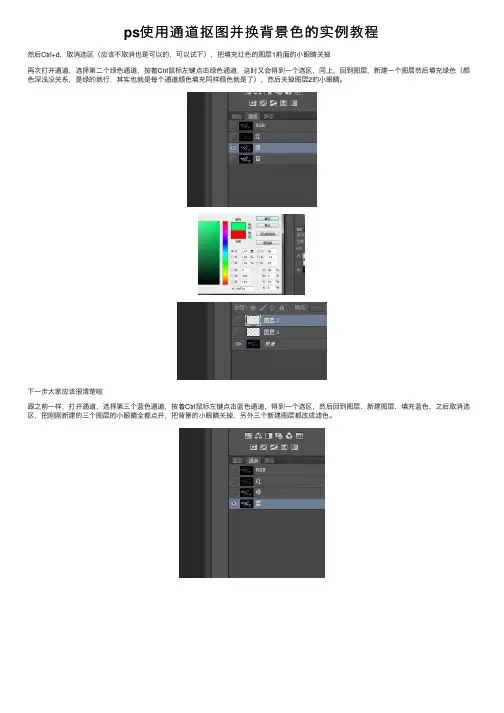
然后Ctrl+d,取消选区(应该不取消也是可以的,可以试下),把填充红⾊的图层1前⾯的⼩眼睛关掉
再次打开通道,选择第⼆个绿⾊通道,按着Ctrl⿏标左键点击绿⾊通道,这时⼜会得到⼀个选区,同上,回到图层,新建⼀个图层然后填充绿⾊(颜⾊深浅没关系,是绿的就⾏,其实也就是每个通道颜⾊填充同样颜⾊就是了),然后关掉图层2的⼩眼睛。
下⼀步⼤家应该很清楚啦
跟之前⼀样,打开通道,选择第三个蓝⾊通道,按着Ctrl⿏标左键点击蓝⾊通道,得到⼀个选区,然后回到图层,新建图层,填充蓝⾊,之后取消选区,把刚刚新建的三个图层的⼩眼睛全都点开,把背景的⼩眼睛关掉,另外三个新建图层都改成滤⾊。
接下来Ctrl+shift+Alt+e(这个顺序好像没关系,怎么⽅便怎么点),盖印可见图层,把盖印图层留着,其他的⼩眼睛全部关掉,换个背景颜⾊就完成了。
上⼀页1 2下⼀页阅读全⽂。