安装windows8
- 格式:docx
- 大小:38.11 KB
- 文档页数:2
安装windows8
五分钟包学会手把手教你用u盘装win8
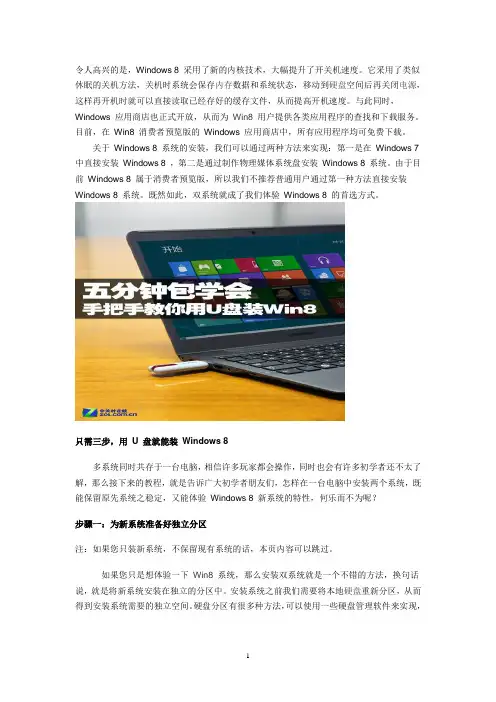
在铺天盖地的媒体报道中,我们迎来了windows8消费者预览版,这也是相当接近正式版的一次更新。和windows7相比,windows8引入了更简单直观、易于操作的metro界面,用户只需按下键盘上的窗口键,即可在传统桌面和metro界面之间自由切换。令人高兴的是,windows8采用了新的内核技术,大幅提升了开关机速度。它采用了类似休眠的关机方法,关机时系统会保存内存数据和系统状态,移动到硬盘空间后再关闭电源,这样再开机时就可以直接读取已经存好的缓存文件,从而提高开机速度。与此同时,windows应用商店也正式开放,从而为win8用户提供各类应用程序的查找和下载服务。目前,在win8消费者预览版的windows应用商店中,所有应用程序均可免费下载。关于windows8系统的安装,我们可以通过两种方法来实现:第一是在windows7中直接安装windows8,第二是通过制作物理媒体系统盘安装windows8系统。由于目前windows8属于消费者预览版,所以我们不推荐普通用户通过第一种方法直接安装windows8系统。既然如此,双系统就成了我们体验windows8的首选方式。
只需三步,用u盘就能够装windows8
多系统同时共存于一台电脑,相信许多玩家都会操作,同时也会有许多初学者还不太了解,那么接下来的教程,就是告诉广大初学者朋友们,怎样在一台电脑中安装两个系统,既能保留原先系统之稳定,又能体验windows8新系统的特性,何乐而不为呢?
步骤一:为崭新系统准备好单一制分区
步骤一:为新系统准备好独立分区
备注:如果您只上装崭新系统,不留存现有系统的话,本页内容可以UX21LI2677E。
如果您只是想体验一下win8系统,那么安装双系统就是一个不错的方法,换句话说,就是将新系统安装在独立的分区中。安装系统之前我们需要将本地硬盘重新分区,从而得到安装系统需要的独立空间。硬盘分区有很多种方法,可以使用一些硬盘管理软件来实现,但如果你是windows7系统用户,就可以比较简单的来操作硬盘分区,而不必选择其他软件。
-----------------------------------------------------------------------------
win8消费者预览版下载地址(32位中文版)win8消费者预览版下载地址(64位中文版)安装序列号:dnjxj-7xbw8-2378t-x22tx-bkg7j------------------------------------------------------------------------------
右键计算机步入管理 首先,鼠标右键点击计算机,然后选择管理,这样会进入计算机管理这个界面。windows7系统中的管理应用已经相当智能化也高级化,各个系统级操作都能较好的运行。接下来,在计算机管理界面中点击进入磁盘管理,之后我们就能看到整个硬盘分区的详细情况。
计算机管理中页面磁盘管理
接着我们要为新系统腾出一些硬盘空间,如果已经有空闲分区就可以省去下面的步骤。选择一个空闲容量较多的分区,右键点击选择压缩卷,然后输入所需的容量大小,推荐容量选择20gb以上,及大于20480mb的硬盘空间。(注意:尽量不要选择系统分区)
挑选空闲分区展开放大卷
压缩卷后会在原有分区边上形成一个新分区,接下来对这个分区进行格式化。右键新分区选择新建简单卷,在分配驱动号和路径步骤中选择自己想要的驱动号(比如e盘),然后一直下一步即可。
挑选驱动号即为硬盘盘符
经过这一系列的步骤之后,专为新系统安装的分区就准备好了。接下来我们就可以将windows8操作系统安装进这个硬盘分区中,这样一来就不会覆盖原有的系统,又能体验到新系统的乐趣,且方便用户删除。
例如发生此提示信息必须选否
需要注意的是,如果在最后一个新建分区时出现这个对话框提示,一定要选择否,不然你的硬盘就悲剧了。解决方法是利用硬盘管理软件将这个分区转换为逻辑分区,这样就不会出现基本磁盘转换成动态磁盘的提示。切记,动态磁盘不适于一般用户使用,请勿转换!