windows8
- 格式:docx
- 大小:37.04 KB
- 文档页数:2
windows8.1系统安装教程
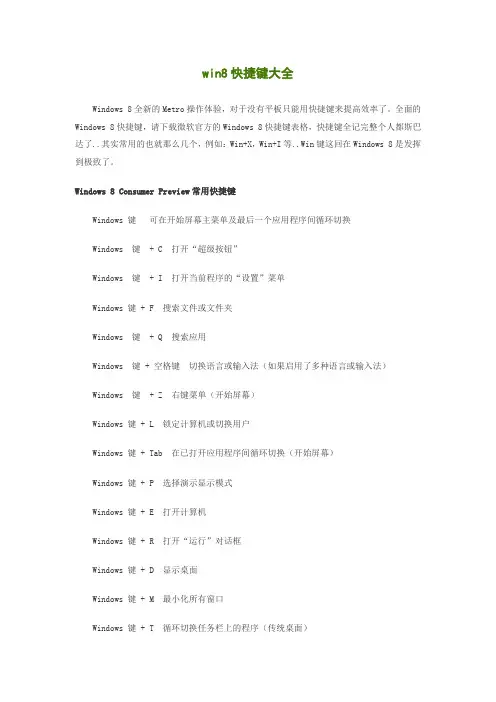
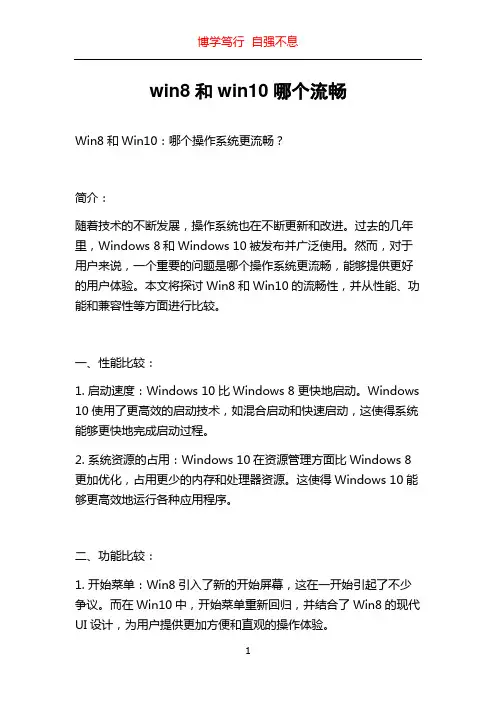
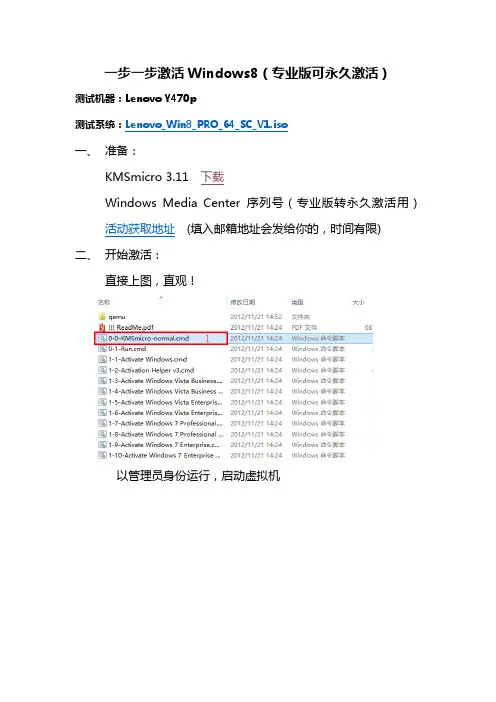
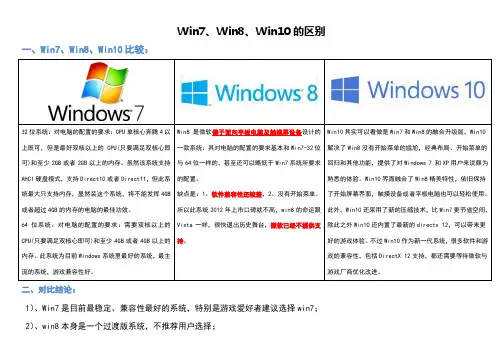
Windows 8.1是微软推出的一款操作系统,相比于Windows 8,Windows 8.1在用户界面、应用商店和系统功能等方面做了一些改进和优化。下面是Windows 8.1系统的安装教程。
首先,确保你的计算机满足Windows 8.1的系统要求。你的计算机应具备1 GHz或更快的处理器、2 GB的RAM(32位系统)或4 GB的RAM(64位系统)、16 GB的可用硬盘空间以及一个DirectX 9兼容的显示设备。
在开始安装之前,备份你的计算机上的所有重要文件。安装过程中可能需要格式化硬盘,这样会导致所有数据的丢失。
接下来,购买或下载Windows 8.1的安装介质。你可以购买Windows 8.1光盘或者下载一个ISO镜像文件。
如果你购买的是光盘,将光盘插入计算机的光驱中。如果你下载的是ISO镜像文件,在Windows操作系统上右键点击该镜像文件,选择“挂载”选项,将镜像文件添加到虚拟驱动器中。
接下来,重启计算机,进入BIOS设置界面。不同品牌的计算机进入BIOS的方法有所不同,一般是通过按下“Delete”、“F2”或其他指定键进入。在BIOS设置界面中,找到“Boot”选项卡,将电脑的启动顺序设置为启动光驱或虚拟驱动器。
保存设置后,计算机会重新启动,并从光盘或虚拟驱动器中加载Windows 8.1安装程序。这时候你需要按照安装向导的提示完成安装过程,包括选择安装语言、接受许可协议、选择安装类型(是升级还是全新安装)等。
安装过程中,系统会自动进行磁盘分区和格式化,你需要选择一个合适的磁盘进行安装。如果你选择了全新安装,系统会清空该磁盘上的所有数据。
安装完成后,计算机会重新启动,进入Windows 8.1系统的初始设置界面。你需要按照界面的提示进行一些初始设置,如选择时区、输入用户名和密码等。
最后,等待系统初始化完成即可。完成后,你可以开始享受Windows 8.1系统带来的新功能和改进。
总结一下,安装Windows 8.1系统需要按照以下步骤进行:检查系统要求、备份重要文件、获取安装介质、重启计算机进入BIOS设置界面、设置启动顺序、按照安装向导提示进行安装、进行初始设置、等待系统初始化完成。希望以上的安装教程对你有帮助。