windows2008系统安装教程
- 格式:docx
- 大小:37.14 KB
- 文档页数:3
windows2008系统安装教程
Windows Server 2008是微软推出的一款服务器操作系统,具有强大的功能和安全性。以下是Windows Server 2008系统的安装教程,共计1000字。
首先,确保你的计算机满足Windows Server 2008的最低系统要求。这包括至少一颗1 GHz的处理器,1 GB的内存(对于32位系统)或2 GB的内存(对于64位系统),以及至少20
GB的可用硬盘空间。还要确保你有一张Windows Server 2008的安装光盘或镜像文件。
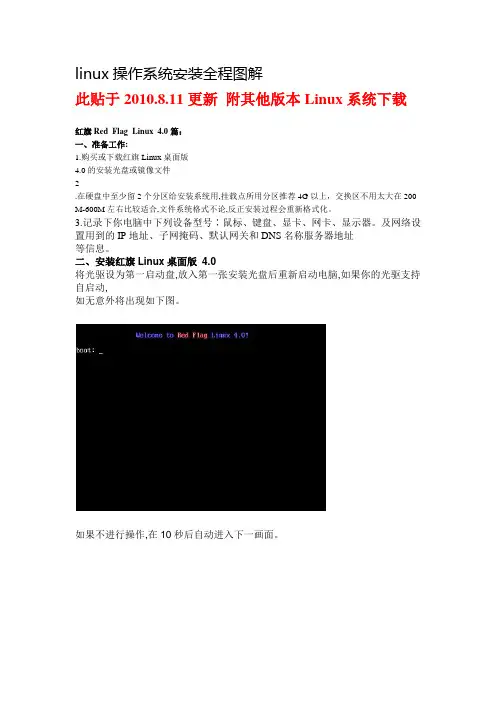
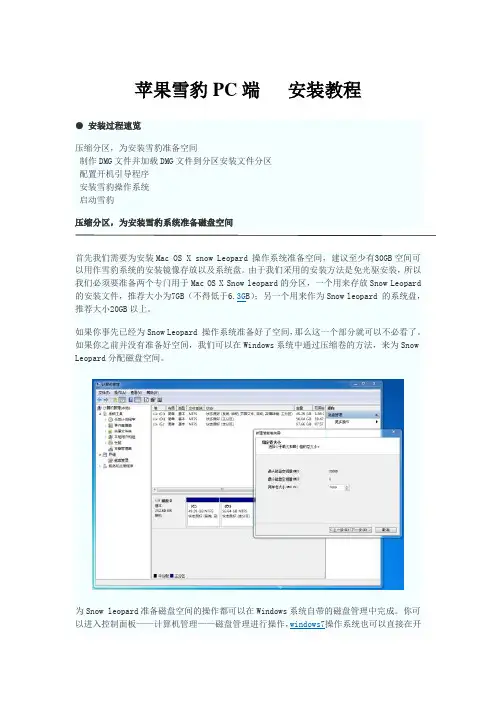
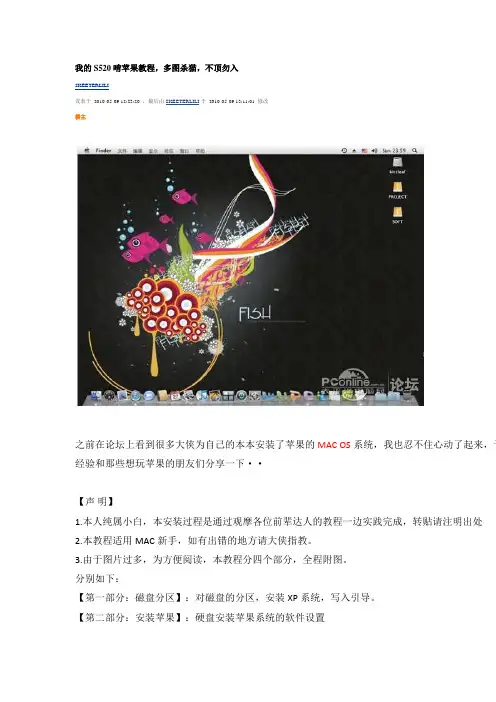
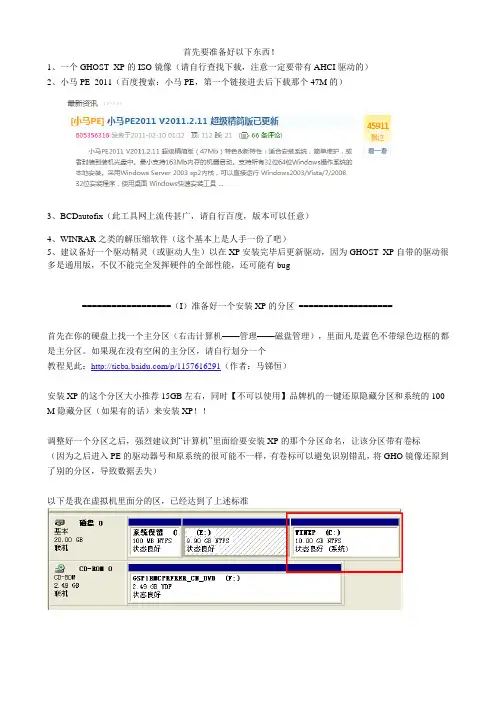
接下来,插入Windows Server 2008的安装光盘或挂载镜像文件。将计算机启动时的启动顺序设置为从光驱或USB启动。
当计算机启动时,你将看到Windows Server 2008的安装界面。选择你希望安装的语言和区域设置,然后点击“下一步”。
在下一个界面上,点击“安装”按钮开始安装过程。
在安装过程中,你需要接受许可协议。请仔细阅读协议,并选择“我接受许可条款”选项,然后点击“下一步”。
接下来,你将被要求选择安装类型。根据你的需要选择“自定义(高级)”或“升级”选项。如果你正在进行全新安装,请选择“自定义(高级)”。
在下一个界面上,你需要选择用于安装Windows Server 2008的硬盘分区。如果你的计算机上有多个硬盘分区,选择你希望将系统安装在其中之一的分区。如果你只有一个硬盘分区,你可以选择“格式化并重新分区”以重新分区整个硬盘。
在分区完成后,选择你希望将系统安装到的分区,并点击“下一步”。
在接下来的界面上,系统将开始进行文件复制和安装。这可能需要一段时间,取决于你的计算机性能和硬盘速度。
当安装完成后,你将被要求为Windows Server 2008设置管理员密码。输入你想要的密码,并确认密码,然后点击“下一步”。
下一步是设置计算机的名称和网络设置。输入你想要的计算机名称和所需的网络设置,并点击“下一步”。
在下一个界面上,你可以选择是否启用自动更新。如果你希望Windows Server 2008自动获取最新的更新和补丁,选择“使用推荐的更新设置”。否则,选择“不要使用推荐的更新设置”,然后点击“下一步”。
在接下来的界面上,你需要选择日期和时间设置。确保设置正确的日期和时间,并点击“下一步”。
最后,系统将进行一些最终的配置和设置,然后重启计算机。
当计算机重新启动后,你将看到Windows Server 2008的登录界面。输入你在安装过程中设置的管理员密码,并点击“登录”。
恭喜!你已成功安装Windows Server 2008系统。现在你可以开始配置服务器和安装所需的软件和服务。
总结起来,Windows Server 2008的安装过程相对简单,只需按照界面提示进行操作即可。只要你满足系统要求,并按照上述步骤完成安装,你就可以轻松使用Windows Server 2008的强大功能和安全性。希望这个教程对你有所帮助!