
Minitab全面经典教程
- 格式:pptx
- 大小:2.29 MB
- 文档页数:38


学PS基础:Photoshop 技能167个
经典的Photoshop技巧大全,如果你是初级阶段的水平,熟读此文并掌握,马上进阶为中级水平。常见技巧 经典的Photoshop技巧大全,如果你是初级阶段的水平,熟读此文并掌握,马上进阶为中级水平。
1. 快速打开文件
双击Photoshop的背景空白处(默认为灰色显示区域)即可打开选择文件的浏览窗口。
2. 随意更换画布颜色
选择油漆桶工具并按住Shift点击画布边缘,即可设置画布底色为当前选择的前景色。如果要还原到默认的颜色,设置前景色为25%灰度 (R192,G192,B192)再次按住Shift点击画布边缘。
3. 选择工具的快捷键
可以通过按快捷键来快速选择工具箱中的某一工具,各个工具的字母快捷键如下:
选框-M 移动-V 套索-L 魔棒-W
喷枪-J 画笔-B 铅笔-N 橡皮图章-S
历史记录画笔-Y 橡皮擦-E 模糊-R 减淡-O
钢笔-P 文字-T 度量-U 渐变-G 油漆桶-K 吸管-I 抓手-H 缩放-Z
默认前景和背景色-D 切换前景和背景色-X
编辑模式切换-Q 显示模式切换-F
另外,如果我们按住Alt键后再单击显示的工具图标,或者按住Shift键并重复按字母快捷键则可以循环选择隐藏的工具。
4. 获得精确光标
按Caps Lock键可以使画笔和磁性工具的光标显示为精确十字线,再按一次可恢复原状。
5. 显示/隐藏控制板 按Tab键可切换显示或隐藏所有的控制板(包括工具箱),如果按Shift+Tab则工具箱不受影响,只显示或隐藏其他的控制板。
6. 快速恢复默认值
有些不擅长Photoshop的朋友为了调整出满意的效果真是几经周折,结果发现还是原来的默认效果最好,这下傻了眼,后悔不该当初呀!怎么恢复到默认值呀?试着轻轻点按选项栏上的工具图标,然后从上下文菜单中选取“复位工具”或者“复位所有工具”。

地下水模拟软件GMS教程翻译
目录
1 GIS模块 ...................................................................................................................... 6
1.1简介 ................................................................................................................. 7
1.2未安装ESRI ArcObjects ................................................................................... 7
1.3开始 ................................................................................................................. 8
1.4读取Shapefile文件 ........................................................................................ 8
1.5查看Shapefile文件 ........................................................................................ 8
1.6查看属性表 ..................................................................................................... 9
H3C配置经典全面教程(经验和资料收集整理版)
1 H3C MSR路由器、交换机基本调试步骤(初学级别):
1.1如何登陆进路由器或交换机
1.1.1搭建配置环境
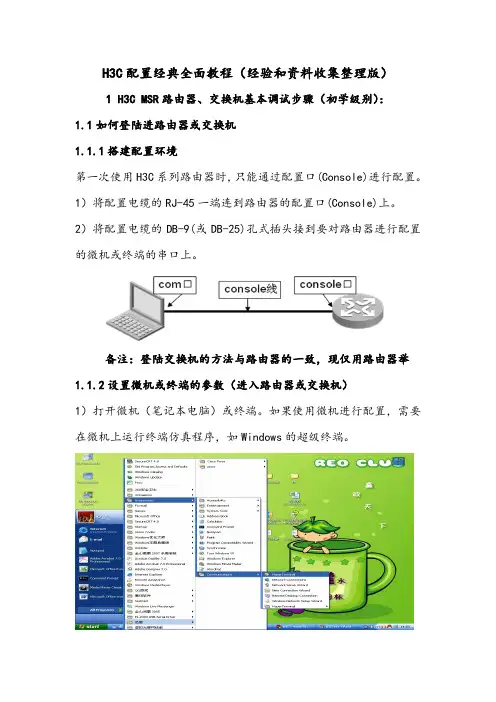
第一次使用H3C系列路由器时,只能通过配置口(Console)进行配置。
1)将配置电缆的RJ-45一端连到路由器的配置口(Console)上。
2)将配置电缆的DB-9(或DB-25)孔式插头接到要对路由器进行配置的微机或终端的串口上。
备注:登陆交换机的方法与路由器的一致,现仅用路由器举
1.1.2设置微机或终端的参数(进入路由器或交换机)
1)打开微机(笔记本电脑)或终端。如果使用微机进行配置,需要在微机上运行终端仿真程序,如Windows的超级终端。
2)第二步:设置终端参数
a、命名此终端 H3C或者自己想命的名
b、选择串口 一般选用COM口,常选用COM1
c、设置终端具体参数(此处点击“默认值”即可)
d、打开路由器的电源,路由器进行启动
e、当路由器启动完毕后,回车几下,当出现时即可配置路由器。
1.2路由器基本调试命令
1.2.1使用本地用户进行telnet登录的认证
system-view 进入系统视图
[H3C]telnet server enable 打开路由器的telnet功能
[H3C]configure-user count 5 设置允许同时配置路由器的用户数
[H3C]local-user telnet 添加本地用户(此处为telnet用户登陆时使用的用户名)
[H3C-luser-telnet]password simple h3c 设置telnet用户登陆时所使用的密码
[H3C-luser-telnet]service-type telnet 设置本地用户的服务类型(此处为telnet) [H3C-luser-telnet]level 3 设置本地用户的服务级别
配置经典全面教程(经验和资料收集整理版)
路由器、交换机基本调试步骤(初学级别):
如何登陆进路由器或交换机
搭建配置环境
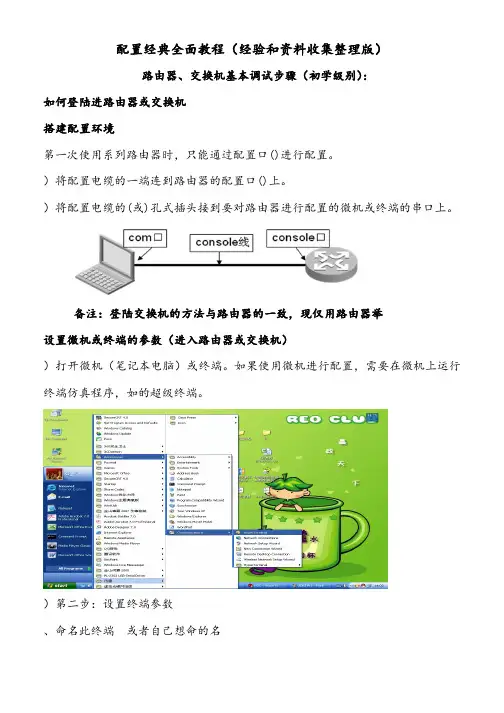
第一次使用系列路由器时,只能通过配置口()进行配置。
)将配置电缆的一端连到路由器的配置口()上。
)将配置电缆的(或)孔式插头接到要对路由器进行配置的微机或终端的串口上。
备注:登陆交换机的方法与路由器的一致,现仅用路由器举
设置微机或终端的参数(进入路由器或交换机)
)打开微机(笔记本电脑)或终端。如果使用微机进行配置,需要在微机上运行终端仿真程序,如的超级终端。
)第二步:设置终端参数
、命名此终端 或者自己想命的名
、选择串口 一般选用口,常选用
、设置终端具体参数(此处点击“默认值”即可)
、打开路由器的电源,路由器进行启动
、当路由器启动完毕后,回车几下,当出现<>时即可配置路由器。
路由器基本调试命令
使用本地用户进行登录的认证
<> 进入系统视图
[] 打开路由器的功能
[] 设置允许同时配置路由器的用户数
[] 添加本地用户(此处为用户登陆时使用的用户名)
[] 设置用户登陆时所使用的密码
[] 设置本地用户的服务类型(此处为)
[] 设置本地用户的服务级别
[] 退出本地用户视图
[]
[] 进入用户视图
[] 选择“”认证方式
备注:红色部分可以由客户自行设置,此处仅做举例时使用! 路由器接口的配置
为接口配置地址
<> 进入系统视图
[] 进入某个端口
[] 为该端口设置地址
[] 对该端口进行复位
[] 退回到系统视图
[]
备注:红色部分可以由客户自行设置,此处仅做举例时使用!
静态路由或默认路由的配置
<> 进入系统视图
[] 添加一条静态路由
[] 添加一条默认路由
备注:红色部分可以由客户自行设置,此处仅做举例时使用!