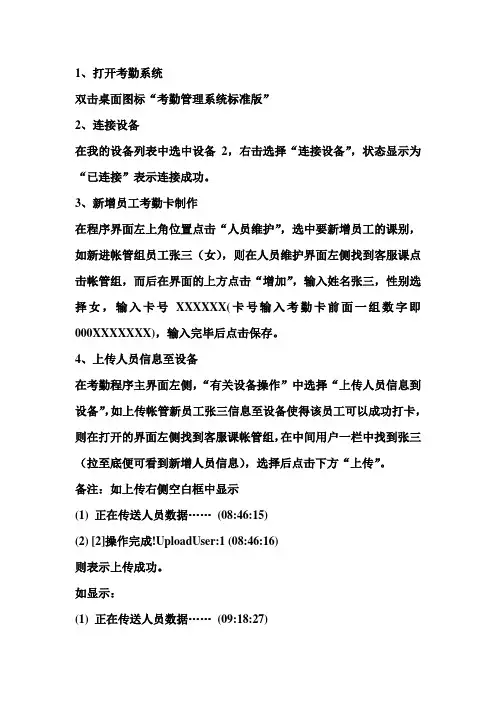
考勤系统操作手册V3.0
- 格式:pdf
- 大小:957.39 KB
- 文档页数:12
考勤后台管理系统操作手册
目录
1.登陆 (2)
2.考勤机维护 (2)
2.1一般操作 (2)
2.2考勤机一般故障 (3)
3.部门维护 (4)
4.人员信息维护 (5)
4.1入职一般操作(新增考勤编号) (5)
4.2入职一般操作(回收考勤编号) (7)
4.3调离一般操作 (8)
4.4离职一般操作 (8)
5.指纹面部维护 (8)
6.考勤记录查看 (8)
7.考勤机操作 (9)
7.1进入系统: (9)
7.2用户管理 (10)
7.3指纹录入 (11)
1.登陆
网址: http://125.70.0.98:24911
登陆界面:
2.考勤机维护
2.1一般操作
选择【主目录】-【设备维护与管理】进入设备维护与管理界面。
选择要进行操作的考勤机【序列号】前的选择框,点击【对选取数据进行操作】。
【暂停】:暂停考勤机回传数据到考勤后台管理系统。
进行暂停操作后,【状态】一栏会显示【暂停】。
【恢复】:针对已处于暂停状态的考勤机,点击【恢复】,考勤机开始回传数据到后台考勤管理系统。
对考勤机删除操作禁止操作。
点击【序列号】,进入编辑设备界面。
【设备别名】:填写格式:“公司全称(简称)”;如果一个公司有多台考勤机填写格式:“公司全称(简称)地点”,例如:“四川波鸿科技有限公司(波鸿科技)A区”。
【所在城市】、【时区】需要填写。
其余字段不得修改。
2.2考勤机一般故障
【状态】一栏若显示“脱机”:a.检查考勤机连网是否正常;b.考勤机是否处于关机状态。
考勤机处于“脱机”状态时指纹考勤能正常进行,在下次连接状态正常
时,所有数据将会回传回后台管理系统;若考勤机长时间处于“脱机”
状态,考勤数据超过考勤机本身容量,则会造成部分考勤数据丢失。
【状态】一栏若显示“暂停”,则按照考勤机一般操作将考勤机【恢复使用】。
3.部门维护
选择【主目录】-【部门维护】进入部门维护界面。
点击【部门编号】进入编辑部门页面。
【部门名称】填写格式:“公司全称(简称)”。
其余字段不能修改
****注意:【部门编号】编码规则2-5位和人员考勤号码相关联,将在后面【人员信息维护】进行具体说明。
4.人员信息维护
选择【主目录】-【人员信息维护】进入人员信息维护界面。
4.1入职一般操作(新增考勤编号)
a.点击【新增】,或者修改人员信息点击【考勤号码】进入编辑人员界面。
【考勤号码】:流水号,系统对人员唯一识别,不能重复,不能空缺,不能重考勤机上输入。
编码规则:【部门编号】第2、3位是该公司的流水起始号码,单位:千,
后面补“000”;第4、5位是该公司的流水结束号码,单位:千,后面
补“999”。
例如部门编码:“1101011002”,起始流水号为10000,结束流水号为
“10999”;部门编码为“1050913001”,起始流水号为5000,结束流水
号为9999。
【姓名】、【部门】、【卡号】必须输入,其中【卡号】为该人员在e-HR 系统中的人员编号。
b.传送人员到对应的考勤机:选择【考勤号码】前对应的选择框,点击【对
选取数据进行操作】,点击【传送人员到设备】。
c.选择对应考勤机,点击【提交】。
隔5-10分钟再到对应的考勤机录入相
应人员的指纹。
4.2入职一般操作(回收考勤编号)
a.传送人员到对应的考勤机:选择【考勤号码】前对应的选择框,点击【对
选取数据进行操作】,点击【从设备中删除人员】。
b.选择所有考勤机,点击【提交】。
c.删除人员指纹:进入【主目录】-【指纹面部维护】,查找对应人员,删
除指纹。
d.回到【人员信息维护】,修改人员信息点击【考勤号码】进入编辑人员界
面,修改完信息。
按照4.1,b,c进行操作。
4.3调离一般操作
a.调出公司:选择【考勤号码】前对应的选择框,点击【对选取数据进行
操作】,点击【人员离职】,将人员标记为离职。
b.一个月后可将该考勤号码回收再利用。
c.调入公司进行人员入职一般操作,参考4.1
4.4离职一般操作
进行4.2的a、b、c三项操作。
5.指纹面部维护
选择【主目录】-【指纹面部维护】进指纹面部维护界面。
在左上角输入要查询人员的考勤号码,点击,查询指纹录入情况。
6.考勤记录查看
选择【主目录】-【考勤记录】进考勤记录查询界面。
选择【部门】、【人员】,【开始日期】、【结束日期】点击查询。
7.考勤机操作
7.1进入系统:
:长按此键开机
:确定键,长按此键可进入管理界面,如下图
:选择上一条记录
:选择下一条记录
:选择左边一条记录
:选择右边一条记录
:返回上一级菜单
7.2用户管理
进入管理界面,【用户管理】-【管理用户】,可对考勤机上已有的用户及用户指纹进行管理;
按上下键选择用户,确定后可对当前用户进行编辑,也可直接在管理用户界面直接按确定键进行查询,如下图:
7.3指纹录入
在用户管理界面选定某个用户,【确定】,选择【编辑用户】,可对该用户的姓名、指纹、密码、权限等进行编辑:
选择权限,可设当前用户为管理员;
选择【指纹】,进入指纹录入界面,每个指纹记录需要录入三次指纹。
注:一般情况下,不允许使用密码考勤。