
SW中的模型视图
- 格式:doc
- 大小:84.50 KB
- 文档页数:1


Solid Works 设计技巧之一——基础知识、草图绘制、建立特征SolidWorks是一套机械设计自动化软件,机械师能够快速地按照其设计思想绘制草图,尝试运用各种特征与不同尺寸,制作模型和详细工程图。
基本功能:①SolidWorks模型:由零件、装配体和工程图组成,并且三者具有联动功能。
②SolidWorks使用三维设计方法,设计零件时,从草图开始,创建一个三维零件模型,并且用这个三维零件模型建立二维工程图和三维装配体。
③Solid Works是一种尺寸驱动系统,可指定尺寸和各实体之间的关系,改变尺寸就能改变零件的尺寸和形状,并保留原有设计意图。
④Solid Works具有特征造型功能,一般可用草图建立一个基本特征,然后附加上更多的特征,最终建立零件模型。
即在此过程中可通过对特征的增减、改变或调动来自由地重定义设计。
⑤零件、装配体和工程图之间的联系保证了一个视图上的改变自动的反映到其他视图,且可以在设计过程中的任何时候产生工程图和装配体。
⑥提供了特征管理器设计树功能。
与二维制图比较其优点:1.可以出工程图也可以不出工程图。
2.由零件模型直接模具型腔。
3.三维零件直接用于加工中心自动形成代码。
SW开发设计方法:1.创建草图,决定如何标注尺寸、何处应用几何关系等;2.选择适当特征,确定要应用的最佳特征、以何种顺序应用哪些特征等;3.如果模型为装配体,选择配合什么零部件、应用何种配合等。
建模前的思考:1.分析零件的加工方法和成型特点,来选择合适的特征手段————最重要。
比如:轴类零件,首先考虑是下料、然后车床加工、铣键槽、刨平面、车倒角等顺序加工成型。
这样能避免添加不必要的“父子关系”,以免对以后的修改带来不必要的麻烦。
同理,选择绘图基准面时也要考虑“父子关系”和“工程图的尺寸标注”,尽量使用“前视、上视、右视”三个原始基准面。
2.零件形状特点、对称?局部相同?3.选择最佳草图轮廓。
4.选择合适的观察角度(即基准面的选择)。
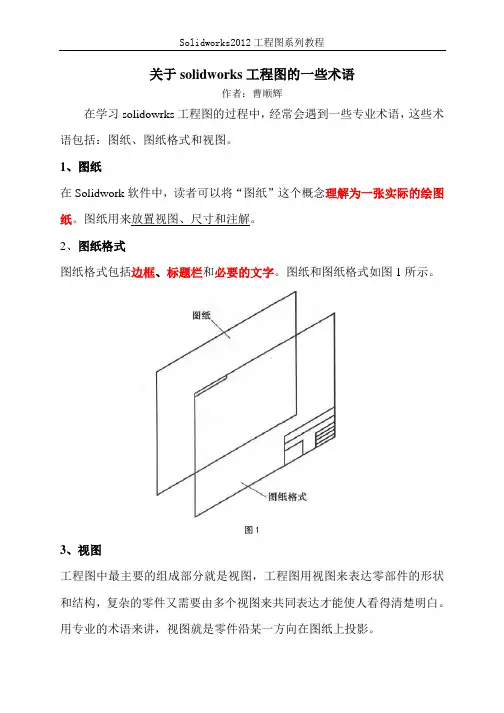
关于solidworks工程图的一些术语作者:曹顺辉在学习solidowrks工程图的过程中,经常会遇到一些专业术语,这些术语包括:图纸、图纸格式和视图。
1、图纸在Solidwork软件中,读者可以将“图纸”这个概念理解为一张实际的绘图纸。
图纸用来放置视图、尺寸和注解。
2、图纸格式图纸格式包括边框、标题栏和必要的文字。
图纸和图纸格式如图1所示。
图13、视图工程图中最主要的组成部分就是视图,工程图用视图来表达零部件的形状和结构,复杂的零件又需要由多个视图来共同表达才能使人看得清楚明白。
用专业的术语来讲,视图就是零件沿某一方向在图纸上投影。
4、包含多张图纸的solidworks工程图4.1、添加图纸在实际的设计过程中,我们发现有些复杂的零部件很难在一张图纸上表达清楚。
根据需要,solidworks工程图中可以有多张图纸。
创建新图纸有一下图2示的两种方法:图24.2、激活图纸在工程图绘制过程中,如果需要切换到另一图纸时,只需要在FeaturemManager中右键单击需要激活的图纸,在弹出的快捷菜单中选择“激活”命令,也可以在页标签(软件左下角)中直接单击需要激活的图纸。
如图3图4所示:图3图44.3、图纸重新排序图纸的重新排序可以直接在FeaturemManage或者页标签中,把需要移动的图纸拖拽到所需的位置即可。
4.4、复制图纸工程图图纸可以在同一工程图文件内不同图纸之间或者不同工程图文件的图纸之间进行复制。
右键单击需要复制的工程图图纸页标签,选择【复制】,图纸被复制到计算机剪贴板上,然后右键单击工程图图纸页标签,选择【粘贴】,并选择粘贴工程图图纸的位置,如图5所示。
图54.5图纸重命名在软件左边的FeaturemManage中,用鼠标选中相应的图纸名称后,按“F2”键即可重新命名图纸。
也可以在页标签上点鼠标右键,在弹出的快捷菜单中选择“重新命名”命令。
图6。

Solidworks工程图教程——视图的移动、复制、锁定、对齐以及隐藏和显示学习目标:●熟悉并掌握常见的一些视图操作命令。
曹顺辉2017-8-41、锁定视图和移动视图1.1、移动视图如果需要调整视图在图形区域中的位置,可以通过移动视图来实现,在移动视图前先要确认视图处于未锁定状态。
○1、打开一个工程图文件,如图1所示:图1○2、将光标放置在俯视图上,在视图周围会显示视图界线(虚线框),将光标移动到视图界线上,鼠标指针形状变为下图2示,按住鼠标左键并拖动视图到合适位置,完成视图的移动。
注意:如果将光标移动到视图的边线(轮廓线)上时,鼠标指针将会变成如图3所示的样子,这种情况下也可以按住鼠标左键来移动视图。
图31.2、锁定视图一般在调整好视图的位置以后,为了防止误操作造成视图位置变动,可以将视图位置锁定,操作如下:○1、在需要固定的视图上点击鼠标右键,在弹出的快捷菜单中选择“锁住试图位置”命令。
如图4所示:○2、锁住视图位置后,该视图将为不可移动状态,如图5所示:图5注意:将视图锁定后,当移动其父视图时,被锁定的视图会随其父视图的移动而移动,以保持对齐关系。
2、复制视图与粘贴视图2.1、在同一图纸内复制视图复制视图操作可以在同一图纸内进行,也可以在同一工程图文件的不同图纸之间或者两个工程图文件之间进行操作,其操作步骤如下:在同一图纸内部复制视图(如图6所示,复制左视图到左视图下方)图6打开工程图文件,选取图7所示,选择复制的左视图,然后选择下拉菜单“编辑”-“复制”命令,然后在需要放置视图的位置单击鼠标,选择下拉菜单“编辑”-“粘贴”命令。
选择的视图将会被粘贴到鼠标单击的位置。
图7图82.2、在同一工程图文件不同图纸之间复制视图打开工程图文件,在软件界面的左面设计树中,选择要复制的视图(例如要从图纸1中复制主视图到图纸2中去),按住ctrl键,然后按住鼠标左键,拖动“工程图视图1”到“图纸2”栏目下即可完成视图复制。