
RSLinx安装步骤
- 格式:doc
- 大小:12.06 MB
- 文档页数:7


AB PLC软件安装说明
一、RSLogix 500安装步骤如下:
1.进入RSLogix500 V7.10.00目录下,点击Setup.exe进行安装,如下图所示。
2.点击Next下一步,选择“I accept the terms in the license agreement",点击下一步安装。
3.输入序列号为10个1,点击下一步安装至安装完成,如下图所示:
二、RSLinx 安装步骤如下:
1.进入RSLinx Classic V
2.51目录,点击Setup.exe进行安装,如下图所示。
2.选择Required Steps进行安装,如下图所示:
3.点击Install RSLinx Classic,进行下一步安装。
直到出现如下提示框时,如下图所示:
4.点击“是”进行下一步安装,在接下来的安装中,会弹出很多提示框,一直点击“是”进行安装,直到出现下列提示框时,如下图所示:
5.点击“否”进行下一步安装,直到安装结束。
三、安装授权
1.先将发过去的软盘插入到计算机的软驱中。
]
2.打开“开始/程序/Rockwell Software/Utilities/Move Activation-32 Bit”,如下图所示:
3.在上面的对话框中,From Drive那一项选择A:盘,To Drive那一项选择C:盘,点击OK,弹出如下窗口:
4.在上面的对话窗口中,选中A盘中的授权,点击Move即可完成授权操作。
【教程】RSLinx软件安装及与上位机通讯设置一、软件安装1、安装打开RSLinx安装包,进行安装。
安装过程中提示输入序列号的时候,输入 “1234567890”10位数即可。
2、授权安装好后制作授权。
运行授权文件夹\dekart private disk 2.03文件夹的PrvDisk.exe,在弹出的“磁盘”选项卡里,点“连接”按钮,在弹出的查找范围内选择AB_Dpd文件夹里的AB all key_123456.dpd,密码输入“123456”。
这样系统自动生成一个虚拟的Z盘,再点“开始“--所有程序---rockwell softwareutilitiesmove activation。
在弹出的对话框,from drive选Z:,to drive选D:,点OK,再点MOVE就好啦。
二、配置通讯1. 设置IP地址打开电脑网络连接,设置本地连接的TCP/IP属性如下。
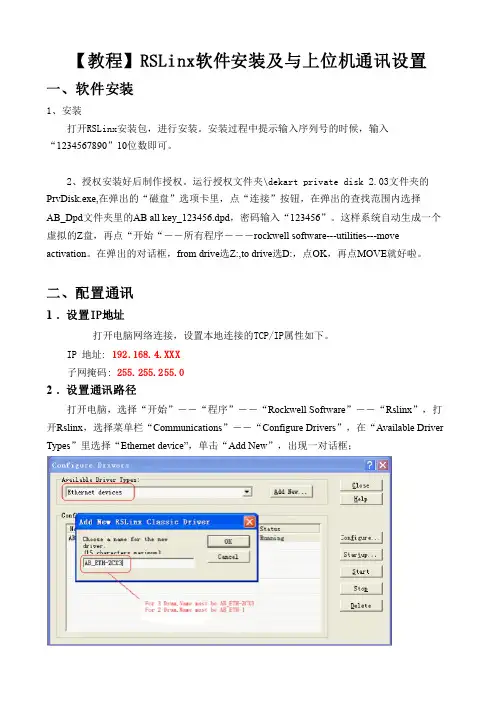
IP 地址: 192.168.4.XXX子网掩码: 255.255.255.02. 设置通讯路径打开电脑,选择“开始”――“程序”――“Rockwell Software”――“Rslinx”,打开Rslinx,选择菜单栏“Communications”――“Configure Drivers”,在“Available Driver Types”里选择“Ethernet device”,单击“Add New”,出现一对话框;如上图,选择合适的name(三鼓写AB_ETHZCX3,两鼓写AB_ETH1)后,单击“ok”后,出现下面的对话框:如图,将station列的0行输入正确的ip(192.168.4.200),点确定。
返回,在“Communications”――选择“RSWho”,点AB_ETHZCX3,联机的话就可以找到所有的PLC模块和DeviceNet网络上的设备。

XP/Win7系统下AB logix5000软件安装步骤首先要安装的是RSlinx软件,此软化是AB自动化产品中电脑跟plc相连通信的必备软件,此软件版本众多,但安装方法基本相同,开始安装RSlinx的是2.31版本,安装完毕后电脑无法与plc相连接,当时通讯所需的设置方法正确。
后来下载的2.57版本安装上后通讯正常了。
安装方法非常简单,在此就不说了。
下图为安装RSlinx时的一个截图。
上面说的安装方法是在XP下进行的,如果是在win7系统下安装方法跟上面相同,唯一的区别是安装完毕RSLinx软件是打不开的,解决办法在论坛有这样一个解决方案,原话如下:1.Open 'RSLinx Classic Launch Control Panel' via: Start=> Program =>Rockwell Sof2.tware =>RSLinx =>RSLinx Classic Launch Control Panel;2.Click 'Stop' button;3.Disable 'Always run as services';4.Click 'Start' button again.The icon of RSLinx Classic will display.按照上面的方法操作,再打开RSlinx就能打开了。
这点区别就是两个系统下安装rslinx的唯一区别,其他软件相同。
按照上面的操作,RSlinx软件完美运行。
安装完RSlinx软件后,再安装RSlogix5000.安装的方法也是非常简单,安装过程基本是傻瓜式安装,不用管,一步步安装,直到完成,安装完成为止。
当然也可以根据自己需要选择自定义安装,安装的过程中基本都是同意,OK 忽略等操作。
安装方法简单,网上也有很多教程,在此就不多说了。
下面着重讲解网上说的较少的授权方法。
RSlinx使用说明安装:1.打开RSlinx安装文件,点击setup进入安装。
2.点击Required Steps,点击Install RSlinx Classic安装。
3.Back。
点击Optional Steps,点击Install Factory Talk(R)Activation和Install Factory Talk(R)Services Platform安装。
授权:1.打开ab v20等新授权方法。
2.打开Factory Activation Software,将文件ftasystem.lic覆盖到C:\用户\公用\公用文档\Rockwell Automation\Activations中。
3.点击[一键启停AB授权服务]4. .打开Factory Activation Software,将文件flexsvr.exe覆盖到C:\Program Files\RockwellSoftware\Factory Talk Activation中。
5.点击[一键运行AB授权服务]6.将RSwd32.dll覆盖到C:\Program Files\Rockwell Software\RSLinx中。
使用:1.电脑与PLC连接正常,IP地址能通讯上。
2.打开RSLinx运行。
3.点击左上角标志连接,选择Available Driver Typeset中EtherNet/IP Driver新建,选择与[工控电脑]中IP地址相对应的Description,应用,确定,自动运行。
4.导入需要的程序到PLC中。
5.打开RSLinx,点击标题栏中[DDE/OPC],选择[Topic Configuration],在左边Topic List中选择上传到PLC中的程序,在右边Autobrose中选择与PLC相对应的IP设备,点击Apply,点击Done。
6.打开紫金桥,应该能够正常使用。