
课件如何转成PPT
- 格式:pptx
- 大小:3.60 MB
- 文档页数:26

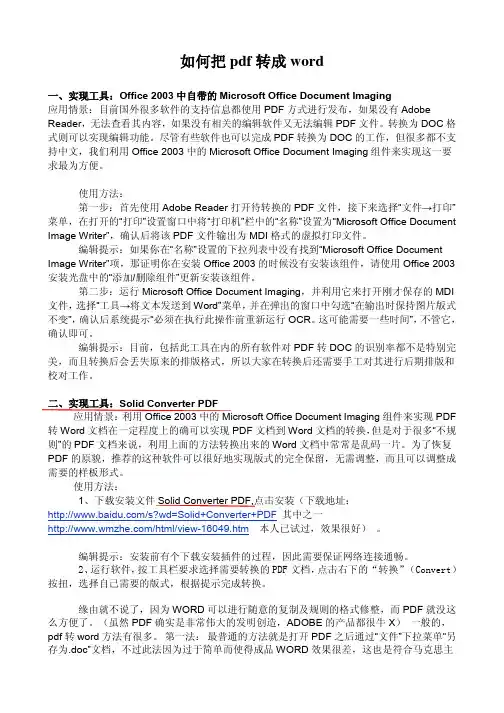
如何把pdf转成word
一、实现工具:Office 2003中自带的Microsoft Office Document Imaging
应用情景:目前国外很多软件的支持信息都使用PDF方式进行发布,如果没有Adobe
Reader,无法查看其内容,如果没有相关的编辑软件又无法编辑PDF文件。转换为DOC格
式则可以实现编辑功能。尽管有些软件也可以完成PDF转换为DOC的工作,但很多都不支
持中文,我们利用Office 2003中的Microsoft Office Document Imaging组件来实现这一要
求最为方便。
使用方法:
第一步:首先使用Adobe Reader打开待转换的PDF文件,接下来选择“文件→打印”
菜单,在打开的“打印”设置窗口中将“打印机”栏中的“名称”设置为“Microsoft Office Document
Image Writer”,确认后将该PDF文件输出为MDI格式的虚拟打印文件。
编辑提示:如果你在“名称”设置的下拉列表中没有找到“Microsoft Office Document
Image Writer”项,那证明你在安装Office 2003的时候没有安装该组件,请使用Office 2003
安装光盘中的“添加/删除组件”更新安装该组件。
第二步:运行Microsoft Office Document Imaging,并利用它来打开刚才保存的MDI
文件,选择“工具→将文本发送到Word”菜单,并在弹出的窗口中勾选“在输出时保持图片版式
不变”,确认后系统提示“必须在执行此操作前重新运行OCR。这可能需要一些时间”,不管它,
确认即可。
编辑提示:目前,包括此工具在内的所有软件对PDF转DOC的识别率都不是特别完
美,而且转换后会丢失原来的排版格式,所以大家在转换后还需要手工对其进行后期排版和
校对工作。
二、实现工具:Solid Converter PDF

将课件转换成教案的软件
教学是一项复杂而又重要的工作,教师需要准备充分的教案来指导学生学习。而随着科技的发展,现在有许多软件可以帮助教师将课件转换成教案,提高教学效率。本文将介绍几款常用的软件,并探讨它们的优缺点以及如何选择适合自己的软件。
首先,我们来介绍一款常用的将课件转换成教案的软件——MindMeister。MindMeister是一款在线的思维导图软件,它可以帮助教师将课件中的内容整理成思维导图,方便教师在课堂上进行讲解。使用MindMeister,教师可以将课件中的重点知识点、案例分析等内容整理成思维导图,同时还可以添加笔记、链接等辅助材料。这样一来,教师在备课的过程中就可以更加清晰地了解课件的内容,从而更好地指导学生学习。
另外一款常用的软件是Evernote。Evernote是一款跨平台的笔记软件,它可以帮助教师将课件中的内容整理成笔记,方便备课和教学。使用Evernote,教师可以将课件中的重点内容摘录下来,添加自己的批注和想法,并且可以将这些内容整理成笔记本,方便随时查阅。此外,Evernote还支持多种文件格式的导入,包括文字、图片、音频、视频等,这样一来,教师在备课的过程中就可以将各种形式的教学资源整合到一起,更加便于教学。
除了MindMeister和Evernote,还有一些其他的软件也可以帮助教师将课件转换成教案,比如XMind、OneNote等。这些软件各有各的特点和优缺点,教师可以根据自己的实际需求来选择适合自己的软件。比如,如果教师更注重思维导图的整理和展示,可以选择MindMeister或者XMind;如果教师更注重笔记的整理和管理,可以选择Evernote或者OneNote。总之,选择适合自己的软件是非常重要的,可以帮助教师提高备课和教学的效率。
然而,尽管这些软件可以帮助教师将课件转换成教案,但是它们也有一些局限性。比如,有些软件需要付费才能使用高级功能,这对一些教师来说可能是一个负担;有些软件需要联网才能使用,这对一些网络条件较差的地区来说可能是一个问题。因此,教师在选择软件的时候需要权衡各种因素,选择最适合自己的软件。
ppt如何转成视频文件?
有些朋友问我ppt如何转成视频文件?虽然PPT演示文档和视频文件完全是两种概念的东西,但是直接将PPT转成视频文件还是可以的,如何直接将PPT转换视频呢?
使用工具:狸窝PPT转换器 这款软件简介:
狸窝PPT转换器是将powerPoint转换成视频格式。
输入格式:PPT、PPTX 输出格式:rmvb、3gp、mp4、avi、flv、f4v、mpg、vob、dat、wmv、asf、mkv、dv、mov、ts、mts、ipod、iphone、psp、ipad、电视等等常用流行视频格式。 软件界面: 软件使用步骤: ①,运行狸窝PPT转换器后,单击“”导入PPT源文件,可以在“输出路径”处设置PPT转视频后输出位置: ②,点击“”进去“自定义设置”,在“换片时间”中设置自动设置幻灯片播放的时间,如在PPT文档中设置了排练时间,则不用理会这一项:
③,设置输出视频格式,可供选择一般常用视频格式:rmvb、3gp、mp4、avi、flv、f4v、mpg、vob、dat、wmv、asf、mkv、dv、mov、ts、mts、ipod、iphone、psp、ipad、电视等等常用流行视频格式。 设置视频质量、视频比特率、视频尺寸、帧率以及音频质量、音频比特率、音频声道等具体输出格式设定,一般PPT转换器常用默认,不需要的话可以不用设置: ④“Start”开始转换,会提示转换过程不能打开powerPoint文件等内容,确定便可以:
⑤完成后,得到PPT转换而成的视频文件,点击播放视频便可以在视频播放器观看这个PPT视频的效果,再用在其他用途上面便可以啦:

如何把ACCESS转成SQL数据库
很多朋友想用SQL2000数据库的编程方法,但是却又苦于自己是学ACCESS的,对SQL只是一点点的了解而已,这里我给大家提供以下参考---将ACCESS转化成SQL2000的方法和注意事项
一,首先,我说的是在ACCESS2000,SQL2000之间转换,其他的我也还没有尝试过,希望大家多多试验,肯定是有办法的;
二,转换的方法
1,打开”控制面板“下”管理工具“中的”数据库源“;
2,按”添加“添加一个新的数据源,在选择栏里选“Driver do microsoft Access (*.mdb)”,完成后将出现一个框,在“数据库源”里面输入你想写的名称,我取名叫“ABC”,说明不需要填,接着,按下面的选择,寻找你的数据库地址和选中(注意,请先备份自己的ACCESS数据库),然后确定。数据源在这里建好了,剩下转换了。
3,打开SQL2000企业管理器,进入数据库,新建一个空的数据库“ABC”;
4,选择新建立的数据库,按鼠标右键,选择“所有任务”下“导入数据”,按“下一步”继续;
5,在数据库源下拉但中选择”Driver do microsoft Access(*.mdb)“,在”用户/系统DSN“中,选种你刚才添加的”ABC“,按 ”下一步“;
6,“目的”不需要修改,选择服务器(一般下为自己的本机local,也可以选择服务器地址或者局域网地址,确定你的权限是否可以操作,),使用WINDOWS 身份验证指用自己的系统管理员身份操作,使用SQL身份操作验证可以用于网站的操作,推荐用后者;
7,选上使用SQL身份操作验证后,填写你的用户名和密码,我自己选择的是系统默认号码sa,****,数据库选择刚新建的ABC,按下一步;
8,这一步的两个单项选择,从数据源复制表和视图与用一条查询指令指定要传输的数据,选择前者,按下一步继续;
9,这里将出现你自己ACCESS数据库的表,按全选后,下一步;