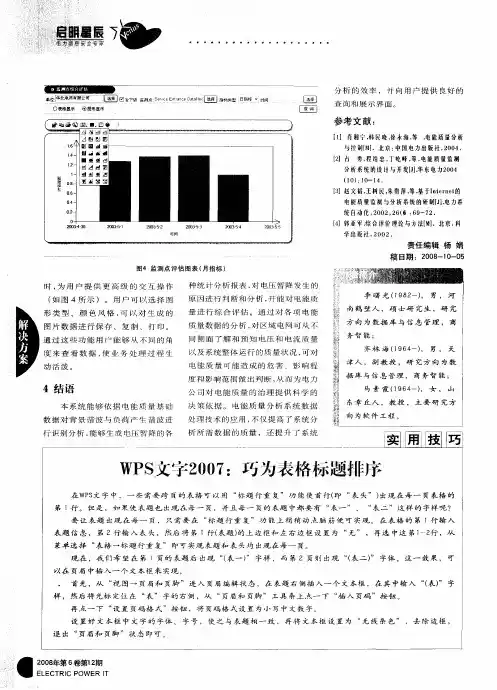
WPS文字2007:巧为表格标题排序
- 格式:pptx
- 大小:59.58 KB
- 文档页数:9

WPS中的数据排序方法详解数据排序是在WPS表格中进行数据整理和分析的重要功能之一。
通过对数据进行排序,我们可以按照特定的条件将数据按升序或降序排列,以便更方便地查找和分析数据。
本文将详细介绍WPS中常用的数据排序方法,以帮助用户更好地利用这一功能。
一、基本排序在WPS表格中进行基本排序的方法非常简单。
首先,选中需要排序的数据范围,可以是一列、一行或一个矩形区域。
然后,点击工具栏上的“数据排序”按钮,即可打开排序对话框。
在对话框中,我们可以选择要排序的列、排序的方式(升序或降序)以及是否将标题行一并排序。
点击确定后,WPS会自动按照我们的设定进行排序,并刷新数据显示。
二、高级排序除了基本排序,WPS还提供了高级排序功能,可以更灵活地满足用户的排序需求。
在高级排序对话框中,我们可以选择多个排序条件,并对每个排序条件进行设置。
例如,我们可以先按某一列进行排序,然后再按另一列进行次级排序,以实现更加精确的排序结果。
另外,高级排序还允许我们通过自定义排序列表来实现特定的排序需求。
在对话框中的“排序依据”下拉菜单中,选择“自定义列表”,然后点击“设计”按钮,即可编辑自定义排序列表。
在自定义列表中,我们可以添加、修改或删除排序规则,以满足个性化的排序要求。
三、按单元格颜色排序WPS表格中的排序功能还支持按单元格颜色进行排序。
这对于需要根据特定的颜色标记来排序数据的用户非常实用。
我们可以通过选择“按颜色”选项来设置按颜色排序,然后选择要排序的颜色,WPS会将具有相同颜色的单元格排在一起,便于我们进行进一步的操作和分析。
四、按图标排序WPS中的数据排序还支持按照图标进行排序。
在数据表中,我们可以根据特定条件给单元格添加符号图标,如箭头、图标或旗帜等。
通过选择“按图标”选项,在排序对话框中选择要排序的图标,WPS会将具有相同图标的单元格排在一起,以帮助我们更直观地理解和分析数据。
五、自定义排序规则此外,WPS还允许用户根据自己的需求定制排序规则。

WPS数据筛选与排序技巧随着科技的进步和信息时代的到来,数据处理已经成为了我们生活和工作中不可或缺的一部分。
处理大量的数据往往会给我们带来困扰,因此学会使用一些数据筛选和排序技巧,可以极大地提高我们的工作效率。
下面将介绍一些在WPS表格中常用的数据筛选与排序技巧,希望能够对您有所帮助。
一、数据筛选技巧WPS表格提供了多种数据筛选技巧,以下是其中一些常用的:1. 自动筛选自动筛选是一种快速筛选数据的方法。
首先,在您的表格中选择要筛选的数据区域,然后点击工具栏上的“数据”选项卡,再点击“自动筛选”按钮。
接下来,每列的标题栏上都会出现下拉箭头,点击下拉箭头即可选择要筛选的条件。
您可以同时选择多个条件进行筛选。
当您完成选择后,只有符合条件的数据会显示出来,其他数据则会被隐藏。
2. 高级筛选高级筛选功能提供了更加灵活的筛选条件和方式。
点击工具栏上的“数据”选项卡,然后点击“高级筛选”按钮。
在高级筛选对话框中,您可以选择筛选的区域、筛选条件和输出区域。
此外,您还可以选择是否将筛选结果复制到其他位置。
点击“确定”后,筛选结果会显示在您选择的输出区域中。
3. 快速筛选快速筛选是一种通过简单的操作快速实现数据筛选的方法。
在您的表格中选择要筛选的数据区域,然后点击工具栏上的“数据”选项卡,再点击“快速筛选”按钮。
在弹出的菜单中选择您要筛选的条件,点击即可进行筛选。
二、数据排序技巧WPS表格也提供了多种数据排序技巧,以下是其中一些常用的:1. 升序排序和降序排序升序排序是按照数据从小到大的顺序排列,而降序排序则是按照数据从大到小的顺序排列。
在您的表格中选择要排序的数据区域,然后点击工具栏上的“数据”选项卡,再点击“排序”按钮。
在排序对话框中,选择您要排序的字段以及排序方式(升序或降序),点击“确定”即可完成排序。
2. 多级排序多级排序功能可以在一个排序操作中按照多个条件进行排序。
在排序对话框中,可以选择多个排序条件,并按照您选择的顺序进行排序。

竭诚为您提供优质文档/双击可除wps表格中怎么使用排序功能篇一:在wps中制作并排排列的表格的四种方法在wps中制作并排排列的表格的四种方法方法一:编辑表格1、执行“表格→插入”,在弹出的对话框中选择所需的行、列数,单击“确定”。
qqread_mid_big">2、选中中间一列,右键在快捷菜单中选择“边框和底纹”。
3、在出现的对话框中,将执行“边框”菜单,只选中左右两竖,其它均为空,单击“确定”。
4、表格就完成了。
方法二:分栏1、单击“格式→分栏”,在分栏对话框中选择两栏,单击“确定”。
2、在左边插入一个表格,执行“表格→插入”,在对话框中选择行、列,确定后即可。
3、将插入的表格适当的调整列宽、行距。
4、将光标移到右边一栏,同样插入一个表格,效果如图所示。
三层交换技术交换机与路由器密码恢复交换机的选购路由器设置专题路由故障处理手册数字化校园网解决方案方法三:利用文本框1、选择“插入→文本框”,插入一个横向文本框。
2、在左边拉出一个横向文本框。
3、右键选择“设置对象格式”对话框。
篇二:wps表格中合并居中功能键的使用我们知道在完成表格数据的输入后,会发现有些单元格的内容相同,为了表格的美观,可以将两者或者多个单元格合并起来。
今天小编为大家介绍一下wps表格怎么合并拆分单元格,下面一起来看看具体操作吧。
一、合并单元格首先选中你想要合并的单元格,点击开始菜单下的合并居中按钮,如下图所示。
合并居中点击合并居中按钮后就可以将四个单元格合并成一个单元格。
二、拆分单元格选中刚合并的单元格,再次点击合并居中按钮,就可以将单元格拆分开了。
以上就是wps表格合并拆分单元格的步骤。
只要通过菜单下的合并居中的按钮,就可以将单元格合并或者拆分,wps 合并拆分单元格的方法比woRd简单很多,只需要一步就搞定了。
希望以上的内容对你有所帮助。
篇三:wps20xx表格操作指引书x错误!未找到引用源。
目录1.办公数据录入规范和技巧................................................. ................................................... (1)1.1.快捷键................................................. ................................................... .. (1)1.2.数据填充................................................. ................................................... (1)1.3.自定义序列................................................. ................................................... (2)1.4.数据格式设置................................................. ................................................... .. (3)1.5.中文大写................................................. ................................................... . (4)2.智能显示非法、错误数据................................................. ................................................... (5)2.1.重复值限制录入................................................. ................................................... . (5)2.2.高亮显示重复项................................................. ................................................... . (5)2.3.删除重复项................................................. ................................................... (6)3.精美报表格式和阅读工具................................................. ................................................... (7)3.1.报表格式工具................................................. ................................................... .. (7)3.2.阅读模式................................................. ................................................... . (7)3.3.护眼模式................................................. ................................................... (8)3.4.夜间模式................................................. ................................................... . (9)3.5.大数据阅读................................................. ................................................... . (10)3.6.编辑栏折叠................................................. ................................................... . (10)4.公式和函数................................................. ................................................... . (11)4.1.公式................................................. ................................................... . (11)4.2.函。