
UG教程模具编程设计
- 格式:pptx
- 大小:8.86 MB
- 文档页数:34

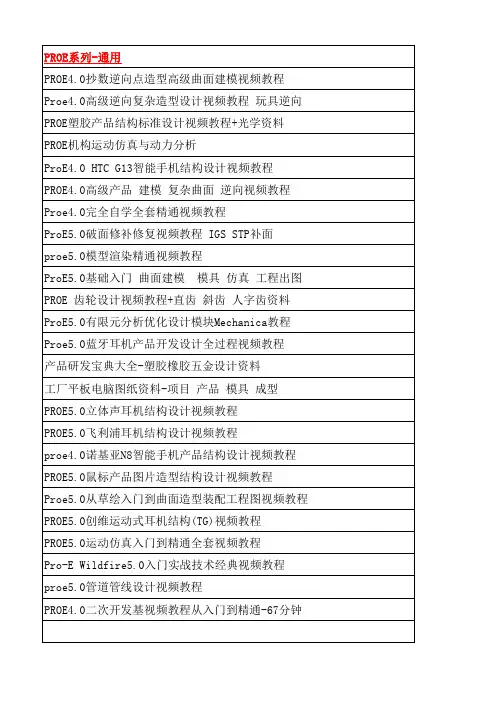
PROE系列-通用
PROE4.0抄数逆向点造型高级曲面建模视频教程
Proe4.0高级逆向复杂造型设计视频教程 玩具逆向
PROE塑胶产品结构标准设计视频教程+光学资料
PROE机构运动仿真与动力分析
ProE4.0 HTC G13智能手机结构设计视频教程
PROE4.0高级产品 建模 复杂曲面 逆向视频教程
Proe4.0完全自学全套精通视频教程
ProE5.0破面修补修复视频教程 IGS STP补面
proe5.0模型渲染精通视频教程
ProE5.0基础入门 曲面建模 模具 仿真 工程出图
PROE 齿轮设计视频教程+直齿 斜齿 人字齿资料
ProE5.0有限元分析优化设计模块Mechanica教程
Proe5.0蓝牙耳机产品开发设计全过程视频教程
产品研发宝典大全-塑胶橡胶五金设计资料
工厂平板电脑图纸资料-项目 产品 模具 成型
PROE5.0立体声耳机结构设计视频教程
PROE5.0飞利浦耳机结构设计视频教程
proe4.0诺基亚N8智能手机产品结构设计视频教程
PROE5.0鼠标产品图片造型结构设计视频教程
Proe5.0从草绘入门到曲面造型装配工程图视频教程
PROE5.0创维运动式耳机结构(TG)视频教程
PROE5.0运动仿真入门到精通全套视频教程
Pro-E Wildfire5.0入门实战技术经典视频教程
proe5.0管道管线设计视频教程
PROE4.0二次开发基视频教程从入门到精通-67分钟PROE系列-模具
CAD 燕秀塑胶模具2D经典排位-初学必看
proe高级塑胶模具3D分模设计视频教程 产品分析
PROE4.0塑胶模具设计全套结构讲解含EMX视频教程
PROE5.0数码机壳高难度模具设计视频教程
Proe4.0 PDX冲压模 钣金完全自学教程
EMX4.1-EMX6.1塑胶模具设计实用教程 EMX7.0教程
Proe5.0数控加工编程视频教程+VT数控仿真系统
PROE4.0塑胶模与压铸模设计从基础到精通视频教程
PROE MP4产品结构设计+模具设计视频教程

UG7.5模具设计模仁排气设计技巧
UG7.5模具设计使用的是NX7.5制作的手动分模技巧,本知识点是介
绍模具排气相关的设计知识!
排气是模具上必不可少,通过词汇就能理解其定义,主要起排型腔气
体的作用!
模具上除了开排气槽排气,像顶针、镶件等也可以启排气作用,本方
法教大家如何在模具分形面上开排气槽。对于曲面类的排气结构,需
要先拉伸块,然后与模仁进行布尔运算。
UG7.5模具排气加工方式:对于平面分型面的可以选择磨床加工,对
于曲面分形面的则需要NC加工;
模具排气需要放置到钳工飞模完成后加工,排气的深度则根据塑胶材
质来定,一般ABS排气深度开0.025,排气的第一阶安全距离为2.5mm,
第二级深度则为0.1mm.
本文由刘磊原创,欢迎学习、交流,转载请注明出处!
UG模具设计教程
作者:lys721110
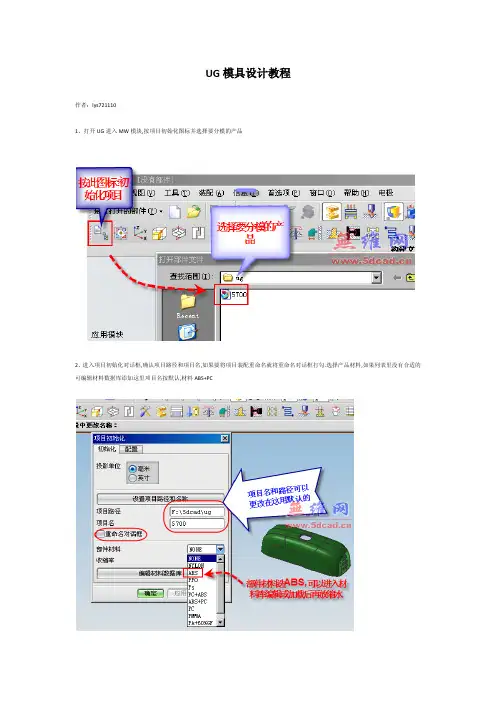
1、打开UG进入MW模块,按项目初始化图标并选择要分模的产品
2、进入项目初始化对话框,确认项目路径和项目名,如果要将项目装配重命名就将重命名对话框打勾.选择产品材料,如果列表里没有合适的
可编辑材料数据库添加这里项目名按默认,材料ABS+PC
3、项目初始化完必,右边装配导航可看到项目装配
4、按模具坐标图标,定义模具坐标
首先将坐标Z方向旋转到和产品出模方向一致,然后选择锁定Z轴,边界面中心(选择图中红色面),然后确定
5、定义工件尺寸
6、按分型图标进入分型管理对话框
7、按设计区域进入MPV初始化
8、进入制模部件验证
注意那些末定义区域需要用手工定义(可在末定义区域前打勾查看属前模还是后模,这里全部应该是前模)先不用理会,按设置区域颜色
然后再在末定义区域前打勾(用户定义区域为型框区域)按应用
9、检查区域面发现有三个面应是前模区域的,这里就选上分配到前模区域
10、退出制模验证,进入抽取区域和分型线
再按确定,这样分型线就出来了
11、创建补片
按自动修补(对于同一曲面或比较规则的曲面一般都可自动修补不能自动的就用手工UG_MW提供了多种补面工具,又或可在建模下做好面
再用MW工具添加进来)
自动修补结果
12、定义_编辑分型线
将红色线定义为过度对象
13、进入创建分型面对话框,创建分型面_边界平面_选择方向(注意1,2的方向,这里二个都是同一方向,所以只选项第一方向就可以了)
14、调整百分比,分型面比工件大些就行
按确定后过度对象的分型面会自动生成
分型面最后结果
15、合并分型面
16、按创建型腔和型心_自动创建型腔型心
稍等片刻,型腔和型心就出来了
型腔
型芯
第一章 UG模具设计概述
1.1 MoldWizard简介
UG软件中有一个专门用于注塑模具设计的模块——MoldWizard。在UG环境下可通过三条途径进入MoldWizard模块。
UG主界面上已有【注塑模向导】。
在零件造型结束后,单击【开始】——【应用所有模块】——【注塑模向导】。
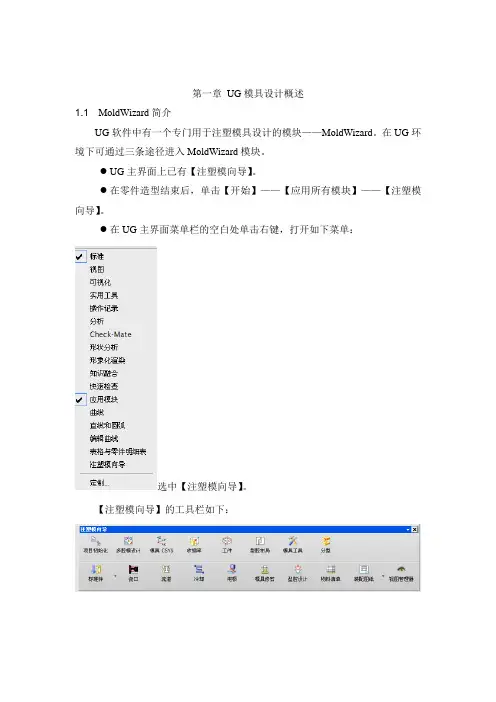
在UG主界面菜单栏的空白处单击右键,打开如下菜单:
选中【注塑模向导】。
【注塑模向导】的工具栏如下:
1.2 UG模具设计一般过程
传统设计过程 UG模具设计过程
总体方案设计(单型腔、多型腔) 装载塑件
设定坐标系
设置收缩率
设置工件(给定型腔零件)
进行布局
分析塑件结构 塑件分析与修补
塑模部件验证(分型验证)
确定分型面
型腔结构设计、计算 定义分型面
浇注系统设计
脱模机构
侧向分型与抽芯机构
其它(底板、连接件等)
冷却系统设计
加入标准模架
加入推杆、滑块和侧抽芯机构
其它(浇注系统、冷却系统)
第二章
项目初始化
第三章
第五章 第四章
第六、八章
第七、八章 第二章 模具设计项目的初始化
2.1 装载塑件(Load Products)
【注塑模向导】——【项目初始化】——【打开部件文件】(选择目标塑件)——【项目初始化】
【设置项目路径和名称】
单击“设置项目路径和名称”按钮,将打开“选择项目路径和名称”对话框,通过浏览目录来设置所设计的模具结构的存储位置和名称。
注塑模向导自动将文件放置在项目初始化对话框里设置的项目路径(Project
Path)的目录下。要确认该路径的确是存储你模具设计项目的位置。如果要改变该项目路径和名称,请点击项目初始化(Project Initialize)对话框里的设置项目路径和名称(Set Project Path and Name)按钮,来显示设置项目路径和名称(Set Project
Path and Name)对话框。然后你可以选择或创建一个目录来存储你的模具设计项目的文件。