
windows下虚拟机安装macos
- 格式:doc
- 大小:554.00 KB
- 文档页数:13
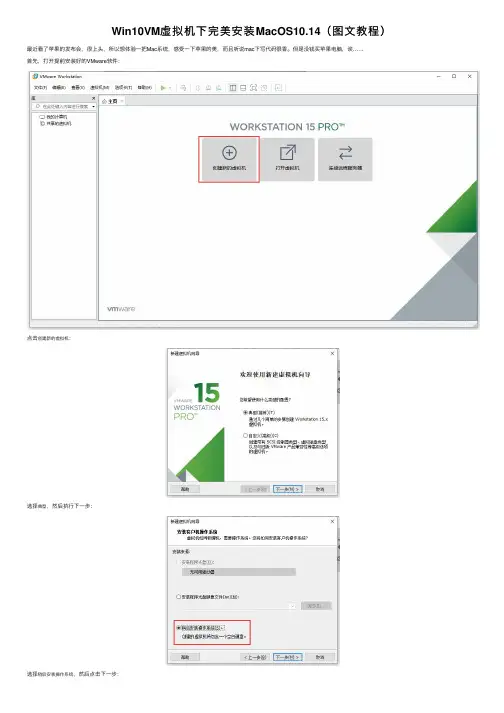
Win10VM虚拟机下完美安装MacOS10.14(图⽂教程)最近看了苹果的发布会,很上头,所以想体验⼀把Mac系统,感受⼀下苹果的美,⽽且听说mac下写代码很⾹。
但是没钱买苹果电脑,诶……⾸先,打开提前安装好的VMware软件:点击创建新的虚拟机:选择典型,然后执⾏下⼀步:选择稍后安装操作系统,然后点击下⼀步:在这⼀步,选择客户机操作系统为Apple Mac OS X(M),对应的版本选择macOS 10.14然后点击下⼀步:对⾃⼰的虚拟机进⾏命名,然后选择位置之后点击下⼀步:调整磁盘⼤⼩为系统推荐⼤⼩之后,选择将虚拟磁盘存储为单个⽂件,继续进⾏下⼀步:到了这⾥,选择⾃定义硬件:选择处理器,把那两个红⾊框⼦框选的地⽅打上对勾。
选择使⽤ISO映像⽂件然后选择事先下载好的.cdr⽂件。
然后点击关闭,选择完成。
找到之前放系统的⽂件夹,以记事本的⽅式打开macOS 10.14.vmx:在smc.present = "TRUE"后添加⼀条语句:smc.version = 0,然后保存关闭。
差不多完事⼉了,打开VMware运⾏刚刚的虚拟机:等他加载好~加载完成之后,选择对应语⾔,进⼊了这个界⾯:然后选择最上⽅的实⽤⼯具——磁盘⼯具选择内置菜单最下⾯的⼀⾏,再选择上⽅的抹掉:点击抹掉!点击继续,⼀路下⼀步,在这⾥选择MAC,然后静候安装,我等了25分钟……选择中国然后选择键盘布局,到了这⼀步别⼿快!选择:选择我的电脑不连接到互联⽹,然后⼀路继续/同意,设置完密码就好了~aaaa!美如画~以上就是本⽂的全部内容,希望对⼤家的学习有所帮助,也希望⼤家多多⽀持。
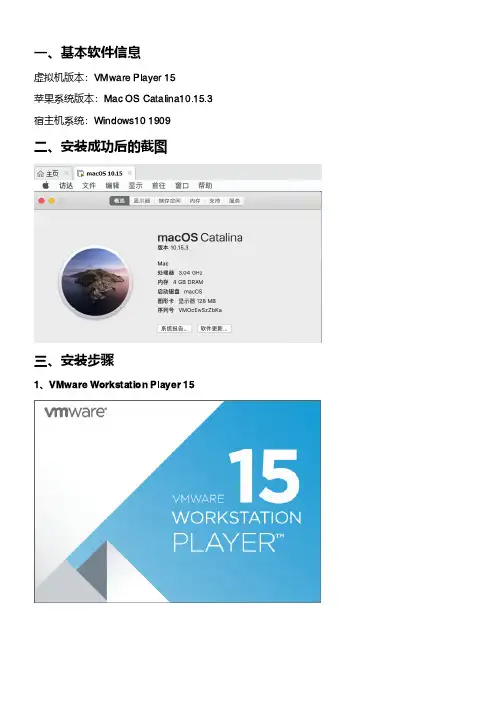
一、基本软件信息虚拟机版本:VMware Player 15苹果系统版本:Mac OS Catalina10.15.3宿主机系统:Windows10 1909二、安装成功后的截图三、安装步骤1、VMware Workstation Player 15Workstation Player序列号:AU558-D0G0Q-M84HZ-UEM5E-Q3RXA、UV3H2-8ZX5K-M81HP-14YN9-XLRCAYZ5E2-DQFE5-M8DLQ-VPPQX-NPHAA、VG3E0-6JX8K-480QQ-QXW5E-XKUA62、安装unlocker3.0.3为确保顺利安装,安装之前关闭Vmware所有相关进程以及杀毒软件,资源解压后以管理员运行win-install.cmd即可3、创建虚拟机4、修改虚拟机配置文件找到刚才选择的虚拟位置,使用文本编辑器打开如下图,在文件中smc.present = "TRUE"下面添加一句smc.version = "0",如下图所示:5、选择镜像镜像下载之后使用md5校验一次,确保是正确的文件,选择的时候默认只能选择iso,注意得切换到全部文件选择cdr镜像6、安装Mac OS Catalina10.15.3说明:(1)、开启虚拟机,进入 Apple Logo 界面,VMware Workstation 15 Pro 15.0.1 安装 macOS 10.15.1 Catalina 时,会一直卡在这一界面(换用 VMware Workstation 15 Pro 15.5.1 后不会出现该问题)(2)、如果使用的是15.5之前的版本,解决方法是:首先,关闭虚拟机;然后,【编辑虚拟机设置】--【选项】--【客户机操作系统】改为【Microsoft Windows(W)--【版本】选择【Window 10 x64】--【确定】,系统安装成功之后在更改回来即可。
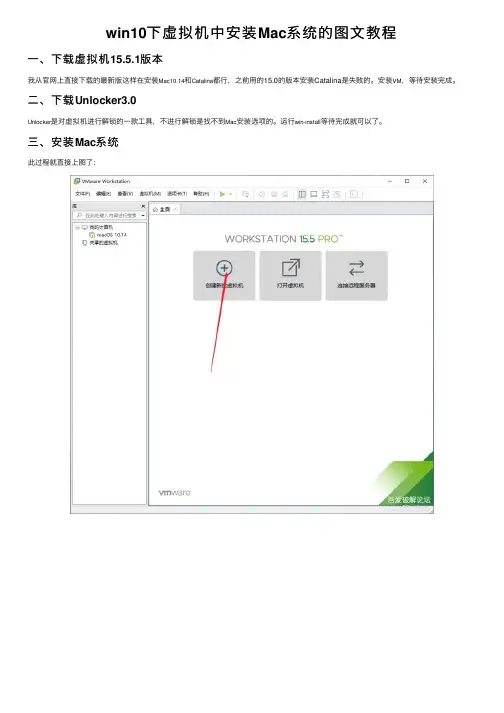
win10下虚拟机中安装Mac系统的图⽂教程⼀、下载虚拟机15.5.1版本我从官⽹上直接下载的最新版这样在安装Mac10.14和Catalina都⾏,之前⽤的15.0的版本安装Catalina是失败的。
安装VM,等待安装完成。
⼆、下载Unlocker3.0Unlocker是对虚拟机进⾏解锁的⼀款⼯具,不进⾏解锁是找不到Mac安装选项的。
运⾏win-install等待完成就可以了。
三、安装Mac系统此过程就直接上图了:四、安装toolstools是VM的扩展⽂件可以实现虚拟机中系统全屏,与物理机间⽂件拖拽。
接下来,双击“安装VMware Tools”图标。
接下来,按照步骤进⾏安装。
直到出现完成界⾯。
五、制作 macOS Catalina 正式版安装镜像.cdr 或 .iso ⽂件在⼀台Mac电脑上打开App Store,搜索“Catalina”,下载macOS 10.15.1 Catalina安装程序下载完成后,在 Mac 的【访达】中,打开【应⽤程序】——【实⽤⼯具】——【终端】依次输⼊如下命令,完成macOS Catalina正式版安装镜像.cdr或.iso⽂件的制作# 1. 创建⼀个 dmg 磁盘镜像hdiutil create -o /tmp/Catalina -size 8500m -volname Catalina -layout SPUD -fs HFS+J# 2. 将 dmg 挂在到 macOS 上hdiutil attach /tmp/Catalina.dmg -noverify -mountpoint /Volumes/Catalina# 3. 创建 macOS Catalina 安装包sudo /Applications/Install\ macOS\ Catalina.app/Contents/Resources/createinstallmedia --volume /Volumes/Catalina --nointeraction# 4. 卸载 Catalina 安装盘hdiutil detach /volumes/Install\ macOS\ Catalina# 5. 将 dmg 镜像⽂件转换为 .cdr 镜像⽂件(VMware ⽀持 .cdr ⽂件安装,因此可以直接将该 .cdr ⽂件拷贝到 Windows 系统下进⾏ macOS 10.15.1 Catalina 虚拟机的安装)hdiutil convert /tmp/Catalina.dmg -format UDTO -o ~/Desktop/Catalina.cdr# 6. 将 .cdr 格式的镜像⽂件转换为 .iso 格式的镜像⽂件mv ~/Desktop/Catalina.cdr ~/Desktop/Catalina.iso将Catalina.cdr或Catalina.iso拷贝到待安装macOS Catalina虚拟机的电脑硬盘中,待安装虚拟机使⽤六、写在最后的有些时候在安装时会提⽰macOS Mojave应⽤程序副本已损坏,不能⽤来安装macOS。
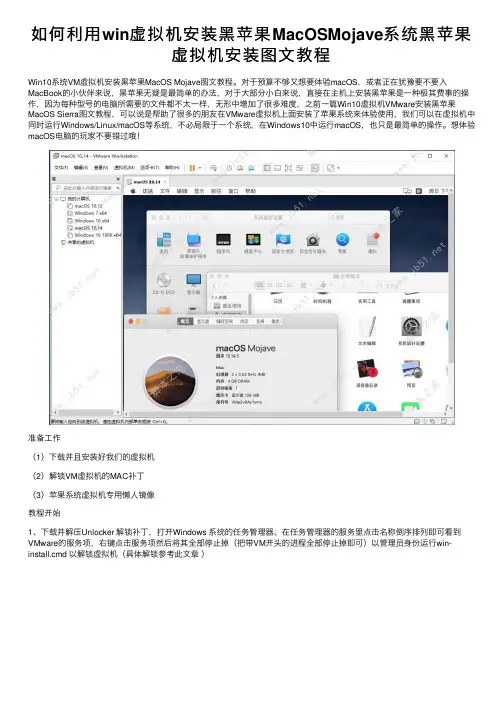
如何利⽤win虚拟机安装⿊苹果MacOSMojave系统⿊苹果虚拟机安装图⽂教程Win10系统VM虚拟机安装⿊苹果MacOS Mojave图⽂教程。
对于预算不够⼜想要体验macOS,或者正在犹豫要不要⼊MacBook的⼩伙伴来说,⿊苹果⽆疑是最简单的办法,对于⼤部分⼩⽩来说,直接在主机上安装⿊苹果是⼀种极其费事的操作,因为每种型号的电脑所需要的⽂件都不太⼀样,⽆形中增加了很多难度,之前⼀篇Win10虚拟机VMware安装⿊苹果MacOS Sierra图⽂教程,可以说是帮助了很多的朋友在VMware虚拟机上⾯安装了苹果系统来体验使⽤,我们可以在虚拟机中同时运⾏Windows/Linux/macOS等系统,不必局限于⼀个系统,在Windows10中运⾏macOS,也只是最简单的操作。
想体验macOS电脑的玩家不要错过哦!准备⼯作(1)下载并且安装好我们的虚拟机(2)解锁VM虚拟机的MAC补丁(3)苹果系统虚拟机专⽤懒⼈镜像教程开始1、下载并解压Unlocker 解锁补丁,打开Windows 系统的任务管理器、在任务管理器的服务⾥点击名称倒序排列即可看到VMware的服务项,右键点击服务项然后将其全部停⽌掉(把带VM开头的进程全部停⽌掉即可)以管理员⾝份运⾏win-install.cmd 以解锁虚拟机(具体解锁参考此⽂章)2、打开VMware15,创建新虚拟机,并选择典型安装。
3、点击浏览,选择下载好macOS系统的⽂件夹,默认是看不到cdr⽂件的,点击所有⽂件,选择系统镜像。
如下图4、选择好镜像⽂件以后点击下⼀步,不要在意提⽰的“不能检测到操作系统”。
5、选择Apple macOS X,最下⾯选择安装的系统版本,本教程安装的是10.14,选择10.14,并进⾏下⼀步。
6、选择系统安装位置,不要放在C盘,放在机械硬盘可能会⽐较慢,有固态硬盘的话放在固态硬盘⾥。
7、指定磁盘容量的话建议设置分配60G即可,选择将虚拟磁盘存储为单个⽂件。
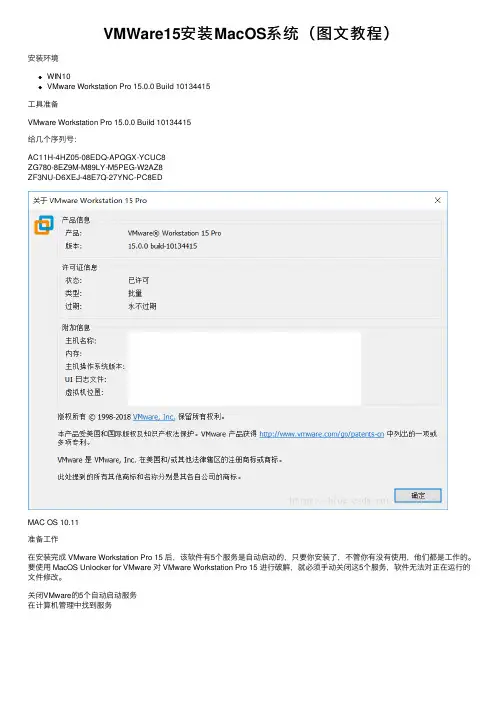
VMWare15安装MacOS系统(图⽂教程)安装环境WIN10VMware Workstation Pro 15.0.0 Build 10134415⼯具准备VMware Workstation Pro 15.0.0 Build 10134415给⼏个序列号:AC11H-4HZ05-08EDQ-APQGX-YCUC8ZG780-8EZ9M-M89LY-M5PEG-W2AZ8ZF3NU-D6XEJ-48E7Q-27YNC-PC8EDMAC OS 10.11准备⼯作在安装完成 VMware Workstation Pro 15 后,该软件有5个服务是⾃动启动的,只要你安装了,不管你有没有使⽤,他们都是⼯作的。
要使⽤ MacOS Unlocker for VMware 对 VMware Workstation Pro 15 进⾏破解,就必须⼿动关闭这5个服务,软件⽆法对正在运⾏的⽂件修改。
关闭VMware的5个⾃动启动服务在计算机管理中找到服务双击,⼿动关闭这5个服务。
运⾏MacOS Unlocker for VMware运⾏MacOS Unlocker for VMware就是MAC 补丁。
按照上⾯的⽹址下载解压后如下:右键上图⽂件,以管理员⾝份运⾏之。
运⾏成功后,⽂件夹⾥⽂件发⽣了变化:多了backup和tools两个⽂件夹。
效果如下:准备⼯作结束了。
这个tools⽂件夹⾥有我们要的东西,下⾯⽤到时再说。
MAC虚拟机设置选择创建新的虚拟机操作系统选择选择 Mac 操作系统及版本虚拟机名称和安装位置以上就是安装过程中需要注意的地⽅,其他的下⼀步即可。
启动MAC前准备⼯作虚拟机安装建⽴后,别着急启动,还要更改这个虚拟机的配置⽂件。
找到上图中安装虚拟机的位置,找到以".vmx"结尾的⽂件,打开进⾏编辑。
在smc.present = "TRUE" 后⾯添加smc.version = "0"结果如下保存退出。
windows系统如何安装macos Mojave 10.14虚拟机方法及注意事项mac需要安装的文件1.安装vmwar workstations软件;\2.重启电脑,打开电脑输入序列号激活VMware workstations软件;3.先关闭虚拟机VMware workstations虚拟机软件,解压运行VMware unlock 3.0,打开文件夹选择win-install.cmd命令,右键以管理员身份运行,之后运行命令完后窗口会自行关闭,运行期间不要管它,。
若不运行unlocker 的话直接创建虚拟机VMware workstations 是识别不了mac系统的;4.打开安装好的VMware workstations虚拟机软件,点击创建虚拟机选项,安装来源选择来自文件的映像文件,文件类型选择所有,否则文件显示不了,找到下载好的mac0s 10.14的系统镜像文件路径,点击下一步,选择apple mac os xm系统类型,版本选择自己下载的mac镜像文件版本号,这里选择mac 10.14;5.更改虚拟机的名称和安装路径位置,这里选择安装在E盘,(选择的磁盘需要有足够的空间才行,否则安装运行失败),点击下一步;6.点击下方的完成选项,至此mac虚拟机的雏形创建工作基本完成了一丁点,还没完呢,革命还未兴起,仍需进行后面的设置工作,先不要开启此虚拟机选项;7.找到之前自己创建安装mac 虚拟机的文件夹路径打开,选择后缀为.vmx 的文件,右键以记事本的方式打开,在打开的记事本的最后面一行输入smc.version = 0之后进行保存操作,需要进行这个操作,不然后续开启虚拟机会显示文件丢失,安装失败进行报错;;8.前序的准备工作已布置到位,现在正式开启mac虚拟机进行安装的工作,选择左边的开启虚拟机选项进行开启安装mac系统的工作,点击右下方我已完成安装选项,等待进行mac的安装;9.只出现一个箭头,静待片刻,弹出语言选项,选择语言,点击下方的向右箭头符号进行下一步的安装工作;10.这一步的操作很重要也很致命,需要好好的进行设置下,稍不甚操作就会导致安装失败,显示创建的副本文件损害的状况,弹出以下窗口后,先把网断了,不然命令可能更改失败,选择上方的实用工具菜单,选择里面的终端选项打开,这里输入date 121212122015.12它的释义是12月12日12时12份2015年12秒的意思,一定要输入2016年之前的日期时间,你随意按照这个格式输入就行,之后按下enter回车键,选择终端菜单,选择退出终端窗口;11.在终端输入日期命令回车确定,退出终端后,选择下面的磁盘工具选项鼠标双击打开,(你可以建立磁盘分区,这里懒得分区了,一个磁盘就够了),分别选择VMware和install 选项,接着执行上方的抹掉操作;一定要执行抹掉操作,以便创建新的磁盘;若不执行抹掉操作命令,直接点击安装mac os选项进行安装,会不显示要安装的系统磁盘位置,这样就无法进行下一步的操作,很多人安装失败就是在这歇菜栽跟头了;12..抹掉操作完成后,点击上方的磁盘工具,选择退出磁盘工具选项,回到安装的主界面;13.之前在终端执行日期命令时断了网,现在需开启电脑的网络,选择安装macos选项,点击右下方的继续选项进行进一步的mac安装工作,若不开电脑的网络无法点击右下方的继续按钮,已开启网络后就会弹出以下的安装界面,点击下方的继续按钮进行进一步的安装。
win10使⽤VMware安装macOS11.1镜像系统教程在问win10上安装macOs虚拟机,不是将MacOS安装在win10上,也不是安装双系统。
1.安装教程及所需⽂件2.安装成功后(1). 启动mac虚拟机;(2). 虚拟机-虚拟机设置-⽹络适配器-选择NAT模式;(3). 打开mac的⽹络设置,选择使⽤DHCP模式,并设置DNS服务器为win的DNS;(4). 回到win,控制⾯板-⽹络连接-右键属性-VMware Network Adapter VMnet1-IPV4设置-⾃动获取ip地址-⾃动获得dns服务器;完成以上4步mac即可上⽹,如果还不能上⽹接着如下:(5). 打开win的服务,打开服务:VMware DHCP Sevice和VMware NAT Service;即可!实现VMware中的mac与主机windows的硬盘⽂件共享准备前期准备1、⽤VMware已经安装mac系统设置开始1、在VMware左侧找到你要设置的系统,右键点击找到设置2、点击设置,选中虚拟机设置中的选项–共享⽂件夹,把右侧总是启⽤勾上3、点击右侧⽂件夹下⾯的添加按钮,这个是选择主机与虚拟机中要共享的⽂件,出现下⾯的界⾯,点击下⼀步4、点击浏览,选择⼀个⽂件夹作为你共享的⽂件夹5、直接点击完成,点击确定,这时候设置就完成了。
6、接下来,上mac系统⾥⾯找到这个⽂件夹,就⼀切ok了。
7、进⼊mac系统,然后打开顶部的finder,选择偏好设置。
在finder偏好设置窗⼝选在边栏,找到设备⾥⾯的XX的mac(xx指的就是你给系统起的名字,我这⾥给起的是test)8、关闭finder偏好设置窗⼝,打开finder,在左侧找到设备下的 xx的mac并点击。
在右侧中找到 VMware shared folders(这个就是与主机共享⽂件存放的地⽅)9、双击打开,然后就可以看到你刚才设置的共享⽂件夹了(gx就是我刚才设置的共享⽂件夹)备注:如果你想设置多个共享⽂件夹,步骤是⼀样的,顶多就是⽂件夹的位置不⼀样⽽已10、到这⾥虚拟机系统与主机共享⽂件到这⾥就完毕了。
Windows7 VMwareSi 拟机安装 Apple Mac OSX v10.7 Lion 2021-01-12 22:12前几天突然想起来在虚拟机里装个苹果系统玩玩,结果上网找了一堆教程、资料,忙活一上午,这系统也没 装上。
最后就在将要放弃的时候,看到一个“很不靠谱〞的文章,之所以说不靠谱,是刚开始觉得文章写得 乱七八糟,并且不详细。
但是,就当我想死马当作活马医,最后试试不行就不玩了的心态下,竟然就是按照 这篇文章里缩写的,简单的就装上了,并且运行都非常良好。
所以,不要看别的教程了,按照我下边的步骤来,轻松拥有 MacOS~~首先,我电脑是 Windows7(x64)的系统,用的是8.0.1的VMwareffi 10.7的MacOS 下载地址就不提供了, 网上随便搜就能搜到。
下面是关键了,默认情况下好似VMwareK 是可以支持安装MacOS 勺,毕竟它也就是个Unix 的东西,跟FreeBSD 差不多,但是在 Windows 下的VMwareH 装MacOSS 是要改很多东西,而且说实话,我改了半天也没成功,所 以才觉得有必要把我的安装过程记录下来。
重点来了 --- 下载unlock-all-v102.zip ,这是个什么呢?补丁。
什么补丁呢?虚拟机的补丁。
虚拟机的什 么补丁呢?其实这里有说明,但是是英文的,看得懂的话,就好办了,看不懂怎么办呢 ,,就说它是个 BIOS吧,谁用谁知道,不用不知道,一用就知道。
解压出来之后是几个文件夹,有用的是 tools 文件夹里的darwin.iso , windows 文件夹里的3个文件,以及 readme.txt 。
readme 看的懂的话,我下边可以省略 100字。
开始了 ~一、先别运行VMware 因为要给它打补丁了。
右键刚刚解压出来的windows 文件夹里的install ,然后点“以 管理员身份运行〞。
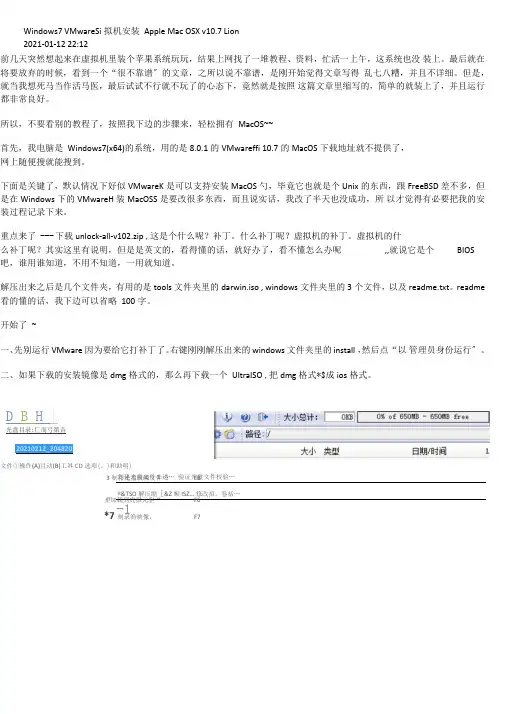
二、如果下载的安装镜像是dmg 格式的,那么再下载一个 UltraISO ,把dmg 格式*$成ios 格式。
windows安装mac系统安装教程Windows安装Mac系统教程近年来,由于Mac系统的美观性、稳定性和用户友好性等优点,越来越多的人开始考虑将Windows系统更换为Mac系统。
如果你也想尝试在自己的电脑上安装Mac系统,不禁会想知道如何进行操作。
下面,我将为你提供一份详细的Windows安装Mac系统的教程。
首先,我们需要明确一点,也就是:Mac系统只能在苹果官方的硬件上运行,而不能直接在普通的Windows电脑上安装和运行。
然而,幸运的是,由于技术的不断发展,我们可以通过虚拟机的方式在Windows电脑上模拟运行Mac系统。
第一步:下载虚拟机软件要在Windows系统上安装Mac系统,我们需要首先下载一款虚拟机软件。
目前常用的虚拟机软件有VMware Workstation和Oracle VM VirtualBox,本教程以VirtualBox为例进行说明。
1. 打开浏览器,搜索并进入VirtualBox官方网站。
2. 在官网上找到适合你的Windows系统版本的下载链接,点击下载安装包。
3. 下载完成后,双击安装包进行安装操作。
第二步:下载Mac系统镜像文件安装虚拟机软件后,我们需要下载Mac系统的镜像文件。
1. 打开浏览器,搜索并进入苹果开发者官网。
2. 在官网上找到适合你的Mac系统版本的下载链接,点击下载安装包。
3. 下载完成后,得到一个名为dmg或iso的镜像文件。
第三步:创建虚拟机1. 打开VirtualBox软件,点击“新建”按钮,进入虚拟机创建向导。
2. 输入一个自定义的虚拟机名字,并选择Mac系统的版本。
3. 为虚拟机分配一定的内存大小,推荐分配4GB以上的内存。
4. 创建一个虚拟硬盘,并指定其容量大小。
5. 完成虚拟机创建向导,等待虚拟机创建完成。
第四步:设置虚拟机配置1. 在VirtualBox主界面上选择创建好的虚拟机,点击“设置”按钮。
2. 进入虚拟机设置页面,选择“存储”选项卡。
虚拟机安装MacOS-ML版⽅法VMware Workstation 9安装Mac OS Mountain Lion(10.8)因为⼯作原因,需要使⽤Mac OS,⼜不想去搞⼀台苹果机器,决定⿊苹果⼀把,⽹上搜了⼀圈,安装步骤⼀步⼀步安装,⼀开始就是⽆限菊花,不出安装界⾯,后来好不容易出安装界⾯了,⿏标键盘⼜不能⽤。
折腾了⼀天,终于能正常安装了,以为⼤功告成了。
哪知道安装完了重启⼜⽆限菊花,度娘,google 了两天,VMware从7.1.3 到 8.0,到9.0,重装了七⼋次MacOS 系统,最后还是灵光⼀闪,⾃⼰搞定了安装完了重启后的⽆限菊花问题,终于进⼊了系统。
虚拟机安装MacOS是⼀个浩⼤的⼯程,不同的硬件,不同的版本,不同的MacOS安装镜像都可能出现不同的问题,我把我的经验分享出来,愿⼤家能参考,解决⼀些安装过程中的问题。
我的本本Thinkpad T410,CPU i5/M540,4G 内存,32位 Windows7旗舰版(4g内存补丁),NVIDIA NVS 3100M/512M显存,Conexant 20585 SmartAudio HD 集成声卡。
⼀.准备篇1.检查机器CPU是否⽀持硬件虚拟化,是否⽀持64位,使⽤SecurAble注意:如图,当Hardware Virtualization为Yes或者Locked ON的时候才可以使⽤虚拟机,如果你的CPU⽀持硬件级虚拟模式但是Hardware Virtualization显⽰为Locked OFF,说明你未开启。
重新开机进⼊BIOS 设置→“Configuration”→“Intel Virtual Technology”改为Enabled 即可。
2.安装WMware Workstation 9.(⽹上到处都是,度娘⼀下)3.VMware Workstation 破解安装mac os补丁:unlock-all-v110.zip(我下载地址:/doc/3015066751.html/down.php?aid=585443)。
Windows7下用VM安装Mac OS X 10.6第一部分:准备工作假设你现在什么都没有,那你需要下载以下的东西:1. VMware-workstation-full-7.1.4,这是VM虚拟机,前提条件嘛。
不到600M,到官方下英文版,然后百度找注册机。
2. Mac.OS.X.10.6.3.Retail.dmg,6G多,数这个最大。
最好能下Mac OS 10.6.6以上版本,可以免去升级的麻烦。
这是Mac的镜像文件,也就是我们要装的雪豹系统,可以将其通俗的理解为系统光盘。
3. darwin.iso,装MAC系统时的引导光盘,很小,才十几兆。
4. UltraISO软碟通9.3.6.2750,用于将dmg镜像文件装换成iso镜像文件。
安装和使用方法异常简单,注册码百度有,本文就不对其进行叙述。
5. securable.exe,如果你还不知道你的CPU是否支持VT技术,那你用它检测一下吧。
用软碟通将下载好的Mac.OS.X.10.6.3.Retail.dmg转换成Mac.OS.X.10.6.3.Retail.iso。
第二部分:VT(硬件虚拟化)的设置进入BIOS(开机时按F2或者Delete),启用CPU对虚拟化系统支持。
找到BIOS中的“Intel Virtualization Technology”,设置为“Enable”即可!如下图所示:第三部分:建立虚拟机首先安装好VMware-workstation-full-7.1.4,这里假设你已经安装好了VM。
点击“New Virtual Machine”,如图中红圈所示:选择“Typical(recommended)”,点击NEXT,如下图所示这时进入下图所示的页面如图选择“darwin.iso”镜像文件,并点击NEXT然后出现如下画面选择Other,在V ersion处选择“FreeBSD 64-bit”,点击NEXT设置虚拟机的名字,并选择虚拟机的目录,设置好后点击NEXT选择分配磁盘大小,可以设大一点(只要你硬盘足够大)但不能太小,这里我选择了25G,点击NEXT然后就到了定制硬件的页面,如下图:首先设置虚拟机的内存大小,点击Customize Hardware,选择Memory(内存),这里我设置了1G多(我的内存是2G),具体大小根据自己的内存大小而定。
虚拟机安装苹果系统教程虚拟机是一种在计算机上模拟运行其他操作系统的软件。
通过虚拟机,我们可以在不购买苹果电脑的情况下,在 Windows 或 Linux 等操作系统上运行苹果系统。
下面是关于如何安装苹果系统的虚拟机的详细教程,希望能帮助到你。
第一步:下载虚拟机软件首先,我们需要下载一款虚拟机软件来创建虚拟机,并在其中安装苹果系统。
目前比较常用的虚拟机软件有 VMware Workstation、VirtualBox 等。
你可以根据自己的需求和喜好选择一款适合你的软件。
这里我们以 VMware Workstation 为例进行讲解。
第二步:准备所需的文件在安装苹果系统的虚拟机前,你需要准备以下两个文件:1. 苹果操作系统镜像文件(ISO 文件);2. Unlocker 补丁文件。
苹果操作系统镜像文件可以在苹果官方网站或者其他可信赖的来源处下载得到。
而 Unlocker 补丁是为了解除 VMware Workstation 对 Apple Hardware 的限制,使得虚拟机可以运行苹果系统。
你可以在 GitHub 上搜索 "vmware unlocker",找到对应版本的补丁文件下载。
第三步:安装虚拟机软件安装虚拟机软件与普通软件的安装过程相似。
你只需要下载虚拟机软件安装包,并按照软件安装向导进行安装即可。
这里我们以 VMware Workstation 为例进行说明。
下载 VMware Workstation 的安装包,并双击打开安装包。
按照界面提示,点击下一步,同意许可协议,选择安装路径,然后点击安装按钮开始安装。
等待安装过程完成,然后启动VMware Workstation。
第四步:创建新虚拟机在 VMware Workstation 中,点击 "创建新虚拟机",选择 "典型(Recommended)",然后点击下一步。
在 "选择安装类型" 界面中,选择 "稍后安装操作系统",然后点击下一步。
最新Win10虚拟机VMware安装⿊苹果MacOSSierra图⽂教程最新Win10虚拟机VMware安装⿊苹果MacOS Sierra图⽂教程,对于很多喜欢⿊苹果的⽤户来说,此篇教程是⾮常不错的,每种软件的使⽤的都是图⽂夹详细解说,看完之后,相信⼤家都会⿊苹果了!准备⼯作(1)虚拟机 VMwareVmware Workstation 15 Player精简虚拟机 v15.5.2 中⽂安装免费版类型:系统其它⼤⼩:113MB语⾔:简体中⽂时间:2020-03-16查看详情(2)解锁虚拟机MAC补丁 Unlockermac OS Unlocker for VMware(⿊苹果系统补丁) 15.5 正式版类型:系统其它⼤⼩:15.03MB语⾔:简体中⽂时间:2019-12-19查看详情(3)苹果系统懒⼈镜像系统镜像 macOS Mojave v10.14.6 苹果最新正式版类型:mac系统其它⼤⼩:5.63GB语⾔:简体中⽂时间:2020-12-15查看详情教程开始⼀、创建⿊苹果虚拟机环境注意:安装完虚拟机后需要使⽤虚拟机 Mac OS 系统解锁⼯具 Unlocker 进⾏解锁不解锁就不需要看下⾯的教程了。
(1)解锁完成后创建虚拟机【典型值】【下⼀步】(2)选择稍后安装操作系统、下⼀步(3)选择刚刚解锁的【Apple Mac OS X 】再选择你需要的安装的Mac版本、下⼀步(4)虚拟机名称 macOS 10.12 安装位置建议安装到C盘以外的分区例如:D:\macOS 10.14(5)这⾥硬盘⼀般选择60G做最好,存储选择存储为单个⽂件(6)继续下⼀步的话就完成了创建⼆、虚拟机加载⿊苹果镜像三、虚拟机安装MAC⿊苹果系统(1)完成上⾯的步骤后我们再次打开虚拟机会报错、⽆法安装创建完成后加载mac镜像启动虚拟机会报错,找到你创建的这个虚拟机的⽬录。
找到后缀名为vmx的⽂件;右键,⽤记事本打开,找到“smc.present = “TRUE””这⼀⾏,在下⾯加⼀⾏“smc.version=0”,保存退出;保存后再此打开VMware Workstation 虚拟机就可以正常进⼊MAC的安装界⾯了。
Windows10系统VMware15安装Mac虚拟机建议直接安装VMware15版本,印象中记得15的版本才会支持Mac OS10.14的版本,毕竟Mac系统的一个小版本号的更新都会在功能上带来比较大的变化,这里就不介绍VMware的安装步骤,傻瓜式操作,没有什么特殊操作步骤,在此分享一些VMware15的注册码:操作步骤:一、退出VMware程序,在任务管理器里面结束和vm有关的程序和服务1.使用快捷键(Ctrl+Shift+Esc)打开“任务管理器”,点击“服务”,找到所有描述中有VMware的服务选项2.右键点击“停止”(分别将所有正在运行的VMware服务全部停止)二、给VMware打Mac补丁(不打补丁的话,创建虚拟机选择操作系统的时候是没有Mac虚拟机的选项的) 1.把下载好的unlocker-master v3.0.2解压(路径无所谓,随便放),进入解压后的文件夹中,找到文件夹中的win-install.cmd,右键使用管理员运行来安装VMware中的Mac补丁2.点击“以管理员身份运行”后,会自动打开cmd终端执行,此时不用做任何操作,只要等待就好,执行完后终端会自动关闭,补丁就打好了三、创建虚拟机1.打开VMware选择“创建新的虚拟机”2.创建类型选择“典型”就可以,点击“下一步”3.这里选择“稍后安装操作系统”,点击“下一步”4.选择操作系统为Apple MacOS,版本要和镜像文件(10.14)的系统版本一致5.设置虚拟机的名称和存放位置,位置建议设置的简单一些,方便查找,设置好后点击“下一步”6.给将要安装的Mac系统分配磁盘大小,容量自己安排就可以,但不要小于“建议大小”,然后勾选“见虚拟磁盘存储为单个文件”,点击“下一步”7.点击自定义硬件,进入到对虚拟机的硬件进行一些设置,可以酌情根据自己电脑的配置对虚拟硬盘、内存、和CPU内核进行修改,点击”完成“按钮8.双击CD/DVD,打开的界面勾选“使用ISO镜像文件”然后找到事先准备好的系统镜像,点击”确定“按钮 (这一步就像是给电脑安装系统一样,需要系统镜像,等安装结束后就可以把这个选项设置为“使用物理驱动器:自动监测) 9.创建完虚拟机后先不要开机,使用记事本或者notpad打开下图路径(这个路径是你刚才设置的虚拟机的存放位置)中的macOS10.14.vmx文件10.打开文件后,Ctrl+F搜索smc.present = "TRUE" ,在其下方添加一行smc.version = "0"11.保存退出开启虚拟机即可,直至出现苹果logo进度条后,进入到语言设置界面,此时设置算是已经完成,剩下的就是安装系统了四、虚拟机系统安装1.设置语言为“简体中文”,点击箭头进入下一步2.直接点击继续3.允许授权4.点击磁盘工具,进入到“磁盘工具”5.点击“VMware Virtual SATA...”后点击“抹除”,磁盘名称随意设置,格式选择“macOS扩展(日志式)”、方案选择“GUID分区图”,点击抹除4.抹除后点击“完成”,点击右上角“磁盘工具”,点击"退出磁盘工具"5.退出磁盘工具后,回到上一页,会发现界面多了一个磁盘选项6.系统安装中,大概等待一刻钟的时间,就按照完成了7.进度条读取完成后系统就按照完成了,后面就是一些开机设置了,先是设置地区8.设置键盘和输入法9.后面就点击下一步就10.填写appleID界面,选择“稍后设置”,弹出的选项中点击“跳过”,不然后面又要多出一些设置11.同意“软件许可协议”12.设置电脑的登陆账号信息13.直接点击继续14.选择电脑主题色显示,点击“继续”后就自动对Mac系统进行设置15.至此,安装完毕,可以把系统桌面的驱动器鼠标右键推出五、安装完成后的一些设置1.安装完成后最大化,会发现虚拟机并没有全屏,此时可以通过安装VMware Tools来解决此问题。
二、Vmware環境及配置 選擇Typical後,點擊Next;
選擇系統版本時,請選擇 Windows XP Professional x64 Edition後,點擊Next後彈出輸入信息,直接點擊 輸入虛擬機的名稱,本地存放路徑,根據你的磁盤可用空間進行選擇後,點擊Next;
推薦分區16G,想添加2個盤,請進入高級功能,選擇add添加Hard Disk即可,點擊Next
點擊自定義硬件 Customize Hardware…,進入Hardware設置界面,如下:
選擇 New CD/DVD(IDE),點擊Advanced..(圖標識1)
選擇虛擬設備節點(Virtual Device node),把IDE改成SCSI模式,如上(標識2),設置完成後OK;
刪除硬件及優化處理器,Hardware設置界面;
刪除硬件及優化處理器,
1. 選擇Floppy,點擊Remove刪除按鈕;
2. 選擇 USB Controller,點擊Remove刪除按鈕;
3. 處理器運算,選擇Processors,把Processors項的Number of processors改變為Two;
最終選項如下圖:
最終選項如下圖:
三、Vmware虛擬機下安裝全過程截圖畫廊
進入「歡迎」界面時,選擇「實用工具」,打開「磁盤工具」後進行分區,如下圖。
Vmware下分區:
進入「安裝摘要」後選擇「自定」按鈕,本地語言安裝「簡體中文」,Patches 10.5.5 Ready 請全勾選,可以省去安裝驅動(只限包支持範圍內,如果沒有請在網絡上搜索進行下載安裝);其它根據你的需求。
四、第一次啟動配置截圖畫廊。
成功在虚拟机里面安装MAC苹果系统终于结束了这个尝试,在此成功经验也分享一下。
刚开始是准备安装10.5.!系列的苹果系统。
可是试了好久都没能成功,经常卡在安装界面就不动了,方法就是按照我转载的另一篇文章。
后来知道,可能是我的CPU不支持某个功能,因此装不了10.5.!。
因此我也就只能退而求其次,准备安装10.4.!的tiger系列了,我下载的是10.4.8 jas版,据说是很稳定的版本。
虚拟机安装方法也有一篇文章,我安装这个文章里面的方法安装成功了,在此感谢原作者的分享。
原文地址:/thread-328587-1-1.html我摘录部分如下:必备的软件:1. VMware Workstation6.5 for Windows,可以在下面地址下载:/download/ws/软件的序列号大家可以在网上找。
HR5FD-Q486G-P85DY-4MTZL2. MacX安装镜像:JaS 10.4.8 AMD-Intel-SSE2-SSE3.ISO, BT种子:/thread-288308-1-5.html具体安装:启动VMware并创建虚拟机。
在VMware中右边窗口选New Vitual Machine选项而后弹出的窗口选Custom(advanced) ;下个窗口选image文件安装虚拟机,链接到你下的JaS 10.4.8 AMD-Intel-SSE2-SSE3.ISO文件之后是硬件版本,选默认的Workstation 6.5就可以了然后虚拟机系统类型选Other-->FreeBSD在下来的窗口是给虚拟机起名字(随便,我用的MacOSx)并给出虚拟机文件的位置,一定要选个硬盘空间多的分区!!至少空出8G之后处理器使用个数选择one使用一个处理器!!对于网卡的选择,如果对桥接方式不熟悉就直接第二项Use network .......(NA T)下一步的IO模式选SCIS Adapter中的LSI logic下来创建一个虚拟硬盘,如下图。
普通电脑用虚拟机安装Mac到本地硬盘爱好折腾系统的朋友,有些一定也折腾过苹果系统,在普通脑上折腾一个苹果系统,体验一下苹果系统,也不失为一件快事,随着苹果系统对Intel处理器的支持,在普通电脑上安装苹果系统也不是什么难事了,本人在网上看了一些教程,受益非浅,并根据教程的指导,成功的在自己台式机上安装了苹果系统,感觉效果不错。
有兴趣的朋友不妨一试,体验一下在普通电脑上使用苹果系统的快感。
网上教程介绍的安装方法大部分都是在硬盘上另外划分一小块分区作为苹果系统的安装盘,用硬盘助手和变色龙等软件或用U盘实现普通电脑上苹果系统的安装,余兴之外,本人试着用虚拟机来安装苹果系统,并通过虚拟机直接把苹果系统安装到本地硬盘上,通过多次的摸索与实践,获得了成功。
虚拟机安装苹果系统,也不是所有的电脑都能安装,本人的电脑配置是Intel处理器的电脑,并具有虚拟化功能,要用虚拟机安装苹果系统,首先你的电脑是否支持苹果系统,可以网上下载检测软件检测一下,其二你的电脑要具备支持虚拟化功能,并处于开启状态。
(在BIOS 里设置)。
具备上述条件后你还得有以下几个软件:1.分区软件:本人用的是PQ分区魔术师V10或Paragon_Partition_Manager_11(这两个软件可以把硬盘分区格式化为HFS分区)。
2.虚拟机程序:本人这里用的是VMware-workstation-full-10.0.33.虚拟机用苹果系统补丁:unlock-all-v120(百度可以搜到)。
4.支持苹果系统启动项软件变色龙:我这里用的是Chameleon_win_jb51(折腾苹果系统的朋友都知道)。
5.读取Mac格式的硬盘内容和磁盘映像的工具:HFSExplorer6.能在windows系统中识别苹果分区的软件:HFS+ for Windows 10.0 +7.解压缩工具:7-Zip (用来解压缩苹果镜像文件)8.苹果镜像文件:推荐以下几个虚拟机可以直接打开运行的:OS X 10.8.3 Install.cdrMavericks-Install13A603.cdrMavericks-10.92-13C64.cdrInstall OS X Mavericks10.9.5.cdr有了这些就可以开始安装了:1.安装变色龙软件:Chameleon_win_jb512.安装设别苹果系统的软件HFS+ for Windows 10.0 +(安装后重启注册一下)。
Windows下虚拟机安装Mac OS X —–VM12安装Mac OS X
声明:本文来源为网络转载。
原文作者为:Hamber_Bao
随着Iphone在国内大行其道,越来越多的开发者涌入IOS开发大军中,但都苦于没有苹果机,本文即将介绍WIN虚拟MAC的教程。
一、工具:
Mac OS X 镜像文件下载提取密码是dqbi
unlocker208文件下载地址提取密码是b2ac
VM可自行百度下载,本文中用的是VM12
二、基本步骤
1.首先下载 vmware workstation,以管理员身份运行,安装点击下一步即可。
注册码百度一堆。
安装
解压unlocker208文件,找到文件,右键以管理员身份运行。
这一步骤很关键,决定了后续VM会不会识别出OS X。
我安装的时候,出现了VM无法识别Mac OS X 的问题,找到了好多 unlocker文件都没能解决,最后试了下208可以了。
3.载入Mac OS X
选择典型,点击下一步
选择安装程序光盘映像文件,点击选择CDR镜像文件路径
如果第二部unlocker文件没有处理好的话,这个地方可能就不会出现Apple Mac OS X。
如果不行,可以多下载几个unlocker试试。
版本根据实际版本选择,我的是.
名称和安装位置自己定义一下
点击下一步即可。
点击完成
然后点击开启虚拟机。
出现这个错误,你需要找到你VM的根文件,找到根文件下的 OS X ,右键用记事本方式打开,找到= “TRUE”,如下图。
在= “TRUE”后面,手动添加一句 = 0。
如下图
然后保存关闭,再重新启动虚拟机,就不会报错了。
我在安装的过程中,接下来又出现了蓝屏boot manager的现象,网上搜索了一下是我原来的镜像文件的问题,所以我又重新找到了现在的CDR镜像文件是可以安装成功的。
在磁盘工具里进行分区
后续都是基本配置的问题了。
祝你安装成功!。