
PPT高手
- 格式:ppt
- 大小:34.49 MB
- 文档页数:103

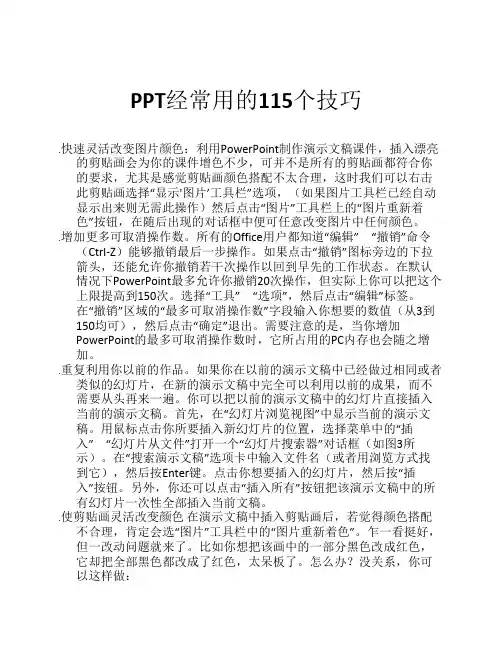
PPT经常用的115个技巧1.快速灵活改变图片颜色:利用PowerPoint制作演示文稿课件,插入漂亮的剪贴画会为你的课件增色不少,可并不是所有的剪贴画都符合你的要求,尤其是感觉剪贴画颜色搭配不太合理,这时我们可以右击此剪贴画选择“显示'图片’工具栏”选项,(如果图片工具栏已经自动显示出来则无需此操作)然后点击“图片”工具栏上的“图片重新着色”按钮,在随后出现的对话框中便可任意改变图片中任何颜色。
2.增加更多可取消操作数。
所有的Office用户都知道“编辑” “撤销”命令(Ctrl-Z)能够撤销最后一步操作。
如果点击“撤销”图标旁边的下拉箭头,还能允许你撤销若干次操作以回到早先的工作状态。
在默认情况下PowerPoint最多允许你撤销20次操作,但实际上你可以把这个上限提高到150次。
选择“工具” “选项”,然后点击“编辑”标签。
在“撤销”区域的“最多可取消操作数”字段输入你想要的数值(从3到150均可),然后点击“确定”退出。
需要注意的是,当你增加PowerPoint的最多可取消操作数时,它所占用的PC内存也会随之增加。
3.重复利用你以前的作品。
如果你在以前的演示文稿中已经做过相同或者类似的幻灯片,在新的演示文稿中完全可以利用以前的成果,而不需要从头再来一遍。
你可以把以前的演示文稿中的幻灯片直接插入当前的演示文稿。
首先,在“幻灯片浏览视图”中显示当前的演示文稿。
用鼠标点击你所要插入新幻灯片的位置,选择菜单中的“插入” “幻灯片从文件”打开一个“幻灯片搜索器”对话框(如图3所示)。
在“搜索演示文稿”选项卡中输入文件名(或者用浏览方式找到它),然后按Enter键。
点击你想要插入的幻灯片,然后按“插入”按钮。
另外,你还可以点击“插入所有”按钮把该演示文稿中的所有幻灯片一次性全部插入当前文稿。
4.使剪贴画灵活改变颜色在演示文稿中插入剪贴画后,若觉得颜色搭配不合理,肯定会选“图片”工具栏中的“图片重新着色”。


PPT高手速成秘诀核心技巧一网打尽在当今的工作和学习中,PPT 已经成为了一种不可或缺的展示工具。
无论是用于商务汇报、学术演讲还是课堂展示,一份优秀的 PPT 都能够帮助我们更有效地传达信息,吸引观众的注意力,并给人留下深刻的印象。
然而,要想制作出一份高质量的 PPT 并非易事,它需要我们掌握一系列的核心技巧。
接下来,就让我为您揭开 PPT 高手速成的神秘面纱,将这些核心技巧一网打尽。
一、明确目标与主题在开始制作 PPT 之前,首先要明确您的目标和主题。
这就像是为一次旅行规划路线,只有知道了目的地和方向,才能选择合适的路径和交通工具。
您需要思考这份 PPT 是为了向谁展示,要传达什么样的信息,以及希望达到什么样的效果。
比如,如果是一份商务汇报的 PPT,那么目标可能是向领导展示项目的进展和成果,争取更多的资源支持;如果是一份学术报告的PPT,目标可能是向同行分享研究成果,引发讨论和思考。
明确了目标之后,再围绕这个目标确定主题,主题要简洁明了,能够准确概括 PPT 的核心内容。
二、精心规划内容结构有了明确的目标和主题,接下来就要规划 PPT 的内容结构。
一个好的内容结构就像一栋建筑的框架,能够支撑起整个 PPT 的重量,使其稳固而有条理。
一般来说,PPT 的内容结构可以分为引言、正文和结论三个部分。
引言部分要引起观众的兴趣,让他们愿意听下去;正文部分要详细阐述您的观点和内容,按照一定的逻辑顺序进行组织,比如时间顺序、空间顺序、重要性顺序等;结论部分要对整个 PPT 进行总结,强调重点,给观众留下深刻的印象。
在规划内容结构时,还要注意控制每页 PPT 的信息量,不要让一页PPT 上的内容过于拥挤,否则会让观众感到眼花缭乱,抓不住重点。
同时,要保持各页之间的过渡自然流畅,让观众能够轻松地跟上您的思路。
三、简洁明了的文字表述PPT 上的文字应该简洁明了,避免长篇大论。
毕竟,PPT 不是文档,观众没有时间和耐心去阅读大量的文字。