Mrtg配置CISCO配置和MRTG安装
- 格式:docx
- 大小:16.82 KB
- 文档页数:2
Mrtg配置CISCO配置和MRTG安装
Mrtg配置CISCO配置和MRTG安装
• 摘要:本文主要介绍Mrtg配置CISCO配置和MRTG安装,并以列表形式进行了展现,下面大家和我一起学习具体的命令和步骤
虽然mrtg功能简单些,但是还是那句话,对于要求不高的用户足够了,配置简单,不像cacti,感觉配置比较复杂了。下面是Mrtg配置CISCO配置和MRTG安装具体安装方法:
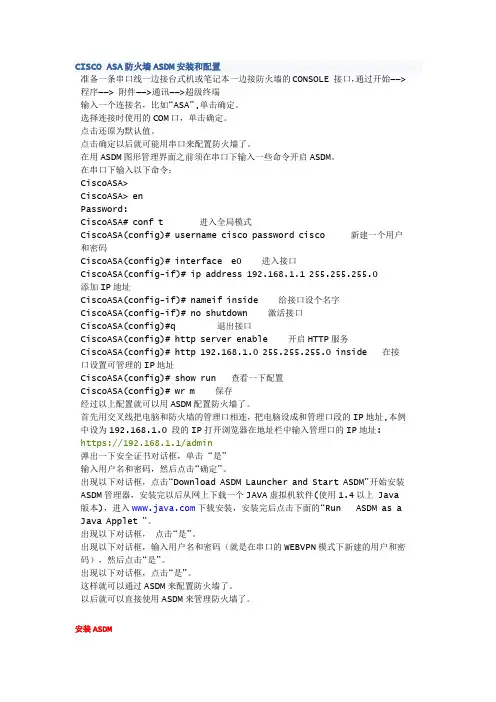
一、Mrtg配置CISCO配置
1、进入enable模式
2、config terminal
3、依次输入如下命令
snmp-server community public RO
snmp-server trap-source FastEthernet0/0
snmp-server contact [你的联系人EMAIL地址]
snmp-server enable traps
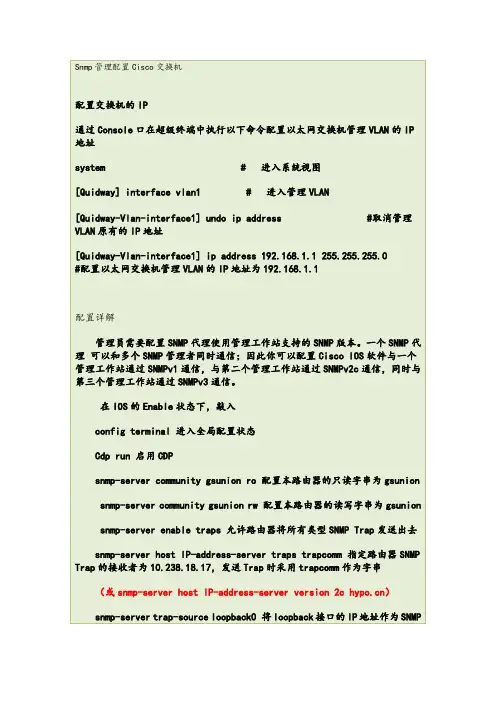
二、Mrtg配置MRTG安装
1、windows2003装好iis
2、装activeperl,装好以后检查iis里面的isapi解释器,要有.pl和.plx的get,post的动作解析,另外要把perl的加入到操作系统环境变量中
3、解压缩mrtg到指定目录,如c:\mrtg,并手工创建一个web页面存放地址,如e:\mrtgwww
4、command进入c:\mrtg\bin,运行如下命令
perl cfgmaker --global "workdir: e:\mrtgwww" --output
mrtgpublic_cisco.cfg
注释:public为cisco中配置的community名称,后面的ip地址是cisco对应以太网口的ip地址
4、该命令运行完毕后,会在C:\MRTG\BIN生成一个mrtgpublic_cisco.cfg文件 5、command进入c:\mrtg\bin,运行如下命令
perl mrtg mrtgpublic_cisco.cfg,并查看e:\mrtgwww是否已经有一大堆html文件生成
连续执行三遍,最后一遍的执行不会有任何提示,前面两遍会有一些警告错误提示,属正常
6、记事本修改mrtgpublic_cisco.cfg
增加如下三行
Options[_]: growright, bits
注释:表示统计流量以bit为单位
RunAsDaemon: yes
注释:表示作为后台服务进行,并每5分钟更新一次html网页
Language: GB2312
注释:显示中文为gb2312
7、command进入c:\mrtg\bin,再次运行如下命令
perl mrtg mrtgpublic_cisco.cfg
8、把mrtgwww目录作为iis的发布目录
9、在任何一台pc机上的ie浏览器中输入iis服务器的地址,即可查看