
WORD-统一调整图片尺寸
- 格式:docx
- 大小:13.04 KB
- 文档页数:1

将Word⽂档中所有图⽚统⼀修改⼤⼩,⽆论多少张都可以⼀键搞定!我们平时在写论⽂,或者给长篇⽂档进⾏排版时,难免会对插⼊的图⽚进⾏格式设置。
⽐如说图⽚的环绕格式、图⽚的尺⼨⼤⼩等。
⽽⽂档⾥⾯的图⽚⼜⾮常多,⼀张张去修改确实很⿇烦。
有什么⽅法可以⼀键修改图⽚的环绕格式、图⽚的尺⼨⼤⼩呢?这个问题也是这⼏天粉丝经常问我的⼀个问题。
下⾯我给⼤家讲解详细的步骤,记得要转发收藏⼀份哦~具体操作步骤如下:第⼀步:在插⼊图⽚之前先将图⽚环绕格式设置为“四周型”或“浮于⽂字上下⽅”。
1、⾸先我们应该知道Word⽂档插⼊的图⽚默认是“嵌⼊型”的,这种格式图⽚不能任意拖动拖动。
2、点击左上⾓“⽂件” -- 点击“选项”。
3、弹出“Word选项”对话框 -- 点击“⾼级”选项卡 -- 在右边找到“剪切、复制和粘贴” -- 将下⽅的“将图⽚复制/粘贴为”选择“四周型” -- 点击“确定”按钮。
4、设置完成之后,我们以后插⼊的图⽚默认就是“四周型”的了,⽽且图⽚可以随意的拖动,看看动图演⽰。
第⼆步:激活“选择多个对象”这个功能按钮。
1、我们都知道在Excel中可以通过对象选择表格中的所有图⽚。
当然Word也可以,你只需激活下图中的“选择多个对象”这个功能按钮即可。
2、点击左上⾓“⽂件” -- 点击“选项”。
3、弹出“Word选项”对话框 -- 点击“⾃定义功能区” -- “从下列位置选择命令”选择“不在功能区中的命令” -- 找到“选择多个对象” -- 点击“添加”按钮添加到“开始”选项卡的“新建组”中 -- 点击“确定”按钮即可。
4、设置完成之后可以看到在“开始”选项卡下多了⼀个“选择多个对象”的功能。
看看动图演⽰。
以上的2步设置完成之后,以后你插⼊的图⽚都是“四周型”格式,⽽且可以⼀次性选中⽂档中的所有图⽚。
第三步:如果你的Word⽂档后缀名是“.docx”,修改为“.doc”。
因为“选择多个对象”是早期的功能,不⽀持“.docx”后缀格式的,只⽀持“.doc”格式的。

简单的Word小技巧,一分钟统一全部图片尺寸
Word作为office三巨头之一,在日常学习生活中我们经常使用,而图片作为文档中经常常插入的内容,我们常常会因为修改图片尺寸而烦恼。
如果一个接一个修改图片的尺寸,虽然人类的本质是“复读机”,但是这种枯燥且乏味的重复操作还是会让我们感到烦恼,这无疑降低我们的日常工作效率。
今天墨迹给大家带来一个简单快捷的统一Word中所有图片尺寸的方法,让你一分钟修改全部图片尺寸。
假设我们的文档中有尺寸大小不一的多张图片:
1、首先选中第一张图片,右键“大小和位置”,在“高度和宽度”一栏中修改你想要的图片尺寸,完成后点击确定(注意如果宽度和高度都修改的时候,不要勾选下方的锁定纵横比)
2、点击其他的图片,按住F4(笔记本按“Fn+F4”)即可统一全部图片尺寸为你想要的尺寸
小知识:F4的功能是重复Word里你的上一步操作,如果上一步修改的是字体,使用F4修改的也是字体。
我是墨迹,每天三分钟,带你学会更多办公小技巧,实现办公不墨迹!。

word图片还在一张一张改尺寸?教你一键批量修改
小编日常写文也是需要添加许多图片,还得按照规定的尺寸,对于这个可以说是深有体会。
所以一知道有这么好的方法,就赶紧发出来和大家分享啦~~~一、Word直接设置——适合离线文章(一)选择多个对象【文件】——【选项】——【自定义功能区】,点击【从下列位置选择命令】选择【所有命令】,下方找到并点击【选择多个对象】,右侧【主选项卡】下边点击【新建组】,最后点击中间的【添加】按钮。
(二)环绕方式【文件】——【选项】——【高级】——【剪切、复制和粘贴】,【将图片插入/粘贴为】设置需要的环绕方式。
(三)后缀格式文件后缀格式【.docx】改为【.doc】。
(四)图片格式【开始】——功能区最后一项【选择多个对象】——弹窗左下角点击【全选】——右键设置图片格式。
二、借助其它软件——适合在线文章再分享一个小编日常使用的图片处理软件~也就是【美图秀秀批处理】小插件啦~只需下载这个插件,创建快捷方式到桌面,打开软件【添加图片】,右下角设置修改图的保存【路径】,然后设置【修改尺寸(保持原图比例)】,接着点击【更多】调整【画质】,最后点击右下角的【保存】按钮,就可以一键修改批量图片尺寸啦~是不是挺好用呢~记得奖励小编鸡腿哟~需要识别图片文字的小伙伴,可以下载【捷速OCR文字识别软件】,专业
快速、完美识别~。

牛逼技巧!Word中如何统一设置图片尺寸?赶紧收藏
假如你的Word需要插入很多图片(比如说100张),但插入的这些图片原始尺寸都是不一样大小的。
现在为了排版方便,你需要把这100张图片都修改成一样大小的尺寸。
你会怎么做?
难道真的一张图片一张图片去调整?累死你!
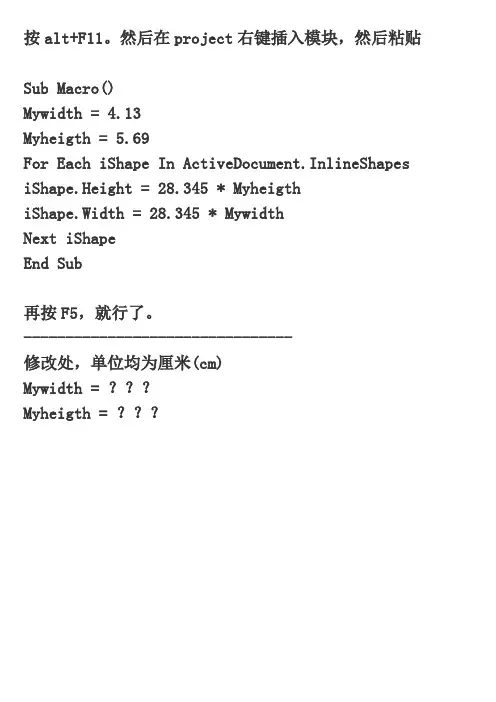
其实用Word里面的宏功能,可以很轻松搞定这个问题,下面是详细教程:
1、打开Word
2、插入100张图片
3、打开Word里面宏的功能,如下图所示:
4、插入下面的宏代码
Sub setpicsize() '设置图片尺寸
Dim n '图片个数
On Error Resume Next '忽略错误
For n = 1 T o
ActiveDocument.InlineShapes.Count
'InlineShapes 类型图片
ActiveDocument.InlineShapes(n).Heig
ht = 7.39 * 28.35 '设置图片高度为5cm
(1cm等于28.35px)
ActiveDocument.InlineShapes(n).Widt
h = 9.86 * 28.35 '设置图片宽度 6.3cm
Next n
End Sub
运行宏代码,搞定!大家注意下,代码里面有个尺寸设置,大家修改成自己想要的尺寸就可以了。
更多牛逼office软件技巧,请关注公众号:zhichangcdb (打开微信,搜索公众号)。