
proe模型装配
- 格式:ppt
- 大小:1014.50 KB
- 文档页数:39


Pro/E教程1. 介绍Pro/ENGINEER(简称Pro/E)是Parametric Technology Corporation(PTC)开发的一款三维制图软件。
它是一种基于参数化建模的CAD/CAM/CAE软件,可用于设计、制造和分析产品。
Pro/E具有功能强大的模型创建、组件装配、图纸制作和模拟分析功能,被广泛应用于机械工程、汽车工程、航空航天工程等领域。
本教程将介绍Pro/E软件的基本操作和主要功能,旨在帮助初学者快速上手并掌握基本的建模技能。
2. 安装和启动Pro/E首先,我们需要下载并安装Pro/E软件。
以下是安装Pro/E的步骤:1.登录PTC官方网站并下载Pro/E软件安装包。
2.打开安装包,按照安装向导的指示完成安装。
3.安装完成后,双击桌面上的Pro/E图标启动软件。
3. 界面介绍Pro/E的主界面由以下几个主要部分组成:•菜单栏:包含各种功能菜单,如文件、编辑、工具等。
•工具栏:常用的工具按钮,如绘图工具、选择工具等。
•图形视图窗口:显示三维模型和二维图纸等。
•特征树:显示构建模型的特征树,可以通过特征树对模型进行编辑和管理。
•属性栏:显示当前选择对象的属性和设置。
4. 建立基本几何实体在Pro/E中,我们可以通过各种方法创建基本几何实体,如点、线、面和体。
以下是一些常用的建模工具和操作:•绘制线段:选择“绘图工具栏”中的“线段”按钮,然后在图形视图窗口中点击两个位置,即可绘制一条线段。
•创建圆形:选择“绘图工具栏”中的“圆”按钮,然后在图形视图窗口中点击圆心和半径位置,即可创建一个圆。
•绘制矩形:选择“绘图工具栏”中的“矩形”按钮,然后在图形视图窗口中点击两个对角线位置,即可创建一个矩形。
•构建挤压体:选择“挤压”工具,然后选择一个封闭的轮廓曲线和挤压方向,即可创建一个挤压体。
5. 组件装配Pro/E提供了强大的组件装配功能,可以将多个零件组合成一个完整的产品。
以下是一些常用的组装操作:•创建新装配:选择“装配”工作空间,然后点击“新建装配”按钮,可以创建一个新的装配文件。

Pro/E装配技巧---零件之组合在机件设计中的各个零件模型档,可以进行相互的组合,也可以爆炸开来,在产生组合的过程中只须定义出相关零件之间的配合关系,而不须另外再产生一个包含所有零件资料之总档案。
步骤为:1.进入" Assembly"模式。
2.选" Creat",同时命名此一组合关系档。
3.选" Component",进行组合。
4.选" Assembly"叫出一零件,主零件出现在主窗格中。
5.再选" Assembly"叫出另一零件,零件出现在上方之次窗格中。
6.选" Single",进行一对一的组合。
7.接着出现一配合关系之目录,项目如下:(1)Mate:两平面相密合,如图7.1Figure 7.1: Mate组合模式(2)Mate Off:两相对平面间间隔一段距离,如图7.2Figure 7.2: Mate Off组合模式(3)Align:两平面互相对齐或使两圆弧(或圆)之中心线成一直线,如图7.3。
Figure 7.3: Align组合模式(4)Align Off:两平面互相对齐後隔开一段距离。
(5)Insert:孔与洞之配合。
Figure 7.4: Align and Insert 组合模式(6)Orient:两平面互相平行且同向如图7.5。
Figure 7.5: Insert and Orient 组合模式(7)Coord sys:利用座标组合,如图7.6。
Figure 7.6: Coord sys组合模式(8)Tangent,Pnt On srf,Edge On srf:利用相切,接触点,或接触边来控制两曲面接触的方式。
Figure 7.7: Tangent, Orient and Align组合模式使用者可任选上述之一种配合方式,确定两零件之相对关系(除了利用座标组合者以外,其馀的配合通常须设定两种以上的相对关系)。

proe 装配技术应用教程by 无维网IceFai (黄光辉)听到自动这个词语,总会有人产生不切实际的想法,以为啥也不用干,把零件放到装配proe 就会自动找到合适的位置并装上。
如果不幸的你真的是有这个想法,那么友情建议不要往下看,因为你会失望的。
但如果你经常接触到需要装配或需要一次性装配很多零件的话,往下看或许有收获。
所谓的自动装配,在这里的意思是相对的,也就是在装配的过程中可以尽可能少的人工参于。
在WildFire 中,这种辅助性质的装配方式有几种,包括重复装配技术,元件界面,拖放式放置以及群装配技术,如果灵活应用对于日常的设计工作还是很有好处的。
1. 重复装配技术重复装配的意思就是对于一个装配需要重复装配同一个零件很多个的情况(非阵列),在proe 中,有专们处理这种情况的功能,应用这些技巧可以简化你的装配过程。
它的基本步骤如下:首先装配好第一个元件,如下图是一个镙钉,两个约束,一个贴合面一个对齐轴。
然后在模型树中选择零件,着点菜单Edit ÎRepeat (重复)就可以激活重复装配对话框在对话话框中先选择Variable Assembly Refs (可变装配参考)然后就用Place Componet 的Add 按扭添加可变参考。
对于本例来说,贴合面是一样的,不同的是对齐轴,所以我I c e F a i 原创P r o E 教程 无维网W W W .5D C A D .C N们只选对齐轴作为variable assembly refs 。
这样我们只需连续选择所有要装配的对齐轴作为place component 的参考就行。
当所有轴选择完后就可以点confim 确定装配。
这样就可以实现一次装配多个零件。
可变装配参考也可以选择多个,不过这时候place component 中的参考的选择也要按组来选,也就是说假如上例中你把贴合面也作为可变的话,你选择的时候就要新的帖合面和对齐轴要连着选,选择完一组然后接着选下一组。
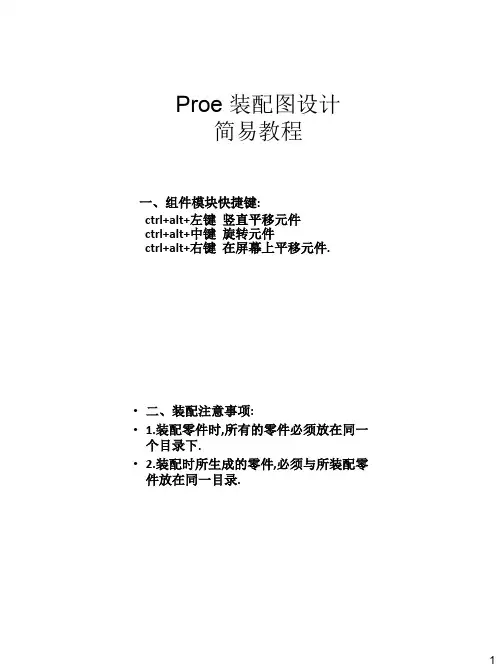
一、组件模块快捷键:ctrl+alt+左键竖直平移元件ctrl+alt+中键旋转元件 ctrl+alt+右键 在屏幕上平移元件.Proe 装配图设计简易教程•二、装配注意事项:• 1.装配零件时,所有的零件必须放在同一个目录下.• 2.装配时所生成的零件,必须与所装配零件放在同一目录.三、装配约束条件:1. 自动(Automatic ):按照系统提供的默认方式定位元件,能够依照参照情况自动判定何种约束,如选取两根轴,系统会自动使用对齐约束。
2.匹配(Mate):约束两平面平行贴合,两平面的指向相反。
(即面对面)3. 对齐(Align) :所选择的曲面指向相同且共面,也可以指定两轴线同轴,两点共点。
4.插入(Insert ):将选择的旋转曲面(圆柱形曲面)插入另一个旋转面,约束孔与轴同心,与轴Align的效果相同,但在参照轴不方便或无法选择的情况下, Insert约束方式显得很有效。
但使用插入命令时,参照圆柱曲面中不一定包含轴线。
也可不是全360度圆柱曲面5.相切(Tangent ):装配零件与元件中的参照对象之间相切,其参照对象是模型中的表面或基准平面,但元件或装配零件至少包含一张曲面。
6. 坐标系(Coord sys) :装配零件和元件之间的坐标系自动吻合,两个坐标系的x,y,z轴自动对齐,只需一个约束条件就可为元件完全定位。
•四、剖切装配图•作用:看装配图的内部结构•1.装配模式下创建实体特征只允许去除材料或者是孔特征,而家材特征对装配模型没有任何意义.•2.如果内部结构要保留,在模型树中选择编辑定义-相交-(先把自动更新点掉)选择相应的保留特征-右键移除-确定.即可重新生成保留内部结构的剖切装配图特征.•五、分解装配图•作用:出工程图比较方便.•1、系统分解视图:•步骤:视图-分解-分解视图(此为系统内的分解,分解的结果较乱)•取消分解•步骤:视图-分解-分解视图•2、手工分解视图•步骤:视图-分解-编辑位置-分解位置菜单-点选运动参照-点选图元-移动到合适的位置。