
2.8 表格底纹与边框2
- 格式:docx
- 大小:28.88 KB
- 文档页数:1

![考点13 设置表格的边框和底纹[共2页]](https://imgs-1438308264.cos.ap-hongkong.myqcloud.com/68ad5b51bceb19e8b9f6ba56.webp)

Word表格底纹设置技巧
Word2007表格底纹设置技巧
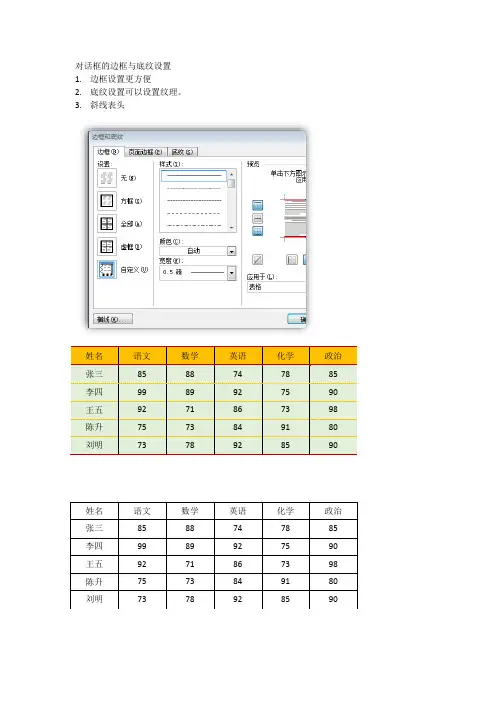
在Word2007文档中除了可以对表格进行边框的设置,还可以对底纹进行设置。
下面是店铺分享的方法,一起来看一下吧。
第1步,打开Word2007文档窗口,在Word表格中选中需要设置底纹图案的一个或多个单元格。
第2步,在“表格工具”功能区中切换到“设计”选项卡,在“表样式”分组中单击“边框”下拉三角按钮。
然后在打开的`边框菜单中选择“边框和底纹”命令。
第3步,打开“边框和底纹”对话框,并切换到“底纹”选项卡。
在“图案”区域单击“样式”下拉三角按钮,选择一种样式;单击“颜色”下拉三角按钮,选择合适的底纹颜色,并单击“确定”按钮。
以上就是在Word2007文档中对表格底纹进行设置的方法,从“边框和底纹”的对话框进行图案样式的选择。
“边框和底纹”的对话框的进入方法也相当简单,从“表格工具”功能区的“设计”选项卡进入的。
【Word2007表格底纹设置技巧】。
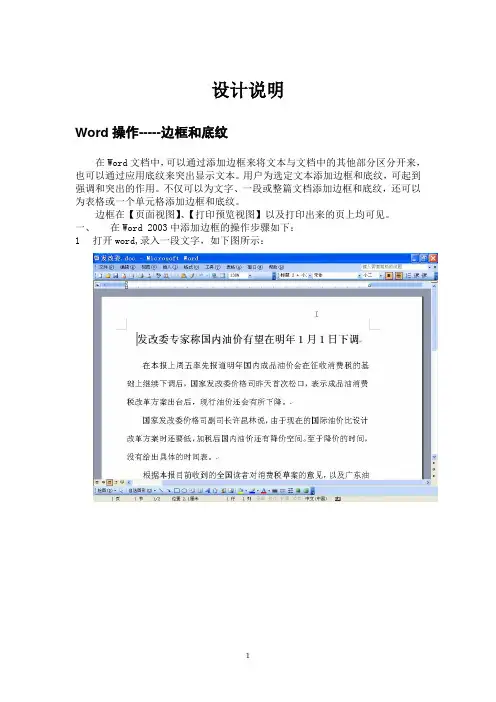
设计说明Word操作-----边框和底纹在Word文档中,可以通过添加边框来将文本与文档中的其他部分区分开来,也可以通过应用底纹来突出显示文本。
用户为选定文本添加边框和底纹,可起到强调和突出的作用。
不仅可以为文字、一段或整篇文档添加边框和底纹,还可以为表格或一个单元格添加边框和底纹。
边框在【页面视图】、【打印预览视图】以及打印出来的页上均可见。
一、在Word 2003中添加边框的操作步骤如下:1打开word,录入一段文字,如下图所示:2用鼠标选中需要添加边框的字符或段落,如下图所示:3打开【格式】菜单,选取【边框和底纹】如下图所示:4打开【边框和底纹】对话框,如下图所示:5单击选择【设置】栏下的类型,以指定基本的外观和边框排列,例如:方框、阴影、三维等。
实际操作过程中,可以根据用户需要自由选取,我们在这里选择【阴影】,如下图所示:6在【线型】列表框中选择框线的线型。
实际操作过程中,可以根据用户需要自由选取,我们在这里选择【双横线】,如下图所示:7在【颜色】列表框中选择框线的颜色。
实际操作过程中,可以根据用户需要自由选取,我们在这里选择【浅蓝】,如下图所示:8在【宽度】数值框中输入框线的宽度.实际操作过程中,可以根据用户需要自由选取,我们在这里选择【1/2磅】,如下图所示:9如果打开【边框和底纹】之前选择了一个段落,那么【应用于】下拉列表中将显示【文字】、【段落】项,我们这里选择【段落】选项,如下图所示:9.1如果选择【段落】项,选中该项后word就会把边框应用到这一整个段落中。
效果如下图所示:9.2如果选择【文字】项,那么word将会把边框应用到选中段落中各个字符行的周围,而不是应用到整个段落周围。
如下图所示:10点击【选项】按钮,弹出边框和底纹选项,可以调整边框与正文上下左右距离,如下图所示:11通过预览确认无误,单击【确定】按钮,如下图所示:12最后让我们来看看整体效果,文章题目被浅蓝色、双横线、1/2磅细线,呈阴影效果环绕,突出醒目效果美观。