
文档的边框和底纹
- 格式:doc
- 大小:25.50 KB
- 文档页数:1
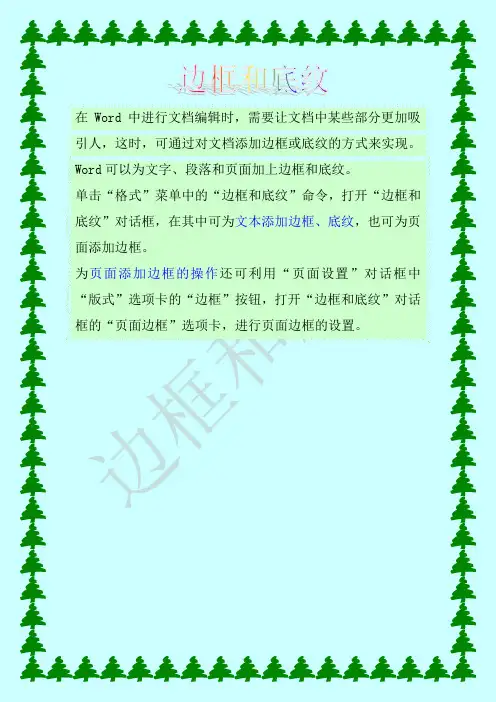

设置word段落边框和底纹的方法步骤使用Word编辑文档时,为了让文档更美观,有吸引力,需要为文字和段落添加边框和底纹,以增加文档的生动性。
下面由店铺为您提供设置段落边框和底纹的技巧,希望能帮助您。
设置word段落边框和底纹步骤一、设置边框Word 2003提供了多种边框供选择,用来强调或美化文档内容。
选择【格式】I【边框和底纹】命令,打开【边框和底纹】对话框,选择【边框】选项卡,如图3—41所示。
在【设置】选项区域中有5种边框样式,从中可选择所需的样式;在【线型】列表框中列出了各种不同的线条样式,可从中选择所需的线型;在【颜色】和【宽度】下拉列表框中,可以为边框设置所需的颜色和相应的宽度;在【应用于】下拉列表框中,可以设定边框应用的对象是文字或者段落。
提示:要对页面进行边框设置,只需在【边框和底纹】对话框中选择【页面边框】选项卡,其中的设置基本上与【边框】选项卡相同,只是多了一个【艺术型】下拉列表框,通过该列表框可以定义页面的边框,如图3—42所示。
设置word段落边框和底纹步骤图2在【边框】选项卡的【应用于】下拉列表框中选择【文字】选项,可以为每一行文字添加边框。
而在【表格和边框】工具栏中也同样可以设置边框和底纹。
例如在文档“考生须知”中,为段落添加宽度为3磅的阴影边框,效果如图3-43所示。
设置word段落边框和底纹步骤图3(1)启动Word 2003,打开文档“考生须知”。
(2)选择正文文本,然后选择【格式】|【边框和底纹】命令,打开【边框和底纹】对话框,切换至【边框】选项卡,在【设置】选项区域中选择【阴影】选项,在【线型】列表框中选择一种线型,在【宽度】下拉列表框中选择【3磅】选项,如图3-44所示。
设置word段落边框和底纹步骤图4(3)单击【确定】按钮,完成边框设置,效果如图3—43所示。
(4)单击【保存】按钮,将修改后的文档“考生须知”保存。
对段落进行边框设置时,如果需要删除段落一边的边框,在【预览】选项区域中单击要删除的边框即可。
第三章信息加工与表达
第一节文本信息的加工(第2课时)
学习目标:
1、熟练掌握关于段落的各项操作
2、熟练掌握使用边框和底纹修饰文字
3、熟练掌握为全文或部分段落分栏
下页为本课导学内容
一、设置段落
1、选中要设置的段落后,在格式菜单中点击段落
2、在段菜单中缩进与间距选项卡中设置左、右缩进,段前、段后间距、在特殊格式中可以设置首行缩进和悬挂缩进;也可以设置对齐方式,如下图:
3、设置行距时要注意如果设置最小值或固定值,应在后面的输入值中输入要设置的值,如下图:
二、设置边框和底纹
1、选中要设置边框和底纹的文本后,在格式菜单中点击边框和底纹,
2、为文本设置边框,在边框选项卡中,可以为文本设置方框或阴影或三维的边框,要根据要求选择线型、颜色和宽度,特别注意应用范围(如文本)的选择。
如下图
3、为文本设置底纹,在底纹选项卡中,可以为文本设置底纹,灰度的百分比点击灰度色块旁边有显示,点击各颜色色块旁边也有显示,要特别注意应用范围(如文本)的选择。
如下图
三、分栏
1、选中要分栏的段落后,在格式菜单中点击分栏
2、在分栏菜单中,可以将选中的段落分成两栏、三栏等,可以
设置栏宽和间距,可以勾选栏宽相等和要不要分隔线,如下
图:
(本资料素材和资料部分来自网络,仅供参考。
请预览后才下载,期待您的好评与关注!)。

WORD文档美化技巧使用边框和底纹在日常的工作中,使用MicrosoftWord来撰写和编辑文档已经成为一种常态。
为了使文档显得更加专业和美观,边框和底纹的应用是一种非常有效的方式。
这不仅能够提升文档的可读性,还能让你的内容更加引人注目。
接下来,我们将深入探讨如何巧妙利用边框和底纹来美化你的WORD文档。
边框的作用与设置边框在文档中起到分隔和突出内容的作用。
在一些情况下,适当的边框能够有效地引导读者的视线,使信息的层次更加清晰。
对边框的设置并不复杂,以下是一些操作建议:选择合适的边框类型:Word提供了多种边框样式,包括实体线、虚线以及双线。
在选择时,建议考虑文档的整体风格,简单的实体线适合正式文档,而花哨的边框则适合更具创意的内容。
边框的位置:你可以选择仅给段落、表格或整篇文档添加边框。
针对边框的位置设置,例如选择只添加顶部和底部边框,会使文档显得更加精致。
颜色和厚度:利用不同的颜色与厚度,可以让边框的视觉效果更为突出。
选择与文档主题相契合的颜色,使边框能够更好地融入整体风格中。
底纹的运用在文本底纹的使用上,它同样具有提升文档视觉效果的能力。
底纹是针对段落或整个页面的一种背景色,可以用来引导读者的目光或强调特定内容。
对于底纹的应用,有几种常见方法:使用渐变色:用渐变色的底纹能够使文档显得更具层次感和现代感。
选择从浅色到深色的渐变,既不会分散读者的注意力,又能有效地增强视觉吸引力。
颜色的搭配:对于底纹的颜色选择,确保与文字形成对比,以增强可读性。
避免使用过于鲜艳的颜色,这容易让内容难以阅读。
特定段落的底纹:为某些重要段落或引用句添加底纹,使其显得突出。
这种方式特别适合于强调文档中的关键信息,帮助读者迅速定位要点。
实用技巧与建议在具体的操作过程中,掌握一些实用技巧不仅能提升美观,还能提高工作效率:统一风格:文档中各个部分的边框和底纹应保持风格一致。
选择相似的颜色、样式与厚度,使文档整体看起来协调统一,避免视觉上的混乱。

word怎么给文字添加底纹的两种方法
word给文字添加底纹方法一:
步骤一:首先打开word文档,输入信息完毕
步骤二:选中一段需要添加底纹的文字段落信息,然后点击工具栏上的“开始”按钮,找到段落区域,点击右侧的下拉框按钮
步骤三:点击下拉框按钮之后,在弹出的菜单选项中,点击“边框和底纹”选项
步骤四:在弹出的“边框和底纹”对话框中,点击“底纹”这个选项
步骤五:在填充那一栏,选择颜色,可以直接选则列表中的颜色,也可以点击“其他颜色”按钮,在颜色界面,选中一个颜色
步骤六:在样式下拉框中进行选择,样式的百分比,比如选择5%,样式比例越大,颜色越重,文字样式信息越清淡步骤七:最后看到的文字效果,如下
word给文字添加底纹方法二:
步骤一:打开word2007软件,输入《路灯下的小姑娘》的歌词。
先选择要添加底纹的文字(这里选择第一段),点击word上面菜单栏的“页面布局”,“页面边框”
步骤二:在弹出的“边框和底纹”对话框中点击“底纹”,在
下面选择“颜色”、“样式”等。
步骤三:点击“确定”后,选中的文字下面就有了底纹。
步骤四:用同样的方法可以为整段或者这个页面添加各种底纹。
看了“word怎么给文字添加底纹的两种方法”此文的人。