
cass培训教程
- 格式:pptx
- 大小:4.67 MB
- 文档页数:31

【原创】南方CASS数据传输--CASS读取全站仪数据图文教程
本例教程高清视频下载地址:/c0ijbz1nag#
优酷播放地址:/v_show/id_XMzU2NTQxNDUy.html
一、系统环境:
1. 操作系统 WIN XP ;
2.应用环境:南方CASS7.0 FOR CAD2004 或CAD2006 (CASS7.1破解版下载地址)
3.实例全站仪 Nikon DTM352 及其操作模拟器;
4.全站仪数据传输软件:北京中翰仪器公司 Zhonghan Data Processor
V4.8 数据传输软件;
二、常见全站仪数据传输线介绍:
通常黑白屏DOS界面的全站仪传输观测数据的数据线主要使用的是 Hirose接口与RS232接口,连接全站仪端的是6芯的 Hirose接口,而连接电脑PC端的是9芯RS232(也称为串行接口或COM1)接口,如下图所示:
现在很多新式的PC机和笔记本电脑不再配置RS232串行接口,而USB通用串行接口开始流行,为解决全站仪数据传送问题,出现了采用Hirose接口与USB接口的数据传输线,或者采用RS232与USB转接头来解决(如下图)。 三、设置正确的通讯参数
在使用数据线下载/上传数据之前,必须对通讯参数进行配置,通讯参数包括通讯端口、波特率、数据位、停止位和检校位等。计算机对应端口的通讯参数设置,必须与全站仪上的通讯参数设置一致,全站仪和计算机才能通过数据线正常联机通讯。
当计算机的串行接口COM1和COM2没有被其他应用程序占用时,Hirose接口与RS232接口的数据线默认使用的就是COM1或COM2,而Hirose接口与USB接口的数据线在使用之前,都需要预先安装USB TO
RS232 的数据线驱动程序,才能正常下载/上传数据,而且数据线使用的计算机端口可能就不是COM1或COM2了,而是COM3或以上的端口。

1 技 术 创 新 报 告
一、技术创新项目的产生
三座店水利枢纽工程是由副坝、溢洪道、电站施工及机电设备安装组成,今年的主要施工任务是土石方开挖,由于工程地点地形复杂,采用原始的工程量计算方法很难在短时间内计算出准确的工程量,也提供不了监理单位对工程量复核所需要的资料,项目部最终决定使用南方CASS6.0测绘软件与全站仪相配合的方法进行工程量计算,实践证明,该软件技术先进,计算准确,对工程量能够准确结算起到了决定性作用。
二、技术创新项目的整体思路
根据本工程实际情况,在减少测量人员劳动强度的前提下,能够快捷准确的进行工程量结算, 为以后的工程审计及承包队结算提拱详细准确的第一手资料。
三、技术创新的主要过程
1、南方CASS6.0绘图软件测量成图的基本原理
南方CASS6.0绘图软件是通过与全站仪数据传输,由在全站仪上所获得基础测量数据在软件中进行展点、由数据建立DTM(即绘制三角网)、根据三角网及原始数据绘制等高线、最后依据施工图上的坐标在软件内找出基准点根据实际需要进行断面图绘制从而准确的计算出工程量。
2、南方CASS6.0成图、计算工程量全过程
2.1. 数据通讯:外业使用带记录模块的全站仪进行外业测量记录,然后全站仪与电脑利用CASS6.0软件进行通讯,在通讯过程中,通讯参数一定要一致。最 2 常用参数是:协议ACK/NAK,通讯口COM1,波特率9600,数据位8,停止位1,检效无。一般只通讯坐标数据,有时也通讯测量数据。数据通讯完毕后一定要检查有没有坏数据,如果有就把坏数据删掉,否则就无法进行CASS坐标转换,然后把通讯数据转换成CASS坐标,起一个文件名将其保存。
① 移动鼠标至“数据”处按左键,便出现如图所示的下拉菜单,选择“读取全站仪数据”:
② 移动鼠标至“数据”项的“读取全站仪数据”,按左键,这时,便出现“全站仪内存数据转换”的对话框(注:所保存的CASS坐标文件必须为dat格式):
A、设计面是平面时的操作步骤:
◆ 用复合线画出所要计算土方的区域,一定要闭合,但是尽量不要拟合。因为拟合过的曲线在进行土方计算时会用折线迭代,影响计算结果的精度。
◆ 选择“工程应用方格网法土方计算”命令。
◆ 命令行提示:“选择计算区域边界线”;选择土方计算区域的边界线(闭合复合线)。
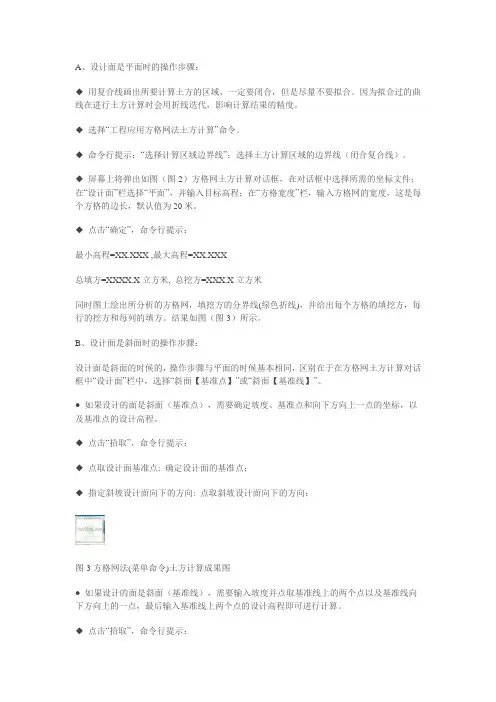
◆ 屏幕上将弹出如图(图-2)方格网土方计算对话框,在对话框中选择所需的坐标文件;在“设计面”栏选择“平面”,并输入目标高程;在“方格宽度”栏,输入方格网的宽度,这是每个方格的边长,默认值为20米。
◆ 点击“确定”,命令行提示:
最小高程=XX.XXX ,最大高程=XX.XXX
总填方=XXXX.X立方米, 总挖方=XXX.X立方米
同时图上绘出所分析的方格网,填挖方的分界线(绿色折线),并给出每个方格的填挖方,每行的挖方和每列的填方。结果如图(图-3)所示。
B、设计面是斜面时的操作步骤:
设计面是斜面的时候的,操作步骤与平面的时候基本相同,区别在于在方格网土方计算对话框中“设计面”栏中,选择“斜面【基准点】”或“斜面【基准线】”。
● 如果设计的面是斜面(基准点),需要确定坡度、基准点和向下方向上一点的坐标,以及基准点的设计高程。
◆ 点击“拾取”,命令行提示:
◆ 点取设计面基准点: 确定设计面的基准点;
◆ 指定斜坡设计面向下的方向: 点取斜坡设计面向下的方向;
图-3方格网法(菜单命令)土方计算成果图
● 如果设计的面是斜面(基准线),需要输入坡度并点取基准线上的两个点以及基准线向下方向上的一点,最后输入基准线上两个点的设计高程即可进行计算。
◆ 点击“拾取”,命令行提示: ◆ 点取基准线第一点: 点取基准线的一点;
◆ 点取基准线第二点: 点取基准线的另一点;
◆ 指定设计高程低于基准线方向上的一点:指定基准线方向两侧低的一边;
方格网计算的成果如图(图-3)所示。
C、设计面是三角网文件时的操作步骤:
Cass视频教程包括63个视频,是全网最全的,希望对你学习CASS软件有所帮助
第一步:如何设置CASS模式和CAD模式互换(南方cass视频教程)
安装了CASS软件,只要双击图标就可以打开CASS软件我们双击CAD图标,同样也是进入到CASS的模式下,但我们需要使用CAD而不是CASS时,我们必须对它的模式
进行配置。
操作如下:在绘图区域击右键,选择选项,把未命名配置置未当前,然后关掉界面,从新加入CAD就可以了。(同样在文件---AUTOCAD系统配置也可以进入该模式)
第二步、熟悉CASS软件的界面(南方cass视频教程)
1、菜单栏
2、CAD工具栏
3、CASS工具栏
4、屏幕菜单栏
5、命令栏
6、状态栏
第三步、文件菜单的介绍(南方cass视频教程)
1、图形的打开、更名、存盘等操作:这是图件保存的关键,也是大家在计算机文化基础里学习的知识的应用,操作不当将导致图件丢失。注:图件的保存形式:文件名.dwg格式保存。(同CAD的格式)
2、CASS参数配置
3、CAD系统配置(也可在绘图区击右键打开)
4、绘图输出(图纸的打印及管理)
四、显示菜单介绍(南方cass视频教程)
1、重画屏幕:用于清除屏幕上的定点痕迹。
2、鹰眼:辅助观察图形,为可视化地平移和缩放提供了一个快捷的方法。
3、多窗口操作功能:层叠排列、水平排列、垂直排列、图标排列等都是为用户在进行多窗口操作时,所提供的窗口排列方式。
4、地物绘制菜单:用于调出右侧地物编辑菜单。
5、工具栏:用于设置显示你需要的工具栏。 五、如何批量修改坐标数据(南方cass视频教程)
疑问:我们在采集数据时,设站、定向将坐标的大数位省略了,省略原因是由于我们的全站仪在输入数据时最多只能输入六位整数,那么我们在成图时怎么办呢?(新型的全站仪不存在这个问题)
功能:可以通过加固定常数、乘固定常数、XY交换三种方法批量的修改所有数据或高程为0的数据。