
cass90培训教程(版)
- 格式:pptx
- 大小:6.99 MB
- 文档页数:30

南方CASS7.0培训教程(内部培训资料) 编写:黄长军 周青山
第一章 CASS7.0命令菜单与工具框
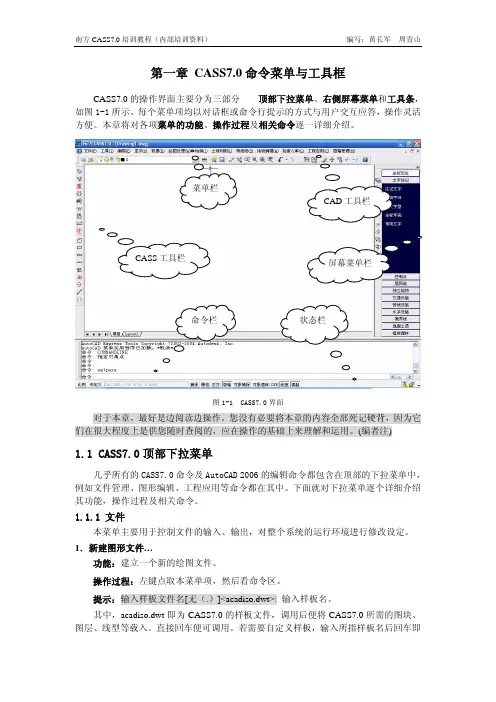
CASS7.0的操作界面主要分为三部分——顶部下拉菜单、右侧屏幕菜单和工具条,如图1-1所示。每个菜单项均以对话框或命令行提示的方式与用户交互应答,操作灵活方便。本章将对各项菜单的功能、操作过程及相关命令逐一详细介绍。
图1-1 CASS7.0界面 对于本章,最好是边阅读边操作。您没有必要将本章的内容全部死记硬背,因为它们在很大程度上是供您随时查阅的,应在操作的基础上来理解和运用。(编者注)
1.1 CASS7.0顶部下拉菜单
几乎所有的CASS7.0命令及AutoCAD 2006的编辑命令都包含在顶部的下拉菜单中,例如文件管理、图形编辑、工程应用等命令都在其中。下面就对下拉菜单逐个详细介绍其功能,操作过程及相关命令。 1.1.1 文件
本菜单主要用于控制文件的输入、输出,对整个系统的运行环境进行修改设定。
1.新建图形文件…
功能:建立一个新的绘图文件。
操作过程:左键点取本菜单项,然后看命令区。
提示:输入样板文件名[无(.)]: 输入样板名。
其中,acadiso.dwt即为CASS7.0的样板文件,调用后便将CASS7.0所需的图块、
图层、线型等载入。直接回车便可调用。若需要自定义样板,输入所指样板名后回车即菜单栏
CASS工具栏
CAD工具栏
屏幕菜单栏 命令栏状态栏南方CASS7.0培训教程(内部培训资料) 编写:黄长军 周青山
可。输入“.”后回车则不调用任何样板而新建一个空文件。
【样板】:即模板,它包含了预先准备好的设置,设置中包括绘图的尺寸、单位类型、图层、线形及其他内容。使用样板可避免每次重复基本设置和绘图,快速地得到一个标准的绘图环境,大大节省工作时间。
2.打开已有图形…
功能:打开已有的图形文件。
会弹出一对话框,如图1-3所示。在文件名一栏中输入要打开的文件名,然后点击“打开”键即可。在文件类型栏中可根据需要选择“dwg”、“dxf”、“dwt”等文件类型。
第 1 页 目 录
第一章CASS 9.0安装
1.1 CASS 9.0的运行环境
1.2 CASS 9.0的安装
1.3 CASS 9.0更新卸载
第二章 CASS 9.0快速入门
第三章 测制地形图
3.1 准备
3.2 绘制平面图
3.3 绘制等高线
3.4 编辑与整饰
第四章 测制地籍图
4.1 绘制地籍图
4.2 宗地属性处理
4.3 绘制宗地图
4.4 绘制地籍表格
第五章 土地详查与勘测定界
5.1 土地详查
5.2 勘测定界中块状工程作业一般流程
5.3 勘测定界中线状工程作业一般流程
5.4 土地勘测定界成果
第六章 CASS在数据入库中的应用
6.1属性结构设置与编辑
6.2图形实体检查
6.3数据输出
第七章 CASS 9.0在工程中的应用
7.1 基本几何要素的查询
7.2土方量的计算
7.3 断面图的绘制
7.4 公路曲线设计
7.5 面积应用
7.6 图数转换
第八章数字地图管理
8.1 数字地图管理概述
8.2 图幅管理
第九章 CASS在市政监管中的应用
9.1数字市政监管概述
9.2 CASS在城市部件调查中的应用
9.3 CASS中市政监管操作流程
第十章 白纸图数字化
10.1 用手扶跟踪法进行老图数字化
10.2用CASS 9.0进行扫描矢量化 第 2 页 10.3用CASSCAN进行扫描矢量化
第十一章电子平板成图
11.1 准备工作
11.2 电子平板测图
11.3 总结
第二章 CASS 9.0快速入门
本章将介绍一个简单完整的实例,通过学习这个例子,初级用户就可以轻轻松松的进入CASS 9.0的大门。高级用户可以跳过本章。
1. 定显示区
定显示区就是通过坐标数据文件中的最大、最小坐标定出屏幕窗口的显示范围。
进入CASS 9.0主界面,鼠标单击“绘图处理”项,即出现如图2-2下拉菜单。然后移至“定显示区”项,使之以高亮显示,按左键,即出现一个对话窗如图2-3所示。这时,需要输入坐标数据文件名。
利用南方CASS9.0整理扫描资料的方法
一 CASS地形地籍成图软件简介
CASS地形地籍成图软件经过十几年的稳定发展,市场和技术十分成熟,用户遍及全国各地,涵盖了测绘、国土、规划、市政、环保、地质、交通、水利、电力、矿山及相关行业,其系统特点主要有以下9点。
1、操作简单、功能丰富
操作界面简单方便、整饰功能强大,绘制时具备自动保存功能。软件操作界面基本按操作流程划分,简单方便。既可使用传统的下拉式菜单,也可使用最新的面板式菜单。所有常用功能提供快捷按钮。任何操作过程在命令行内均有提示;功能丰富,主要功能有地形图绘制、地籍图绘制、工程应用、入库检查、城市部件、土地详查等。
2、特殊地物批量处理
有规律的地物、地貌能实现自动化功能,批量处理。如路灯、井盖、等高线等。有规律分布的独立地物,如路灯、井盖等,可沿直线或者曲线等分内插,也可按指定距离在线上分布;填充类符号,如稻田、菜地。均可在新绘制区域,已有封闭区域,或者单线上进行填充;等高线的绘制,可通过建立DTM,批量或者单根绘制,也提供手工绘制的方法。
3、图形实体检查
能够实现图面自动查错功能,自动检测一些逻辑错误,并提示用户修改。软件提供图形实体检查工具,可检查的内容包括:编码正确性、属性完整性、图层正确性、符号线型线宽、线自相交、高程注记、建筑物注记、复合线重复点、高线检查、复合线检查等。检查完毕,会输出检查列表,双击可定位到错误的图上位置。列表中,详细描述了错误类型,用户可根据提示进行修改。检查条件可用户自定义,检查结果信息能输出导入。
4、图形实体分类统计
能按范围对地形图中的地物、地貌进行分类统计。如:草地、耕地、建筑房屋的总面积,有多少栋6层、8层、20层建筑物等。软件提供专有分类统计工具,对统计内容进行设置,就可以在指定封闭的统计范围内,得到分类统计的结果,
并以报表的和提示框两种形式输出。

cass使用方法 -回复
Cass使用方法
Cass是一种基于Apache Cassandra的Java驱动程序,用于连接和与Cassandra数据库进行通信。Cassandra是一个高性能、可扩展的分布式数据库,广泛应用于大规模的数据处理和分析场景。Cass驱动程序提供了一个简单且强大的API,用于执行数据库操作,如创建表格、插入数据、查询和更新数据等。本文将介绍Cass的使用方法,包括设置环境、连接到Cassandra集群、执行CRUD操作等。
第一步:设置环境
在使用Cass之前,我们需要先设置Java环境和导入Cass驱动程序。首先,确保您的系统上已安装Java JDK,并将其加入到系统路径中。然后,下载Cass驱动程序的最新版本,可在GitHub上找到。解压下载的文件,并将其中的jar文件添加到您的项目依赖中。
第二步:连接到Cassandra集群
在连接到Cassandra之前,我们需要先了解Cassandra集群的信息和设置。Cassandra由多个节点组成,每个节点都负责存储和处理数据的一部分。通常,我们需要指定至少一个节点的IP地址和端口号来建立连接。使用Cass驱动程序,可以通过Cluster类来实现连接。以下是连接到Cassandra集群的代码示例:
Cluster cluster = Cluster.builder()
.addContactPoint("127.0.0.1") 设置节点的IP地址
.withPort(9042) 设置节点的端口号 .build();
Session session = cluster.connect(); 建立连接
在这个示例中,我们使用builder()方法创建一个Cluster对象,并使用addContactPoint()方法指定节点的IP地址,使用withPort()方法指定节点的端口号。最后,使用build()方法建立与节点的连接,并通过connect()方法获取会话(Session)对象。