
第一章-SPSS概述PPT课件
- 格式:pptx
- 大小:2.54 MB
- 文档页数:71

统计分析与SPSS的应用第五版课后练习答案第章
Company number:【0089WT-8898YT-W8CCB-BUUT-202108】
《统计分析与SPSS的应用(第五版)》(薛薇)
课后练习答案
第3章SPSS数据的预处理
1、利用第2章第7题数据,采用SPSS数据筛选功能将数据分成两份文件。其中,第一份数据文件存储常住地是“沿海或中心繁华城市”且本次存款金额在1000至5000之间的调查数据;第二份数据文件是按照简单随机抽样所选取的70%的样本数据。
第一份文件:选取数据 数据——选择个案——如果条件满足——存款>=1000&存款<5000&常住地=沿海或中心繁华城市。
第二份文件:选取数据 数据——选择个案——随机个案样本——输入70。
2、 利用第2章第7题数据,将其按常住地(升序)、收入水平(升序)、存款金额(降序)进行多重排序。
排序 数据——排序个案——把常住地、收入水平、存款金额作为排序依据分别设置排列顺序。
3、 利用第2章第9题的完整数据,对每个学生计算得优课程数和得良课程数,并按得优课程数的降序排序。
计算 转换——对个案内的值计数 输入目标变量及目标标签,把所有课程选取到数字变量,定义值——设分数的区间,之后再排序。
4、 利用第2章第9题的完整数据,计算每个学生课程的平均分以及标准差。同时,计算男生和女生各科成绩的平均分。
方法一:利用描述性统计,数据——转置 学号放在名称变量,全部课程放在变量框中,确定后,完成转置。分析——描述统计——描述,将所有学生变量全选到变量框中,点
击选项——勾选均值、标准差。先拆分 数据——拆分文件 按性别拆分,分析——描述统计——描述,全部课程放在变量框中,选项——均值。
方法二:利用变量计算,转换——计算变量 分别输入目标变量名称及标签——均值用函数mean完成平均分的计算,标准差用函数SD完成标准差的计算。数据——分类汇总——性别作为分组变量、全部课程作为变量摘要、(创建只包含汇总变量的新数据集并命名)——确定
1 《SPSS软件应用》教案
复习一:数据库结构建立
Name(名称)必须定义,最好是问卷题目。
复习二:数据合并
有两种:一种是添加个案,基于相同的变量结构而言;一种是添加变量,
基于相同的个案而言。
复习三:定距数据的分组
有两种方法:一是在transform下的visual bander(可视离散化)栏完成;一是在transform转换中的compute计算变量来完成。通常采取Visual Bander来实现。
复习四:数据编码和计数
Recode的重新编码功能:一般要求重新编码为一个新变量,目的是为了保持原有变量数据;不受变量层次限制,可以对所有变量进行重新编码;将原变量值按照“一对一”、“多对一”的对应关系生成新变量值。
Count(计数):计算标示值或者某些值在一个或多个变量取值中出现的次数;变量的取值原则上应当具有一致性。
复习五:统计报表
OLAP Cubes过程(online Analytical Processing Cubes,在线分析处理立方)和Case Summaries(个案汇总)过程,是按照分组变量对摘要变量按照不同的分组水平进行统计的常用定量描述。前者产生多层标,后者是全表。
第七讲 简单描述统计(中)
上次我们讲了AnalyzeDescriptive Statistics中的两个子菜单,分别是Frequencies过程和Descriptives过程。
Frequencies过程不受测量层次限制;可以实现简单的集中、离散等基本统计描述,还可以实现百分位统计和频率统计;
Descriptive菜单只适合(虚拟)定距变量集中、离散和分布统计。
(三)Explore(探索分析)过程
目的:由于收集到的数据分布并不清楚,因此,需要对数据进行初步探索, 2 以便确定选择的统计方法。目的是为了发现数据中的错误,探索变量分布特征。
实现路径:AnalyzeDescriptive StatisticExplore,就打开explore对话窗口。
一. 数据文件
SPSS所处理的数据文件有两种来源:一是SPSS环境下建立的数据文件;二是调用其它软件建立的数据文件。
1 在SPSS数据编辑窗口建立数据文件
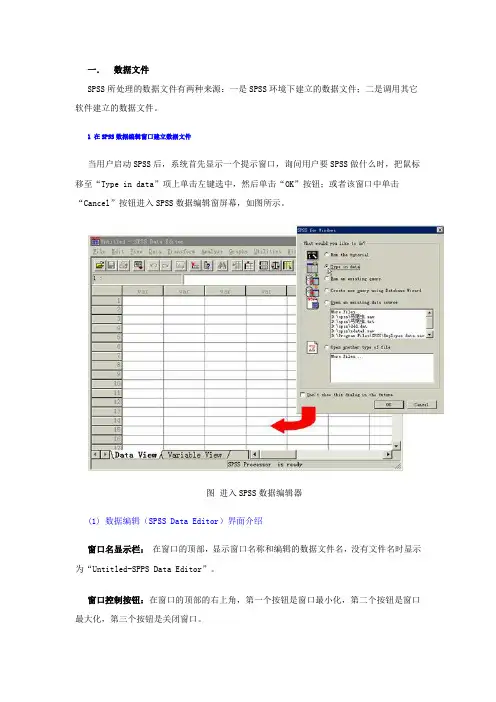
当用户启动SPSS后,系统首先显示一个提示窗口,询问用户要SPSS做什么时,把鼠标移至“Type in data”项上单击左键选中,然后单击“OK”按钮;或者该窗口中单击“Cancel”按钮进入SPSS数据编辑窗屏幕,如图所示。
图 进入SPSS数据编辑器
(1) 数据编辑(SPSS Data Editor)界面介绍
窗口名显示栏: 在窗口的顶部,显示窗口名称和编辑的数据文件名,没有文件名时显示为“Untitled-SPPS Data Editor”。
窗口控制按钮:在窗口的顶部的右上角,第一个按钮是窗口最小化,第二个按钮是窗口最大化,第三个按钮是关闭窗口。
SPSS主菜单:在窗口显示的第二行上,有:File文档,Edit编辑,View显视,Data数据,Transform转换,Analyze分析,Graphs图形,Utilities公用项,Windows视窗。
图 SPSS窗口界面
常用工具按钮:在窗口显示的第三行上,有:打开文档,保存文档,打印,对话检索,取消当前操作,重做操作,转到图形窗口,指向记录,指定变量操作,查找,在当前记录的上方插入新的空白记录,在当前变量的左边插入新的空白变量,切分文件,设置权重单元,标记单元,显示价值标签。
数据单元格信息显示栏:在编辑显示区的上方,左边显示单元格和变量名(单元格:变量名),右边显示单元里的内容。
编辑显示区: 在窗口的中部,最左边列显示单元序列号,最上边一行显示变量名称,缺省为“Var”。
编辑区选择栏: 在编辑显示区下方,Data View 在编辑显示区中显示编辑数据,Variable
View在编辑显示区中显示编辑数据变量信息。
状态显示栏: 在窗口的底部,左边显示执行的系统命令,右边显示窗口状态。
统计分析与SPSS的应用第五版课后练习答案第章
Company number:【0089WT-8898YT-W8CCB-BUUT-202108】
《统计分析与SPSS的应用(第五版)》(薛薇)
课后练习答案
第3章SPSS数据的预处理
1、利用第2章第7题数据,采用SPSS数据筛选功能将数据分成两份文件。其中,第一份数据文件存储常住地是“沿海或中心繁华城市”且本次存款金额在1000至5000之间的调查数据;第二份数据文件是按照简单随机抽样所选取的70%的样本数据。
第一份文件:选取数据 数据——选择个案——如果条件满足——存款>=1000&存款<5000&常住地=沿海或中心繁华城市。
第二份文件:选取数据 数据——选择个案——随机个案样本——输入70。
2、 利用第2章第7题数据,将其按常住地(升序)、收入水平(升序)、存款金额(降序)进行多重排序。
排序 数据——排序个案——把常住地、收入水平、存款金额作为排序依据分别设置排列顺序。
3、 利用第2章第9题的完整数据,对每个学生计算得优课程数和得良课程数,并按得优课程数的降序排序。
计算 转换——对个案内的值计数 输入目标变量及目标标签,把所有课程选取到数字变量,定义值——设分数的区间,之后再排序。
4、 利用第2章第9题的完整数据,计算每个学生课程的平均分以及标准差。同时,计算男生和女生各科成绩的平均分。
方法一:利用描述性统计,数据——转置 学号放在名称变量,全部课程放在变量框中,确定后,完成转置。分析——描述统计——描述,将所有学生变量全选到变量框中,点
击选项——勾选均值、标准差。先拆分 数据——拆分文件 按性别拆分,分析——描述统计——描述,全部课程放在变量框中,选项——均值。
方法二:利用变量计算,转换——计算变量 分别输入目标变量名称及标签——均值用函数mean完成平均分的计算,标准差用函数SD完成标准差的计算。数据——分类汇总——性别作为分组变量、全部课程作为变量摘要、(创建只包含汇总变量的新数据集并命名)——确定