Excel图表用彩色象限背景
- 格式:doc
- 大小:105.50 KB
- 文档页数:5
Excel图表用彩色象限背景
9月14日,2011年由乔恩·珀尔帖(星期三)
佩尔蒂埃技术服务公司,版权所有©2013。
一种流行的图形技术图表的绘图区域划分为四个象限,促进这种风险回报分析。
例如,一个轴显示风险和其他节目的奖励;象限划分风险和报酬低和高的地区,象限显示的组合(低风险高回报,低风险低回报,等等)。
这种技术是在Excel中难以遵循。
绘制点在XY系列,而所形成的堆积面积图系列彩色象限。
首先,数据
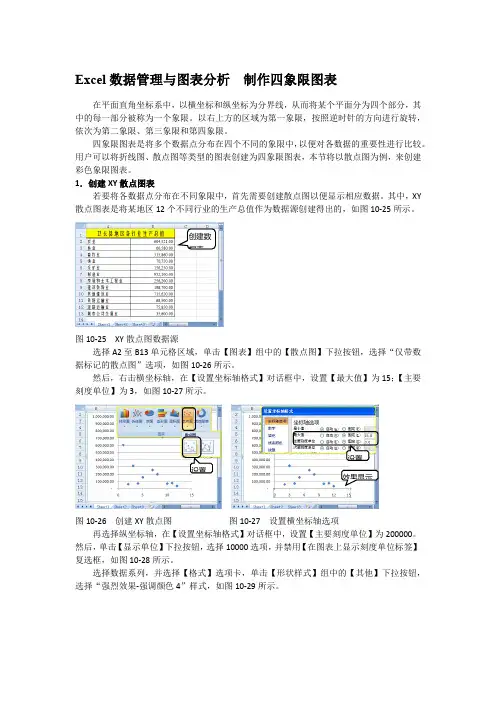
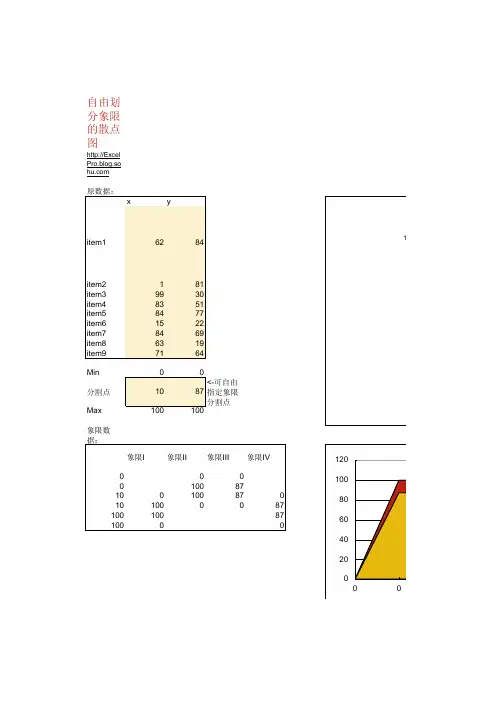
所有需要建立一个图表,彩色象限的数据显示在下面的屏幕截图。
要绘制的个人价值在蓝色阴影范围,B2:C11。
我想用轴刻度的绿色有色范围,B13:D15。
浅橙色的范围内,B18:G25面积图系列所需的数据。
橙色(面积图)数据范围包含一些公式。
基线列在所有版本的Excel中(2000年至2010年),以确保相同的行为。
我想在图表缩放区域图的水平刻度从0到1000,以提供足够的分辨率。
单元格B19:B20包含0值,而单元格B24:B25包含值1000。
B21单元格中包含公式
=(B14-B13)/(B15-B13)*1000
规模的垂直边界所需的点沿水平范围内,单元格B22和B21 B23链接。
C19:C25单元格链接到单元格C13。
细胞D19,D22,E22,E25,F19,F22,G22,G25也连结到C13单元格。
细胞D20包含公式
=C14-C13
细胞D21,E23,E24链接到单元格D20。
单元格F20中包含公式
=C15-C14
细胞F21,G23,G24链接到单元格F20。
选择蓝色范围,并插入一个XY散点图,只标记,开始制图过程中(左下图)。
复制橙色的范围内,选择图表,并使用“选择性粘贴”,将数据添加到图表作为新系列,列数据,检查的第一列和第一行方块(右下图)。
这可能推动所有的绘制的值的图表左侧,但我已经设置固定的最大和最小轴参数。
更改基线系列的图表类型堆积面积。
这弄乱的轴和scrunches绘制的值的图表左侧(左下图)。
重复左下,右下,左上,右上系列(右下图)。
您可能会格式化区域系列,只要你想。
请记住,要使用Excel中丰富饱和的色彩,这将压倒绘制点。
我使用的是一对夫妇步骤打火机比默认的填充颜色的深浅。
还要记住的基线系列应该是透明的(无填充颜色)。
的值设置格式“系列,将它移动到二级轴。
这提供了一个次要垂直轴(左下图)。
在图表工具“>”布局“选项卡,单击”轴“,选择默认的二级水平轴选项,这给我们的顶部绘制矩形(右下图)。
格式化左垂直轴,水平轴交叉“下,选择”最大轴值(左下图)。
然后格式化正确的垂直轴,水平轴交叉“下,选择”自动“(右下图)。
选择正确的垂直轴,然后按Delete键(左下图)。
格式化前的水平轴轴:右键点击并选择“坐标轴格式”。
在轴选项“选项卡上,下轴的类型,选择日期轴,轴标签,选择”无“,”线条颜色“,选择”否“线(右下图)和位置轴下,选择在刻度线。
注:日期Axis是一个设置轴选项“选项卡上不要切换到”数字“选项卡,然后选择一个日期数字格式。
如果有必要调整绘图区的大小(你必须选择绘图区从选择下拉图表“工具”>“布局”或“格式”选项卡的左上方)和调整任何其他格式。
删除不需要基线传奇条目点击一次选择的传说和“基线”标签再次选择图例项,然后按Delete键。
不要忘了,要使用Excel中丰富饱和的色彩区域填充,这将压倒你的价值标记。
二手轻一对夫妇的色调比默认的颜色。
完成您的图表。
您可以更改象限边界出现的不断变化的B14和C14单元格中的值。
图表会调整,只要你改变这些值。