
如何解决远程桌面访问HASP NOT Found的问题
- 格式:docx
- 大小:13.80 KB
- 文档页数:1


电脑无法连接到VPN的原因及解决方法随着网络的普及和信息化的发展,虚拟私人网络(VPN)越来越被广大用户所熟知和使用。
然而,有时我们会遇到电脑无法连接到VPN 的问题,给我们的工作和生活带来困扰。
本文将分析电脑无法连接到VPN的原因,并提供一些解决方法以帮助用户解决这一问题。
一、原因分析1.1 网络连接问题导致无法连接到VPN在连接VPN之前,首先需要确保电脑能够正常连接到互联网。
如果电脑无法连上互联网,那么自然无法连接到VPN。
而网络连接问题往往是造成电脑无法连接到VPN的常见原因之一。
解决方法:- 检查网络连接:确保电脑已经连接到可用的网络,例如无线局域网(Wi-Fi)或有线网络。
- 重新启动网络设备:尝试重启路由器、调制解调器或其他网络设备,这能够帮助修复一些网络连接问题。
- 重置网络设置:在电脑的网络设置中,选择“重置网络设置”来清除可能存在的网络配置问题。
1.2 VPN服务器问题导致无法连接到VPN有时,无法连接到VPN可能是由于VPN服务器的问题所导致。
VPN服务器可能出现故障、维护或者网络拥堵等问题,从而导致用户无法建立连接。
解决方法:- 更改VPN服务器:如果您使用的是特定的VPN服务提供商,尝试选择其他可用的VPN服务器来连接。
- 联系VPN服务提供商:如果问题仍然存在,联络VPN服务提供商以了解可能的服务器问题,并寻求他们的支持和反馈。
1.3 防火墙或安全软件问题导致无法连接到VPN防火墙和安全软件是保护计算机网络安全的重要工具,它们可能会限制或阻止VPN连接。
有些防火墙或安全软件会自动配置,将VPN 连接视为潜在的安全威胁而进行拦截。
解决方法:- 暂时关闭防火墙或安全软件:尝试暂时关闭防火墙或安全软件,然后重新连接VPN,如果问题得到解决,则需调整防火墙或安全软件的设置,将VPN连接添加到信任列表中。
- 更新或更换防火墙或安全软件:如果问题持续存在,考虑更新或更换防火墙或安全软件,选择与VPN兼容的软件,以确保正常连接。
【关键字】方法、文件、运行、问题、系统、机制、继续、执行、建立、发现、位置、安全、稳定、网络、根本、资源、重点、方式、作用、速度、设置、管理、服务、支持、发挥、解决、调整、提高远程桌面连接Windows 7常见故障解决方法在局域网网络中,我们常常要通过远程桌面连接程序,远程管理共享资源,以便提高工作效率。
可是,笔者在远程桌面连接Win7系统时,经常会遭遇一些稀奇古怪的远程连接故障;这些故障现象如果不能被及时解决,显然会影响自己的工作效率,那么我们究竟如何才能解决这些故障,让远程管理一帆风顺呢?故障一、连接不稳定在一台旧计算机系统中,利用远程桌面工具远程连接到WIN7系统后,尝试通过该连接传输文件时,发现一个容量不大的文件,竟然要传输几分钟的时间,不过有的时候,文件传输速度还是比较正常的。
出现这种故障现象,可能是Win7系统启用了网络调谐功能,而旧计算机系统中的网卡设备却不能支持该功能,造成了网络调谐功能无法发挥应用的作用,最终引发了远程连接传输不稳定的现象。
因此,在遇到类似上述网络故障时,在排除网络连接、参数配置等因素后,我们应该重点检查Win7系统的网络调谐功能是否启用;如果发现该功能已经被启用的话,可以尝试关闭该功能,看看问题能不能解决。
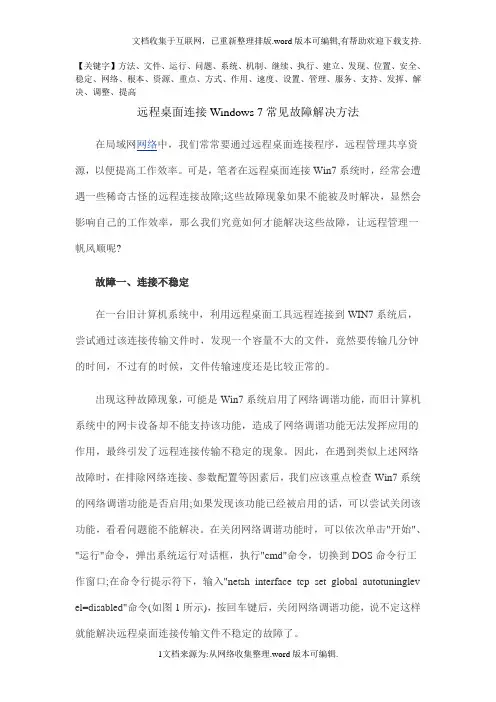
在关闭网络调谐功能时,可以依次单击"开始"、"运行"命令,弹出系统运行对话框,执行"cmd"命令,切换到DOS命令行工作窗口;在命令行提示符下,输入"netsh interface tcp set global autotuninglev el=disabled"命令(如图1所示),按回车键后,关闭网络调谐功能,说不定这样就能解决远程桌面连接传输文件不稳定的故障了。
图1故障二、密码不能用笔者在利用本地系统的远程桌面连接程序,与Win7系统建立网络连接时,发现只要选择保存登录密码,那么下次进行远程登录操作时,不要输人密码就能登录成功了。

如何解决网络无法连接远程维修的问题在日常生活中,我们常常会遇到电脑或手机等设备出现网络无法连接的情况。
这时候如果需要进行远程维修,就会面临一些困扰。
本文将探讨如何解决网络无法连接远程维修的问题并提出相应的解决方案。
一、问题背景网络无法连接远程维修是指当我们需要在无法直接接触设备的情况下,通过远程控制的方式进行维修,但网络连接问题导致远程维修无法进行。
二、问题原因1. 网络信号不稳定:可能由于信号干扰、设备位置等原因导致网络信号不稳定,无法进行远程维修。
2. 防火墙设置:某些网络环境下,设置了严格的防火墙,阻止远程控制软件的运行。
3. IP地址冲突:网络中存在IP地址冲突,导致设备无法正常连接至网络。
4. 设备软硬件故障:设备出现硬件或软件故障,导致网络无法连接。
三、解决方案针对上述问题,我们可以采取以下解决方案来解决网络无法连接远程维修的问题:1. 检查网络连接:首先,确保网络连接正常。
检查设备与路由器之间的连接线,确保连接牢固无松动。
同时,尝试连接其他设备,如果其他设备可以正常连接网络,就可以排除网络连接问题,进一步检查其他可能原因。
2. 优化网络信号:对于网络信号不稳定的问题,可以尝试以下操作来优化网络信号:- 移动设备位置:将设备尽量靠近无线路由器,避免障碍物的干扰;- 更换信号频段:在路由器设置中,尝试切换到不同的信号频段,选择较稳定的频段进行连接;- 调整无线路由器设置:调整无线功率、信道等设置,优化网络信号覆盖范围。
3. 解决防火墙问题:对于防火墙设置导致的问题,可以尝试以下操作:- 关闭防火墙:暂时关闭防火墙,尝试进行远程维修。
但要注意在关闭防火墙时,设备可能会面临一定的安全风险;- 配置防火墙规则:允许特定远程控制软件通过防火墙,确保远程维修连接的正常进行。
4. 解决IP地址冲突:当网络中存在IP地址冲突时,可以通过以下操作解决:- 静态IP地址分配:为设备分配静态IP地址,避免动态IP地址导致的冲突;- 重新获取地址:在设备的网络设置中,选择重新获取IP地址,使设备获取到可用的地址。

如何解决常见远程桌面连接问题工作中可能会遇到很多远程桌面连接问题,包括网络故障、安全证书问题、身份验证问题和容量限制。
你可以通过以下远程桌面故障排查分析来预防和解决这些问题。
一、网络故障缺少有效的通信路径可能会阻止客户端连接到远程桌面会话。
诊断此问题的最简单方法是排除法。
首先,尝试通过曾成功连接的客户端建立会话。
这样做的目的是确定问题是特定于单个客户端还是特定于网络。
如果你怀疑问题在于网络,可以尝试缩小问题范围以找到根本原因。
这样,你可能会发现问题在于无线连接,但不会影响有线连接。
同样,你可能会发现这个问题针对VPN流量或特定子网。
二、防火墙问题人们通常不会认为防火墙会导致远程桌面无法工作,但其实这种情况很普遍。
为避免防火墙问题,在客户端计算机和它们连接到的服务器之间的所有防火墙中,远程桌面软件使用的端口都保持打开。
在默认情况下,基于远程桌面协议(RDP)的工具使用端口3389。
你可能需要配置多个防火墙。
例如,客户端和服务器可能都运行Windows防火墙,并且这两个系统间可能存在一个或多个硬件防火墙。
有些公共网络会阻止RDP通信,特别是对于游轮以及某些酒店、机场和咖啡店中的Wi-Fi网络。
在工作中使用RDP访问家用计算机时,防火墙问题有时也会有影响。
有些企业将自己的企业防火墙配置为阻止出站RDP通信,从而阻止与远程系统的连接。
三、SSL证书问题安全证书也可能导致远程桌面连接问题。
很多VDI产品会为访问网络外的VDI会话的用户使用套接字层(SSL)加密。
但是SSL加密需要使用证书,这会导致两个问题,从而导致远程桌面无法正常工作。
首先,如果远程桌面要正确连接,则客户端计算机必须使用信任的证书。
对于从知名机构购买证书的企业来说,这通常不是问题,但是客户端并不总是信任企业内部生成的证书。
因此,选择可靠的证书颁发机构才能确保客户端建立远程桌面连接。
客户端还必须能够验证服务器使用的证书。
如果证书已过期或证书上的名称与使用它的服务器名称不匹配,则验证过程可能会中断。