
5-project甘特图直接转为完整PDF
- 格式:pdf
- 大小:201.46 KB
- 文档页数:2
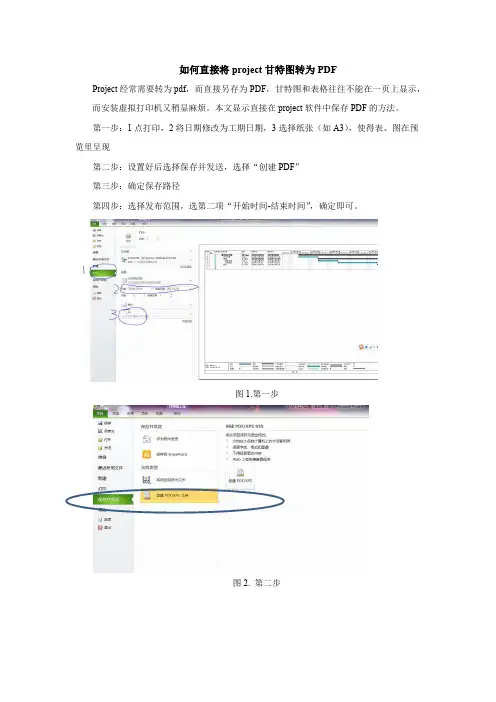

甘特图Gantt chart甘特图(Gantt chart )甘特图又叫横道图,它是以图示的方式通过活动列表和时间刻度形象地表示出任何特定项目的活动顺序与持续时间。
它是在第一次世界大战时期发明的,以亨利·L·甘特先生的名字命名,他制定了一个完整地用条形图表进度的标志系统。
由于甘特图形象简单,在简单、短期的项目中,甘特图都得到了最广泛的运用。
亨利·劳伦斯·甘特是泰勒创立和推广科学管理制度的亲密的合作者,也是科学管理运动的先驱者之一。
甘特非常重视工业中人的因素,因此他也是人际关系理论的先驱者之一。
其对科学管理理论的重要贡献:1提出了任务和奖金制度。
2强调对工人进行教育的重要性,重视人的因素在科学管理中的作用。
——其在科学管理运动先驱中最早注意到人的因素;“工业的习惯”3制定了甘特图——生产计划进度图(是当时管理思想的一次革命)个人甘特图和时间表是两种不同的任务表达方式,个人甘特图使用户可以直观地知道有哪些任务在什么时间段要做,而时间表则提供更精确的时间段数据。
此外,用户还可以在时间表中直接更新任务进程。
甘特图的优点:图形化概要,通用技术,易于理解;中小型项目一般不超过30项活动;有专业软件支持,无须担心复杂计算和分析。
甘特图的局限:甘特图事实上仅仅部分地反映了项目管理的三重约束(时间、成本和范围),因为它主要关注进程管理(时间);软件的不足。
尽管能够通过项目管理软件描绘出项目活动的内在关系,但是如果关系过多,纷繁芜杂的线图必将增加甘特图的阅读难度;甘特图(Gantt Chart)目录1 甘特图简介2 甘特图的含义3 甘特图表释义4 甘特图的变形—负荷甘特图简介甘特图,也称为条状图(Bar chart)。
是在1917年由亨利·甘特开发的,其内在思想简单,基本是一条线条图,横轴表示时间,纵轴表示活动(项目),线条表示在整个期间上计划和实际的活动完成情况。

项目管理软件P R O J E C T操作手册 HEN system office room 【HEN16H-HENS2AHENS8Q8-HENH1688】项目管理软件PROJECT 2010操作实例Project工具一般用来管理一个项目,制定项目的执行计划。
项目的三要素到底是时间,成本和范围。
如何使用Project,必须明确如下几项:A,做什么事?B,这些事的时间有什么要求?C,要做的事之间有什么关系?D,做这些事的人员有谁?E,人员有特别的时间要求?下面举一个具体例子,了解一下项目管理软件的操作过程。
项目名称:电石炉主体安装工程项目的开始日期:2016年2月1日项目的结束日期:2016年6月11日日程排定方法:从项目的开始之日起项目日历:标准日历工作时间:每周工作7天,每天8小时项目目标:确保设备按期投产。
可衡量结果:达到业主产量要求。
一、任务清单列表:大纲级别任务名称工期(工作日)1(摘要)电石炉主体安装进度计划90安装炉盖2安装水冷密封套2安装下料槽4安装底部装置3安装铜母线9安装黄铜管3安装电极壳3安装电极柱2安装下料仓2安装下料管4安装环形加料机10安装炉顶加料皮带10。
电气安装57安装低压配电室电气柜 4安装中控室电气柜、控制台5安装3-4层电气柜3安装电缆槽30。
液压安装29调试272 配合投料3 投产保驾4 设备验收5 结束二、资源可使用情况:资源名称最大单位标准工资率每次使用成本成本累算方式钳工 4 ¥工时按比例电工 4 ¥工时按比例管工 6 ¥工时按比例电焊工12 ¥工时按比例起重工 2 ¥工作日按比例力工42 ¥工作日按比例电动葫芦卷扬机3¥自卸车1¥三、任务之间的相关性:放线→设备机、电、液安装→调试→投产保驾→竣工验收→结束四、具体操作步骤(一)、启动阶段1.新建项目文件选择文件—新建,点击右下角的创建图标,或安装软件后直接点击文件图标2.设置项目信息自定义日历菜单栏下的项目-更改工作时间,点击此按钮。
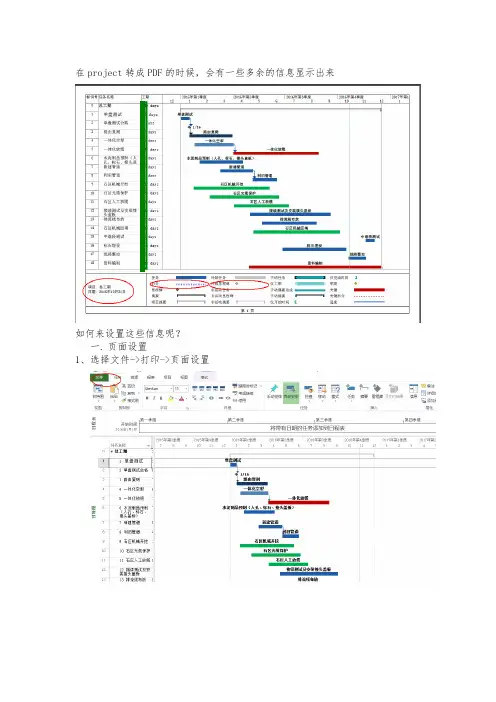
在project转成PDF的时候,会有一些多余的信息显示出来
如何来设置这些信息呢?
一.页面设置
1、选择文件->打印->页面设置
2、出现新窗口,“页面设置-甘特图”
3、页面编辑
点击页眉之后,下方编辑位置“左/居中/右”,可以在编辑区域编辑内容。
编辑结果:
4、页脚编辑
点击页脚之后,下方编辑位置“左/居中/右”,可以在编辑区域编辑内容。
编辑结果:
图例编辑
编辑结果:
二.图例信息设置
编辑图例区域的示例信息
1、目标:去掉“拆分”的信息
2、选择菜单“格式1”,然后选择甘特图样式的下拉选项2,出现条形图样式窗
口,找到名称“拆分3”并选择,然后选择“剪切行4”,完成后“确定5”保存。
3、导出设置
1)选择“文件”
2)选择“导出”—》“创建PDF/XPS”,选择保存位置和填写保存
文件名。
4、结果验证:
拆分信息已删除。

甘特图转化为图片详解
XMind 7带来了全新的甘特图功能,我们可以直接在甘特图中对任务信息进行操作,并且将甘特图单独进行导出。
我们可以将XMind 7甘特图导出为Project、PDF、图片格式,本文就讲解了如何将XMind 7甘特图导出为图片。
打开XMind 7思维导图进行绘制,点击界面右上角工具栏中的甘特图图标。
打开XMind 7甘特图视图后,我们可以直接在甘特图中进行补充编辑。
当我们需要导出XMind 7甘特图时,点击甘特图右上角的视图菜单,选择“导出到图片”选项。
跳出生成单张图片窗口,我们根据个人需要,选择导出的图片格式,时间范围。
正中显示着将XMind 7甘特图导出为图片的预览,通过下方的滑动锁调节大小查看细节,最终确定后,选择保存的文件位置。
点击勾选是否覆盖已经存在的文件,一一进行上述操作后,点击最下方的完成,便可进行导出。