
Windows 10自带应用
- 格式:pptx
- 大小:1.57 MB
- 文档页数:7

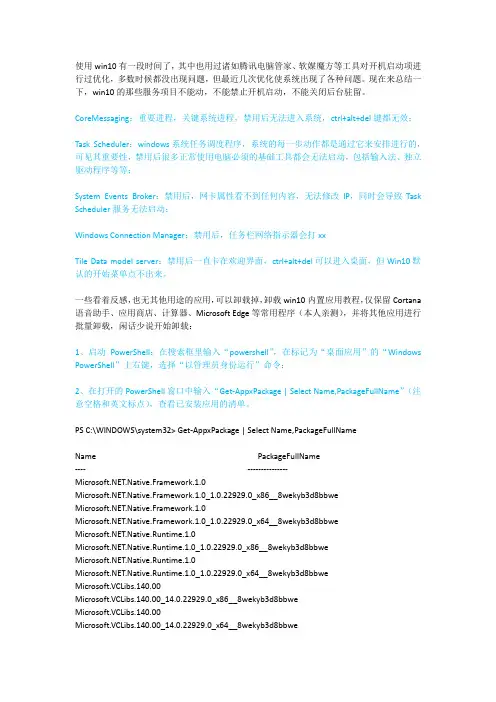
使用win10有一段时间了,其中也用过诸如腾讯电脑管家、软媒魔方等工具对开机启动项进行过优化,多数时候都没出现问题,但最近几次优化使系统出现了各种问题。现在来总结一下,win10的那些服务项目不能动,不能禁止开机启动,不能关闭后台驻留。
CoreMessaging:重要进程,关键系统进程,禁用后无法进入系统,ctrl+alt+del键都无效;
Task Scheduler:windows系统任务调度程序,系统的每一步动作都是通过它来安排进行的,可见其重要性,禁用后很多正常使用电脑必须的基础工具都会无法启动,包括输入法、独立驱动程序等等;
System Events Broker:禁用后,网卡属性看不到任何内容,无法修改IP,同时会导致Task
Scheduler服务无法启动;
Windows Connection Manager:禁用后,任务栏网络指示器会打xx
Tile Data model server:禁用后一直卡在欢迎界面,ctrl+alt+del可以进入桌面,但Win10默认的开始菜单点不出来。
一些看着反感,也无其他用途的应用,可以卸载掉,卸载win10内置应用教程,仅保留Cortana语音助手、应用商店、计算器、Microsoft Edge等常用程序(本人亲测),并将其他应用进行批量卸载,闲话少说开始卸载:
1、启动PowerShell:在搜索框里输入“powershell”,在标记为“桌面应用”的“Windows
PowerShell”上右键,选择“以管理员身份运行”命令;
2、在打开的PowerShell窗口中输入“Get-AppxPackage | Select Name,PackageFullName”(注意空格和英文标点),查看已安装应用的清单。
PS C:\WINDOWS\system32> Get-AppxPackage | Select Name,PackageFullName

Win10如何卸载自带照片应用程序
更新win10系统的朋友都知道win10系统自带了很多应用程序,然而很多应用程序并没有想象中那么好用,比如win10系统自带的照片应用程序,今天店铺给大家介绍下Win10如何卸载自带照片应用程序吧。
Win10卸载自带照片应用程序方法
1、首先可以鼠标右键点击左下方的win10图标,弹出下拉菜单,在下拉菜单里找到【运行】功能选项,如下图所示。
2、点击运行选项,弹出运行对话窗口,在输入框内输入powershell命令,powershell是windows系统的脚本运行程序,如下图所示。
3、输入powershell命令之后点击【确定】按钮,进入到windows powershell命令界面,如下图所示。
4、在命令输入选项里输入get-appxpackage *photo*命令,该命令的意思就是查找windows系统下照片应用程序的包文件,如下图所示。
5、接下来点击回车键,在windows powershell界面里显示照片应用程序,找到package full name下的地址并复制,Microsoft.Windows.Photos_15.1208.10480.0_x64__8wekyb3d8bbwe,如下图所示。
6、接下来在命令输入框里输入remove-appxpackage
Microsoft.Windows.Photos_15.1208.10480.0_x64__8wekyb3d8bbwe,如下图所示。
7、接下来点击回车键,弹出操作进程已初始化,此时点击左下方的win10图标,可以发现照片应用程序应成功从电脑上删除,如下图所示。
补充:Win10卸载自带应用方法(直接复制到控制台就可以删除了)
邮件和日历:
Get-AppxPackage *communi* | Remove-AppxPackage 新闻:
Get-AppxPackage *bing* | Remove-AppxPackage

Windows10中的哪些预装应用可以卸载?
展开全文
同Windows 7或者XP系统不同,Windows 10系统中预装了大量应用程序。这些预装应用中虽然不乏诸如计算器(Calculator)在内的实用应用,但依然有很多我们并不常用的应用存在。例如Windows 10预装了Paint 3D和全新的截图工具Snip & Sketch,在未来如果用户不喜欢这些应用可以通过开始菜单进行快速卸载。
在今天发布的Windows 10 Build 18262版本中,微软表示明年上半年发布的19H1功能更新将允许用户直接通过开始菜单卸载Windows 10的预装应用。
在Windows 10十月更新/四月更新以及此前功能更新版本中,已经允许用户卸载Microsoft Solitaire, Collection, My Office,
OneNote, Print 3D, Skype, Tips and Weather应用。而在Windows
10 19H1中,微软进一步开放卸载权限,允许用户卸载3D Viewer (此前叫做Mixed Reality Viewer), Calculator, Calendar, Groove Music,
Mail, Movies & TV, Paint 3D, Snip & Sketch, Sticky Notes和Voice
Recorder。 微软的Dona Sarkar和Brandon LeBlanc写道:“通过开始菜单所有应用列表,用户可以直接通过右键选项轻松卸载如下列表中的Windows 10预装应用。”
Windows 10 19H1允许卸载的预装应用:
● 3D Viewer (previously called Mixed
Reality Viewer)
● Calculator
● Calendar
● Groove Music
● Movies & TV

如何永久关闭win10⾃带杀毒软件WindowsDefender三种
⽅法快速关闭
怎么永久关闭win10⾃带杀毒软件Windows Defender?Windows 10中⾃带杀毒软件Windows Defender是⼀款不错的杀毒软件,但是出于某种原因,很多⽹友很像关闭win10⾃带杀毒软件Windows Defender,那么怎么关闭呢?其实关闭WindowsDefender很简单,下⾯这篇⽂章会告诉你如何临时关闭Windows defender或者永久关闭它的⽅法教程。需要的朋友⼀起了解下!
Windows Defender永久关闭⼯具 Defender Control v1.8 中⽂绿⾊版类型:系统安全⼤⼩:504KB语⾔:简体中⽂时间:2021-05-04查看详情
反恶意软件Windows Defender Latest Definition(64bit) 1.213.17 安装版类型:系统安全⼤⼩:35.5MB语⾔:简体中⽂时间:2016-01-05查看详情⽅法⼀:通过设置临时关闭Windows Defender1、打开Windows Defender,点击病毒和威胁防护,然后再点击病毒和威胁防护设置,进⼊下⼀步;
2、病毒和威胁防护设置中,将实时保护,云提供的保护,⾃动提交样本,这三项的开关,关闭即可。
⽅法⼆:修改注册表禁⽤Windows Defender1、按 Win + R 组合键,打开运⾏,并输⼊ regedit 命令,确定或回车,快速打开注册表编辑器;
2、注册表编辑器窗⼝中,依次展开到:HKEY_LOCAL_MACHINE SOFTWARE Policies Microsoft Windows Defender
3、然后⿏标右键右侧界⾯,选择新建,DWORD(32位)值,将其命名为DisableAntiSpyware,数值修改为1,最后点击确定即可。
⽅法三:通过组策略禁⽤Windows Defender