ADAMS教程-连杆机构
- 格式:pdf
- 大小:548.40 KB
- 文档页数:16
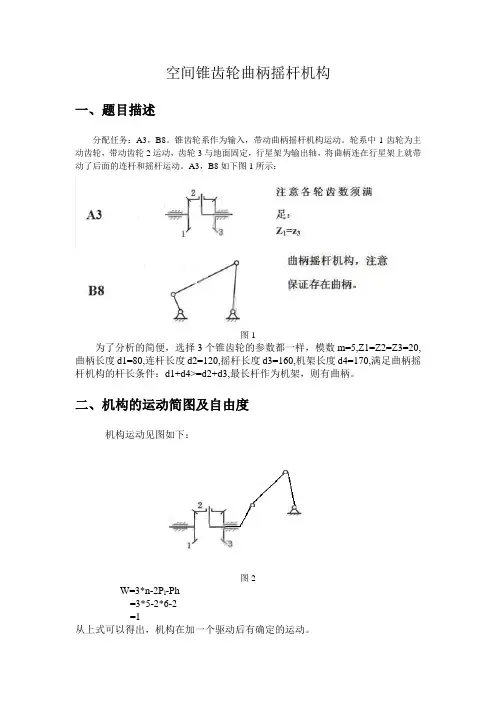
1 题5-6图为开槽机上用的急回机构。原动件BC匀速转动,已知mma80=,mmb200=,mmlAD100=,mmlDF400=。原动件为构件BC,为匀速转动,角速度2/radsωπ=。对该机构进行运动分析和动力分析。 在本例子中,将展示在ADAMS中可以先用未组装的形式构造急回机构的各个部件,然后在仿真前让这些部件自动地组装起来,最后进行仿真。这种方法比较适合构造由较多部件组成的复杂模型。 创建过程 ⒈启动ADAMS 双击桌面上ADAMS/View的快捷图标,打开ADAMS/View。在欢迎对话框中选择“Create a new model”,在模型名称(Model name)栏中输入:jihuijigou ;在重力名称(Gravity)栏中选择“Earth Normal (-Global Y)”;在单位名称(Units)栏中选择“MMKS –mm,kg,N,s,deg”。如图1-1所示。
图1-1 欢迎对话框
题5-6图 2 ⒉ 设置工作环境 2.1 对于这个模型,网格间距需要设置成更高的精度以满足要求。 在ADAMS/View菜单栏中,选择设置(Setting)下拉菜单中的工作网 格(Working Grid)命令。系统弹出设置工作网格对话框,将网格的尺 寸(Size)中的X和Y分别设置成750mm和1000mm,间距(Spacing) 中的X和Y都设置成10mm。然后点击“OK”确定。如图2-1所表示
。
2.2用鼠标左键点击动态放大(Dynamic Zoom)图标, 在模型窗口中,点击鼠标左键并按住不放,移动鼠标进行放大或缩小。 2.3 用鼠标左键点击动态移动(Dynamic Translate)图标, 在模型窗口中,按住鼠标左键,移动鼠标选择合适的网格。 ⒊创建机构的各个部件 3.1 在ADAMS/View零件库中选择 连杆(Link)图标,长度为200mm (mmb200=),其他参数合理选择。如图 3-1所示。在ADAMS/View工作窗口中先用 鼠标左键选择点(-80,0,0)mm(该点的位置 可以选择在其他地方),然后按照和题目中 差不多的倾斜角,点击鼠标左键(本题选择 点(-200,160,0)mm),创建出主曲柄BC (PART_2)。如图3-2所表示。 3.2在ADAMS/View零件库中选择连杆 (Link)图标,参数选择如图3-3所示。在工作窗口 中先用鼠标左键选择原点(0,0,0)mm(根据上面创建的主曲柄BC的位置和题中的条件,副曲柄AC的位置是唯一的),然后按照和题目中差不多的倾斜角,点击鼠标左键(本题选择点(-230,290,0)mm),创建出副曲柄AC(PART_3)。如图3-3所表示。 图 2-1 设置工作网格对话框
图3-1设置杆选项
图3-2 创建的主曲柄BC 图3-1设置杆选项 3 3.3该步骤将创建主、副曲柄之间的连接部分C, 在ADAMS/View零件库中选择连杆(Link)图标 ,参数选择如图3-4 所示。在ADAMS/View工 作窗口中先用鼠标左键在主 曲柄(PART_2)和副曲柄 (PART_3)之间任意选择 一点(本题选择点(-270,190 ,0)),并与副曲柄(PART_3 )近似平行,点击鼠标左键 连接部分C(PART_4)创建 出来,如图3-5所示。 3.4在ADAMS/View零件库中选择连杆(Link)图标,参数 选择如图3-6所示。在ADAMS/View工作窗口中,用鼠标左键在副曲 柄上侧的区域任意选择一点(本题中选择点(30,100,0)mm),并使连 杆垂直向上,然后点击鼠标左键确定。连杆DF(PART_5)创建出来, 如图3-7所示。 图3-3 创建的副曲柄AC 图3-4设置杆选项
图3-5 创建的连接部分C
图3-6设置杆选项
图3-7 创建的连杆DF
图3-8设置长方体 参数 4 3.5 在ADAMS/View零件库中选择长方体(Box)图标,参数 选择如图3-8所示,参数可以任意选择,只要合理就可以。在ADAMS /View工作窗口中,用鼠标左键在副曲柄上侧的区域任意选择一点(本 题中选择点(-70,500,0)mm),并点击鼠标左键确认。滑块F(PART_6) 如图3-9所示。 ⒋创建铰接点D
4.1 在ADAMS/View零件库中选择MARKER点图标, 参数选择如4-1所表示。先用鼠标左键点击副曲柄(PART_3), 然后选择点击Marker点(PART_3.cm),如图4-2所示.一个固结 在副曲柄(PART_3)上的Marker点(MARKER_10)创建出来。如图4-3所示。 图3-9 创建的滑块F
图4-1 设置Marker点
图4-2 选择副曲柄上的Marker点 图4-3 创建的副曲柄上的Marker点
5 4.2 在所创建的MARKER_10点上右击鼠标,在弹出的 对话框中选--Marker: MARKER_10→Modify,如图4-4所 示。 4.3 在弹出的属性对话框中,如图4-5所示,容易知道 MARKER_10点的坐标为(-115.0,145.0,0.0)mm,而题目 中铰接点D到原点(0,0,0)mm的距离mmlAD100=。 我们可通过直角三角形的性质,计算出当MARKER_10点 的坐标为(-62.1,78.3,0)mm时,MARKER_10点到原点的 距离为100mm,即此时MARKER_10点为所要的铰接点D。 4.4 将属性对话框中的Location的坐标(-115.0,145.0,0.0) mm修改为(-62.1,78.3,0)mm,然后点击OK确定。则MA RKER_10点的位置将改变,如图4-6所示。 ⒌在滑块上创建一个Marker点
5.1在ADAMS/View零件库中选择MARKER点图标, 参数选择如5-1所表示先用鼠标左键点击滑块(PART_6), 然后选择点击Marker点(PART_6.cm),如图5-2所示.一个固 结在滑块(PART_6)上的Marker点(MARKER_11)创建出来 。如图5-3所示。 图4-4 选择属性修改命令
图4-5 Marker_10属性对话框
图4-6 修改后的MARKER_10
图5-1 设置Marker点 的参数
图5-2 选择滑块上的Marker点 图5-3 创建的滑块上的Marker点
6 5.2 在所创建的MARKER_11点上右击鼠标,在弹出的 对话框中选--Marker: MARKER_11→Modify,如图5-4所 示。 5.3 在弹出的属性对话框中,如图5-5所示,将对话框中 Location栏的值(-50.0,540.0,2.5)修改为(-30.0,540.0,2.5) ,表示MARKER_11点向x轴正方向移动了20mm,然后 点击OK确认,移动后的MARKER_11点的位置位于滑块 的右侧面,如图5-6所表示。 ⒍创建机架 用工具Box建立机架,代表滑块滑动的平面。在建立机架时,ADAMS/View默认其宽度是长和高中较小者的两倍。你也可以在生成机架前定义它的长、宽、高。 在ADAMS/View零件库中选择长方体
(Box)图标,参数选择如图6-1 所示,参数可以任意选择,只要合理就 可以。在ADAMS/View工作窗口中,在 点(0,580,0)(机架的位置选择不是唯一 的,只要滑块的运动范围不超过机架就可 以)点击鼠标左键,拖到点(10,200,0)点 击鼠标。生成的机架(PART_7)如图 6-2所表示。 ⒎创建旋转副 7.1选择ADAMS/View约束库中的旋转副(Joint: Revolute) 图标,参数选择2 Bod-1 Loc和Normal To Grid。在 ADAMS/View工作窗口中先用鼠标左键选择主曲柄(PART_2), 然后选择机架(ground),接着选择主曲柄上的PART_2.MARKER_1, 如图7-1所示。图中显亮的部分就是所创建的旋转副(JOINT_1) 图5-4 选择属性修改命令
图5-5 Marker_11点的属性对话框 图5-6 修改后的MARKER_11
图6-1设置长方体 参数 图6-2 创建的机架
图7-1 主曲柄上的旋转副 7 该旋转副连接机架和主曲柄,使主曲柄能相对机架旋转。 7.2选择ADAMS/View约束库中的旋转副(Joint: Revolute) 图标,参数选择2 Bod-1 Loc和Normal To Grid。在 ADAMS/View工作窗口中先用鼠标左键选择副曲柄(PART_3), 然后选择机架(ground),接着选择副曲柄上的PART_3.MARKER_3
, 如图7-2所示。图中显亮的部分就是所创建的旋转副(JOINT_2) 该旋转副连接机架和副曲柄,使副曲柄能相对机架旋转。 7.3选择ADAMS/View约束库中的旋转副(Joint: Revolute) 图标,参数选择2 Bod-2 Loc和Normal To Grid。在ADAMS /View工作窗口中先用鼠标左键选择连接部分C(PART_4),然后选 择主曲柄(PART_2),接着先后选择连接部分C上的PART_4.cm和 主曲柄上的PART_2.MARKER_2如图7-3所示。图中显亮的部分就 是所创建的旋转副(JOINT_3),该旋转副连接主曲柄和连接部分C,使 主曲柄和连接部分C之间作相对旋转运动。 7.4选择ADAMS/View约束库中的旋转副(Joint: Revolute)图 标,参数选择2 Bod-2 Loc和Normal To Grid。在ADAMS /View工作窗口中先用鼠标左键选择连杆DF(PART_5),然后选择 副曲柄(PART_3),接着先后选择连杆DF上的PART_5.MARKER_7 和副曲柄上的铰接点D(PART_3.MARKER_10)如图7-4所示。图中 显亮的部分就是所创建的旋转副(JOINT_4),该旋转副连接副曲柄和连 杆DF,使副曲柄和连杆DF之间作相对旋转运动。 7.5选择ADAMS/View约束库中的旋转副(Joint: Revolute)图 标,参数选择2 Bod-2 Loc和Normal To Grid。在ADAMS /View工作窗口中先用鼠标左键选择滑块(PART_6),然后选择 连杆DF(PART_5),接着先后选择滑块(PART_6)的PART_6.cm 和连杆DF上的PART_5.MARKER_8,如图7-5所示。图中显亮的 部分就是所创建的旋转副(JOINT_5),该旋转副连接滑块和连杆DF, 使滑块和连杆DF之间作相对旋转运动。 图7-2 副曲柄上的旋转副
图7-3 主曲柄和连接部 分C之间的旋转副
图7-4 副曲柄和连杆
图7-5 滑块和连杆DF 8 ⒏创建移动副 8.1选择ADAMS/View约束库中的移动副(Joint: Translational)
图标,参数选择2 Bod-2 Loc和Pick Feature。在ADAMS /View工作窗口中先用鼠标左键选择连接部分C(PART_4),然后 选择副曲柄(PART_3),接着先后选择连接部分C上的