
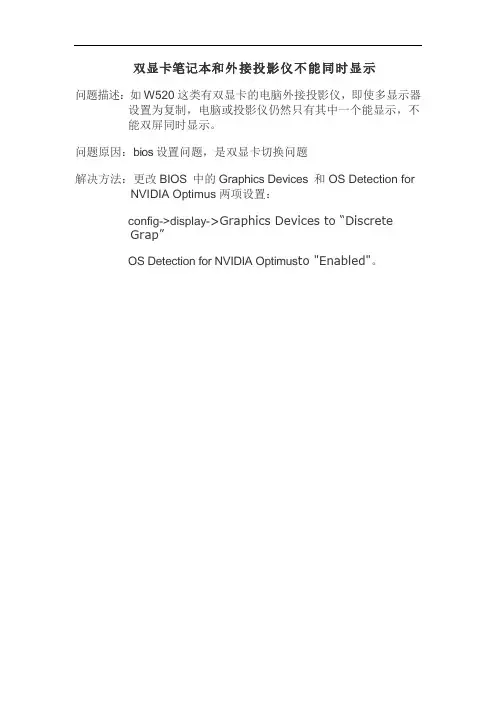
双显卡笔记本和外接投影仪不能同时显示
- 格式:docx
- 大小:12.05 KB
- 文档页数:1

笔记本连接投影仪不显示笔记本连接投影仪不显示一,了解投影机的接口非常齐全的投影机接口投影机的接口大致可以分为两类:模拟信号接口和数字信号接口,有些机型还提供有音频输入、输出端子。
其中模拟信号接口主要包括:15针VGA接口、Video 接口、S-Video接口等。
数字信号接口主要包括:USB接口,IEEE1394接口,DVI 接口和HDMI接口等。
Video与S-Video接口主要是用来连接碟机、机顶盒、游戏机、MP4等数码、电子设备。
而投影机连接笔记本用得最多接口就是VGA和DVI接口,不过DVI接口并不是所有投影机都配备,一般在一些中高档投影机才出现DVI数字接口,而近一两来有些新品还配备了HDMI接口,HDMI接口是在DVI接口的基础上,增加了数字音频输入,从而成为专用的多媒体信息接口,而且支持1920*1080 DPI 高清晰的数字信号,因此HDMI接口多出现在高端家用投影机上,而一些高端多媒体商务投影机也有配备HDMI接口的。
接口还有in和out之分,例如上图VGA接口就有两个in和一个out,用户切记不要把笔记本视频连线连接到VGA out去,如果接错信号口,这样不论你怎么设置,投影机都不会为你“工作”的。
电脑如何连接投影仪:在投影机附带的连接线中,VGA信号线和信号控制线都是用来直接和电脑连接的。
VGA信号线连接电脑的视频输出接口和投影机的VGA输入接口,信号控制线则连接投影机的主控制端口与计算机的COM口。
在日常的应用中,为了方便计算机与投影机的屏幕切换,通常使用一VGA Multinier分配器进行中转连接,这样从分配器上就能引出两路VGA信号,其中一路信号传输到投影机中显示,另一路信号传输到显示器中显示,演示者只需通过计算机的显示器操作,而不需要站在投影幕布前面看着投影内容进行讲解了。
注意VGA信号线必须拧紧,否则可能出现投影图像偏色的问题,如果拧紧后问题仍未解决,则可更换连接线尝试。

投影仪不能同步显示的解决方法在讲这个问题解决方法之前,我们首先以DELL电脑为例来认识一个手提上的功能键。
DELL笔记本FN组合键:FN+ESC:选择所预设的电源管理模式(FN+F2:开启或关闭无线网卡功能DELL8000无)FN+F3:显示电源表FN+F8:切换显示器FN+F10:弹出光驱FN+上方向键/下方向键:增加/减低亮度FN+END:静音FN+PgUp:增加音量FN+PgDn:减低音量FN+Num lock::相当于按下Scroll lock由以上可见,蓝色FN功能键,就是一个组合功能快捷键。
投影仪不能同步显示的问题,可以使用蓝色FN功能键与组合来解决。
以直接使用热键“FN F8”来切换笔记本的显示模式,因为不断地按FN F8键,笔记本的显示模式就会在“只在笔记本上显示”、“只在投影机上显示”与“笔记本与投影机同步显示”这三种模式下轮流切换。
附:各品牌电脑IBM 笔记本FN组合键:FN+F3:关闭屏幕显示,触动鼠标或任意键可以重新打开屏幕。
FN+F4:将系统设置待机状态。
FN+F5:打开/关闭无线通讯功能(只可以在WINDOWS下使用)FN+F7:屏幕切换(只有在有外接的显示器时有用)FN+F8:拉申或者停止拉申屏幕(在分辨率小于最大分辨率时使用)FN+F12:将系统设置休眠状态FN+HOME/END :增加/减低屏幕亮度FN+PAGEUP :打开屏幕顶部的ThinkLight照明灯FN+空格:降低屏幕分辨率(只有在WINDOWS下有效)注:FN+F5则是自T40和X31起新增的功能,按下之后会出现ThinkPad风格的无线设备开关界面,允许你选择无线网卡和蓝牙设备的开关,对于没有安装蓝牙模块的机型,则蓝牙选项不会出现,如果连无线网卡模块也没有,则这个界面不会出现,按下FN+F5不会有任何反应。
之后的TinkPad系列的操也同IBM以前的操作一样联想笔记本FN组合键:联想的FN组合键比较简单,但是它的图标表示比较有个性,即使是笔记本老手都有可能看不懂某些快捷键的图表哦。

解决笔记本电脑连接投影仪不显示等问题今天老师讲课,需要将笔记本的信号输入到投影仪,结果弄了半天没有成功,导致课上得很被动,于是我写下这篇文章,希望能对广大的读者有用。
本文章共三部分,均是从网上整理所得。
***第一部分***一、投影仪RGB端口无输入信号投影仪在切换到RGB输出时,提示RGB端口无信号输入。
首先排除VGA连接线是否连接正常。
若正常说明笔记本电脑VGA输出口无信号输出,问题在电脑上。
是不是VGA端口损坏呢?一般几率比较小。
通过查阅资料,发现笔记本电脑一般存在三种输出模式:1、液晶屏幕输出,VGA端口无输出。
此为默认方式,可能考虑节电的原因吧!2、VGA端口输出,屏幕无输出。
3、VGA端口与屏幕都有输出。
所以,电脑必须切换到第三种输出模式。
举联想昭阳笔记本电脑为例,切换方式为键盘Fn十口。
以前较老式的笔记本如东芝,切换方式为笔记本侧面的硬开关。
二、投影仪有信息输入,但无图象在课证笔记本电脑输出模式正确的情况下,出现以上故障应首先检查电脑的分辨率和刷新频率是否与投影仪相匹配。
我们知道,笔记本电脑一般硬件配置教高,所能达到的分辨率和刷新频率均较高。
但若超过了投影仪的最大分辨率和刷新频率,就会出现以上现象。
解决方法很简单,通过电脑的显示适配器调低这两项参数值,一般分辨率不超过600*800,刷新频率在60~75赫兹之间,可参考投影仪说明书。
另外,有可能碰到无法调整显示适配器的情况,请重新安装原厂的显卡驱动后再行调整。
三、投影图像偏色这主要是VGA连接线的问题,检查VGA线与电脑、投影仪的接口处是否拧紧。
若问题还存在,那你就再去买一根质量好一点VGA线,注意连接端口的型号噢!***第二部分***一:PC机连接投影仪、笔记本外接显示器PC机连接投影机时一般采用两种方式:使用双显卡或使用视频分配器。
使用双显卡方式即一台PC机同时插两块显卡,一块显卡接显示器,另一块显卡接投影机;视频分配器的作用是将一路视频输入信号分成多路同样的视频信号输出。

笔记本电脑连接投影仪不显示问题2010-04-02 14:22今天讲课,需要将笔记本的信号输入到投影仪,结果弄了半天没有成功,导致课上得很被动,于是我写下这篇文章,希望能对广大的读者有用。
本文章共三部分,均是从网上整理所得。
一、投影仪RGB端口无输入信号投影仪在切换到RGB输出时,提示RGB端口无信号输入。
首先排除VGA连接线是否连接正常。
若正常说明笔记本电脑VGA输出口无信号输出,问题在电脑上。
是不是VGA端口损坏呢?一般几率比较小。
通过查阅资料,发现笔记本电脑一般存在三种输出模式:1、液晶屏幕输出,VGA端口无输出。
此为默认方式,可能考虑节电的原因吧!2、VGA端口输出,屏幕无输出。
3、VGA端口与屏幕都有输出。
所以,电脑必须切换到第三种输出模式。
举联想昭阳笔记本电脑为例,切换方式为键盘Fn十口。
以前较老式的笔记本如东芝,切换方式为笔记本侧面的硬开关。
二、投影仪有信息输入,但无图象在课证笔记本电脑输出模式正确的情况下,出现以上故障应首先检查电脑的分辨率和刷新频率是否与投影仪相匹配。
我们知道,笔记本电脑一般硬件配置教高,所能达到的分辨率和刷新频率均较高。
但若超过了投影仪的最大分辨率和刷新频率,就会出现以上现象。
解决方法很简单,通过电脑的显示适配器调低这两项参数值,一般分辨率不超过600*800,刷新频率在60~75赫兹之间,可参考投影仪说明书。
另外,有可能碰到无法调整显示适配器的情况,请重新安装原厂的显卡驱动后再行调整。
三、投影图像偏色这主要是VGA连接线的问题,检查VGA线与电脑、投影仪的接口处是否拧紧。
若问题还存在,那你就再去买一根质量好一点VGA线,注意连接端口的型号噢!第二部分一:PC机连接投影仪、笔记本外接显示器PC机连接投影机时一般采用两种方式:使用双显卡或使用视频分配器。
使用双显卡方式即一台PC机同时插两块显卡,一块显卡接显示器,另一块显卡接投影机;视频分配器的作用是将一路视频输入信号分成多路同样的视频信号输出。