
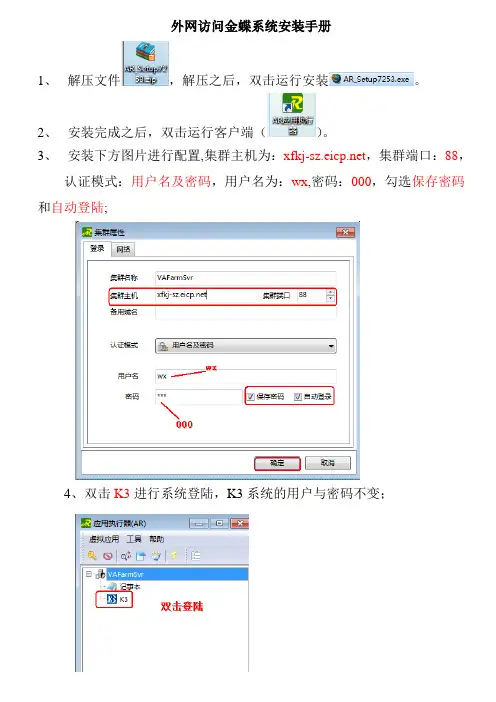
外网访问金蝶系统安装手册
- 格式:doc
- 大小:178.50 KB
- 文档页数:3



金蝶标准版安装教程一、准备工作。
在安装金蝶标准版之前,需要做一些准备工作,确保安装过程顺利进行。
首先,确保你已经获取了金蝶标准版的安装文件,并且拥有相应的授权。
其次,需要检查一下服务器的硬件环境是否符合金蝶标准版的最低配置要求,包括CPU、内存、硬盘空间等。
最后,确保操作系统已经安装并正常运行。
二、安装步骤。
1. 解压安装文件。
将下载好的金蝶标准版安装文件解压到指定的目录中,确保解压后的文件完整无损。
2. 运行安装程序。
找到解压后的安装文件夹,双击运行安装程序。
根据提示,选择安装语言和安装路径,点击“下一步”继续。
3. 安装向导。
安装向导会引导你完成安装过程,包括许可协议、安装类型、数据库设置等。
根据实际情况逐步进行设置,确保每一步都正确无误。
4. 完成安装。
安装完成后,根据提示启动金蝶标准版软件,进行初始化设置和注册信息填写。
在确认无误后,即可完成安装过程。
三、常见问题解决。
1. 安装过程中出现错误提示。
如果在安装过程中出现错误提示,首先需要检查错误信息并尝试重新安装。
如果问题依然存在,可以查阅金蝶官方网站的帮助文档,或者联系金蝶客服人员寻求帮助。
2. 安装完成后无法正常启动。
如果安装完成后无法正常启动金蝶标准版软件,可以检查操作系统的兼容性,或者尝试重新安装。
同时,也可以查看金蝶官方网站上的常见问题解决方案,寻求帮助。
四、注意事项。
1. 安装过程中,确保关闭杀毒软件和防火墙,以免影响安装过程。
2. 在安装过程中,按照安装向导的提示逐步进行设置,确保每一步都正确无误。
3. 安装完成后,及时进行软件的注册和激活,确保软件的正常使用。
4. 如果在安装过程中遇到问题无法解决,可以随时联系金蝶官方客服人员,寻求帮助和支持。
五、总结。
通过本文档的介绍,相信大家已经对金蝶标准版的安装过程有了一定的了解。
在安装过程中,一定要仔细按照安装向导的提示进行操作,确保安装过程顺利进行。
同时,遇到问题时不要慌张,可以查阅官方帮助文档或者联系客服人员寻求帮助。

乐天金蝶系统客户端安装教程安装方式:光盘安装或者到服务器共享盘找到安装文件,都是一样的。
服务器IP:192.168.40.248注解:如果有安装金蝶客户端的话要先删除,没有装过的话请忽略这一步删除篇1、进入操作系统的“添加或删除程序”界面找到金蝶k/3,点击“更改/删除”的“删除”,系统自动删除金蝶k/3。
2、如有特殊情况删除不掉的,可以通过以下操作步骤来处理:(1)、点击[开始]-[程序]-[金蝶k3],单击右键,选择[删除](2)打开操作系统中金蝶k3 的安装目录,将文件夹kingdee 全部删除(3)打开操作系统的系统文件夹system32 或system,将文件夹K DCOM 和K DWEB 全部删除(4)、打开金蝶k3 安装盘或资源盘中的o ther文件夹中的R egClear.exe,进行金蝶相关注册表信息清理处理。
(5)点击[开始]-[运行],录入:regedit 回车,点击工具栏上的[编辑]-[查找],在“查找目标” 处录入“kingdee”,在“查看”处选中“项”,将注册表中所有的“kingdee”删除删除完成,重启一次!!!安装篇第一步,安装客户端,双击Setup.exe第二步,1.先对环境进行检测,检测符合安装条件才可进行K/3安装,若有未安装的必需部件,程序会提示您放入资源光盘进行安装,切换到资源盘目录下进行环境安装,“环境检测”通过后,选择安装“客户端部件”,按照提示安装即可。
2、选中[客户端部件],点击[检测],系统自动检测出当前操作系统的环境是否符合安装金蝶K3 客户端,如有不符系统会给出提示,待出现界面时说明该操作系统可以安装金蝶k3 客户端。
第三步,检测成功后,再打开金蝶k3安装盘,点击[安装金蝶k3],点击[下一步]第四步、默认情况下点击[下一步],若需要修改金蝶k3 安装目录,点击[浏览]选择安装目录即可。
第五步、所有的客户端必须选择[自定义安装]-[下一步],必须选中“客户端部件“”“K3 系统工具”和系统默认的“K3 BOS 运行平台”没有K3系统工具的话就选客户端部件和BOS运行平台等待金蝶安装完成后(此过程要十几分至半小时,示电脑配置而定)开始下一步步操作第六步、配置使用用户,首先在我的电脑上点击鼠标右键---管理在弹出的计算机管理界面选择本地用户和组---用户在右侧的用户里面,选中管理员名称,在上面按下F2重命名为一个其他用户名(用户自己定义)然后在更改后的用户名上点右键,设置密码,对此用户设置一个新密码完成上述操作后,注销当前用户,然后重新用新更改用户登入。