
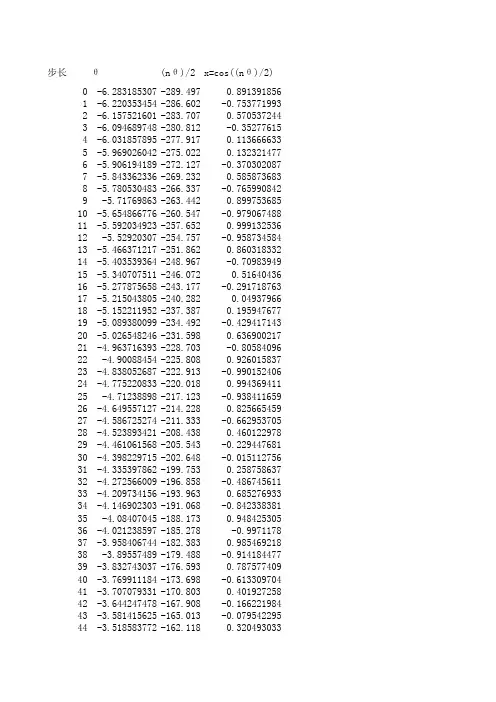
(完整版)用Excel图表画心形线
- 格式:xls
- 大小:70.01 KB
- 文档页数:11

用Excel绘制标准曲线用Excel绘制标准曲线将数据整理好输入Excel,并选取完成的数据区,并点击图表向导,如下图:点击图表向导后会运行图表向导如下图,先在图表类型中选“XY散点图”,并选了图表类型的“散点图”(第一个没有连线的)。
点击“下一步”,出现如下图界面。
如是输入是如本例横向列表的就不用更改,如果是纵向列表就改选“列”:如果发现图不理想,就要仔细察看是否数据区选择有问题,如果有误,可以点击“系列”来更改,如下图:如果是X值错了就点击它文本框右边的小图标,结果如下图:在表上选取正确的数据区域,点击“下一步”,出现图表选项界面如下图,调整选项,以满足自己想要的效果:点击“下一步”,一张带标准值的完整散点图完成,如下图:现在要根据数据进行回归分析,计算回归方程,绘制出标准曲线:先点击图上的标准值点,然后按右键,点击“添加趋势线”。
如下图:本例是线性关系,在类型中选“线性”,如下图:点击“确定”,标准曲线回归画好:回归后的方程是什么样呢?点击趋势线(也就是标准曲线)然后按右键,选趋势线格式,如下图:在显示公式和显示R平方值(直线相关系数)前点一下,勾上。
再点确定,公式和相关系数都出来了。
如图:由此标准曲线可得出浓度:切换到“选项”标签页,选择“显示公式”,确定。
在图表中出现一个公式,即浓度对吸光度的关系。
在单元格中输入该公式(其中的X值用具体的单元格引用代替),即可根据该公式计算出样品的浓度。
有时候有的项目是成指数增加,散点图如下图:从上图看并不相关,除了最大的一个点外其余的几乎都成了直线。
这不难理解,因为对于10000000而言,10与10000都差不了多少。
因此我们平时常使用半对数坐标纸画图。
对于Excel,先点中Y坐标轴,再按右键,选“坐标轴格式”如下图:将左下方的对数刻度选中,确定。
完整的一个半对数标准曲线就做好了:利用Excel制作标准曲线,如果认真调整参数可以得到不同的效果。
绘图时最好用XY散点图。
用EXCEL制作标准曲线首先,将数据整理好输入Excel,并选取完成的数据区,并点击图表向导,点击图表向导后会运行图表向导,先在图表类型中选“XY散点图”,并选了图表类型的“散点图”(第一个没有连线的)。
点击“下一步”,出现界面。
如是输入是横向列表的就不用更改,如果是纵向列表就改选“列”。
如果发现图不理想,就要仔细察看是否数据区选择有问题,如果有误,可以点击“系列”来更改。
如果是X值错了就点击它文本框右边的小图标,出现界面后,在表上选取正确的数据区域。
然后点击“下一步”出现图表选项界面,相应调整选项,以满足自己想要的效果。
点击“下一步”,一张带标准值的完整散点图就已经完成。
完成了散点图后需要根据数据进行回归分析,计算回归方程,绘制出标准曲线。
其实这很简单,先点击图上的标准值点,然后按右键,点击“添加趋势线”。
由于是线性关系,所以在类型中选“线性”,点击“确定”,标准曲线就回归并画好了。
计算回归后的方程:点击趋势线(也就是我们说的标准曲线)然后按右键,选趋势线格式,在显示公式和显示R平方值(直线相关系数)前点一下,勾上。
再点确定。
这样公式和相关系数都出来了。
用Excel电子表格中的TREND函数,将标准品的吸光度值与对应浓度进行直线拟合,然后由被测物的吸光度值返回线性回归拟合线,查询被测物的浓度,方法简便,可消除视觉差,提高实验的准确性。
方法:打开Excel电子表格,在A1∶Ai区域由低浓度依次输入标准品的浓度值;在B1∶Bi区域输入经比色(或比浊)后得到的标准品相应A值:存盘以备查询结果。
点击工具栏中的函数钮(fx),选取“统计”项中的TREND函数;点击“确定”,即出现TREND函数输入框。
在known-y′s框中输入“A1∶Ai”,在known-x′s中输入“B1∶Bi”;在new-x′s中,输入被测物的A值,其相应的浓度值立即出现在“计算结果”处。
随着计算机的普及,Excel电子表格亦被广泛应用于实验室,因此,用Excel电子表格制作标准曲线及查询测定结果准确、实用。

Excel技巧精选:如何给Excel图表增加基准线?office达⼈社群有⼩伙伴提出这样的问题:10000以下未达标,超过20000表⽰超额完成。
想给
表格添加基准线,请问应该如何操作呢?
这类问题就是职场中常见的图表辅助表达的问题,为了把图表表达得更直观,需要进⾏进阶的
加⼯思路。
实际上⽅法也简单,在此,秦川⽼师给⼤家分享⼀下。
利⽤辅助列产⽣“线条”或“⽅块背景”搞定。
具体操作如下:
⾸先,在数据列后⾯产⽣两列辅助列,低基准10000,和⾼基准20000-10000。
因为20000是靠两个10000堆积出来的,所以不是20000。
接着插⼊堆积折线图,效果如下图:
插⼊后发现两个10000⾃动堆积上去了,明显不是我们想要的,所以要继续改进,
选中低基准线那条折线,按ctrl+1打开设置选项,将两个⾼低基准线改成次坐标。
注意看下列动图操作:
改完之后发现两边的坐标⽐例不对成,所以修改次坐标轴的最⼤值和最⼩值。
注意看动图操作:
最后把基准线设置成⽆标记的直线即可,Delete删除多余的图例和次坐标轴就算彻底完⼯。
总结:线条这种表达也常⽤⽤于“均线”基准线,⼤家有空可以试试制作。
职领E x c e l V B A训练营报名中,
订阅V B A课程40元即可⼊群,完成作业⽼师直播点评。
祝你掌握V B A基础⼊门,开发⼩按钮。

Excel中的图表制作教程,职场小白必学技能!
1、插入柱形图
选中数据——【插入】——【图表 - 二维柱形图】。
2、插入形状
【插入】——【形状】——【设置形状格式】——【填充】一项【透明度】设为【40%】,【线条颜色】一项选择【无线条】——复制多个。
3、修改形状颜色
双击形状——【形状填充】,修改形状颜色。
4、粘贴形状
Ctrl+C复制形状——两次单击选中单个对应柱形条——Ctrl+V 粘贴。
5、设置数据系列格式
选中柱形条,在柱形条上右键——自定义【系列重叠】和【分类间距】。
6、设置图表元素
选中整个图表,点击右侧【+】,设置图表元素。
取消显示【坐标轴】和【网格线】,勾选【数据标签】和【图例】。
修改图表标题、字体样式。
7、设置渐变背景
选中整个图表并右键,选择【设置图表区格式】——【填充】一项选择【渐变填充】,调整【预设颜色】、【类型】、【方向】、【渐变光圈】。
图表的制作是职场中必备的工作,其实借助制作图表的工具可以更快的提高工作效率。
专业的迅捷流程图制作软件就是一款可以制作各种图表的绘图软件,操作起来非常简单。