
Tomcat配置Web站点
- 格式:ppt
- 大小:802.00 KB
- 文档页数:31

IDEACommunity(社区版)+maven创建Javaweb项⽬并配置Tomcat全过程
前⾔:⼀开始接触 Java web 的时候,在创建项⽬这⾥就踩了坑。因为我的 IntelliJ IDEA 是社区版的,创建 Java web 项⽬就只能⽤ maven,其中遇到了些问题,这⾥记⼀下。在此之前,先确保你的电脑⾥安装并配置好 JDK。 1、安装 Tomcat
下载了压缩包之后,解压在某个路径,⽐如我是 C:\Program Files
2、创建项⽬
在左侧选择“maven”,勾选“Create from archetype”,在下⾯选择“org.apache.maven.archetypes:maven-archetype-webapp",注意它的描述是“A simple Java web application”,不要选错了。(这⾥的 JDK 貌似是 IDEA 集成的,因为我安装的是 OpenJDK 11.0.2……不过没影响)Next。
输⼊项⽬名,指定路径。展开 Artifact Coordinates,将 GroupId 修改为域名的颠倒形式。(⽐如说我的域名是“zhouxy.xyz”。如果你没有域名,可以保留“org.example”)Next
点击右边的加号(+),添加参数 archetypeCatalog=internal。点击“Finally”。(这⾥的 maven 应该也是 IDEA 集成的)
maven 开始创建项⽬。遇到右下⾓的提⽰,就单击 Fix...
单击 Configure Automatically。
直到左下⾓窗⼝那个⼀直转的圈变成⼀个绿⾊的勾(√),项⽬就初步创建好了。 3、完善项⽬结构在项⽬管理器⾥右键项⽬名,new -> Directory。在弹出的窗⼝上,单击第⼀个 src\main\java,按住 shift 键,再单击最后⼀个 src\test\resources 以选中所有项,再按回车键,创建对应⽂件夹。
Tomat8配置HTTPS
一.环境:
Jdk1.8
Tomcat8.0.22
二.步骤:
1,创建证书:
首先建立目录,例如:d:/keys
然后利用jdk的keytool工具生成证书
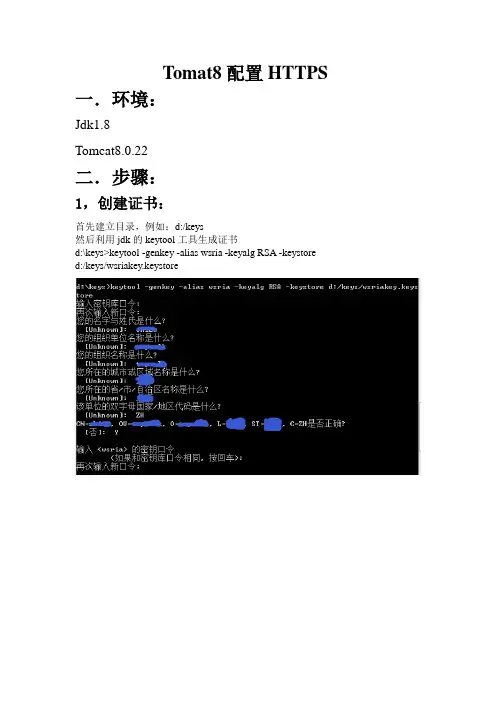
d:\keys>keytool -genkey -alias wsria -keyalg RSA -keystore
d:/keys/wsriakey.keystore
具体的输入项图片中都有说明,有一点我要解释一下;在输入完密码后提示输入域名是我输入的是,其实这个域名是不存在的,但是我为了演示所以虚拟了这个域名,技巧在于修改
C:\Windows\System32\drivers\etc\hosts
添加内容如下:
127.0.0.1
这样在访问的时候其实是访问的127.0.0.1也就是本机
严重提醒:提示输入域名的时候不能输入IP地址
2,导出证书:
d:\keys>keytool -export -file d:/keys/wsria.crt -alias wsria -keystore
d:/keys/wsriakey.keystore
3,为客户端的JVM导入证书(目前没觉得这步有什么用)
d:\keys>keytool -import -alias kk -keystore "D:\Program
Files\Java\jdk1.8.0_45\jre\lib\security\cacerts" -file D:/keys/wsria.crt
此处输入的口令是:changeit
4、应用证书到Web服务器-Tomcat
打开tomcat目录的conf/server.xml文件,开启83和87行的注释代码,并设置keystoreFile、keystorePass修改结果如下:注意大小写
maxThreads="150" SSLEnabled="true"
scheme="https" secure="true"
Tomcat服务器基本配置
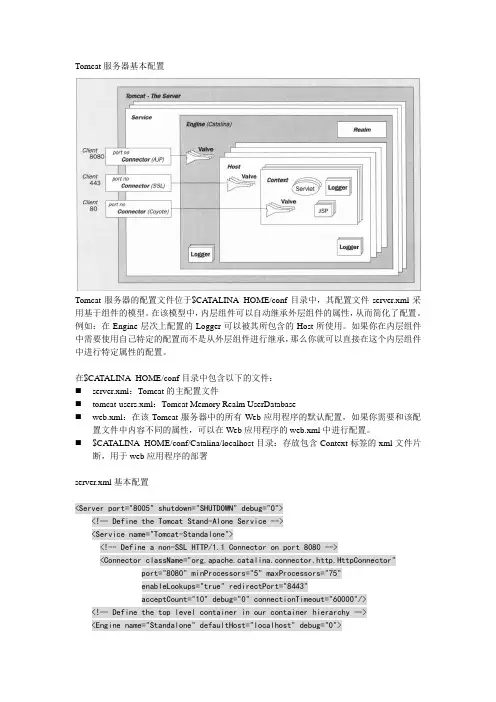
Tomcat服务器的配置文件位于$CATALINA_HOME/conf目录中,其配置文件server.xml采用基于组件的模型。在该模型中,内层组件可以自动继承外层组件的属性,从而简化了配置。例如:在Engine层次上配置的Logger可以被其所包含的Host所使用。如果你在内层组件中需要使用自己特定的配置而不是从外层组件进行继承,那么你就可以直接在这个内层组件中进行特定属性的配置。
在$CATALINA_HOME/conf目录中包含以下的文件:
server.xml:Tomcat的主配置文件
tomcat-users.xml:Tomcat Memory Realm UserDatabase
web.xml:在该Tomcat服务器中的所有Web应用程序的默认配置,如果你需要和该配置文件中内容不同的属性,可以在Web应用程序的web.xml中进行配置。
$CATALINA_HOME/conf/Catalina/localhost目录:存放包含Context标签的xml文件片断,用于web应用程序的部署
server.xml基本配置
port="8080" minProcessors="5" maxProcessors="75"
enableLookups="true" redirectPort="8443"
acceptCount="10" debug="0" connectionTimeout="60000"/>
prefix="catalina_log." suffix=".txt"
timestamp="true"/>

CMF 1
配置Tomcat服务器
默认首页访问运行的项目首页的方案
(直接访问域名可以访问到项目)
CMF 2 配置Tomcat服务器首页的方案
1. 问题描述?
新部署的模拟环境,涉及使用域名进行访问和使用唯一端口进行访问,因此需要更改Tomcat服务器的端口,和配置Tomcat默认打开首页。
2. 理想结果!
使用浏览器访问域名,在不输入Tomcat端口和项目名称前提下,直接可以看到Tomcat上面发布的项目的首页!
3. 端口设置?
修改Tomcat解压路径下的conf目录下的server.xml文件,将如下图位置的8080改为对外访问定义的端口,如:80。
4. 首页设置?(重点)
修改Tomcat解压路径下的conf目录下的server.xml文件,在如下图位置的Host之间加入下面代码:
CMF 3
这里的test指的是配置的项目名!