
NC6.3 网银适配器安装手册
- 格式:pdf
- 大小:1.26 MB
- 文档页数:15
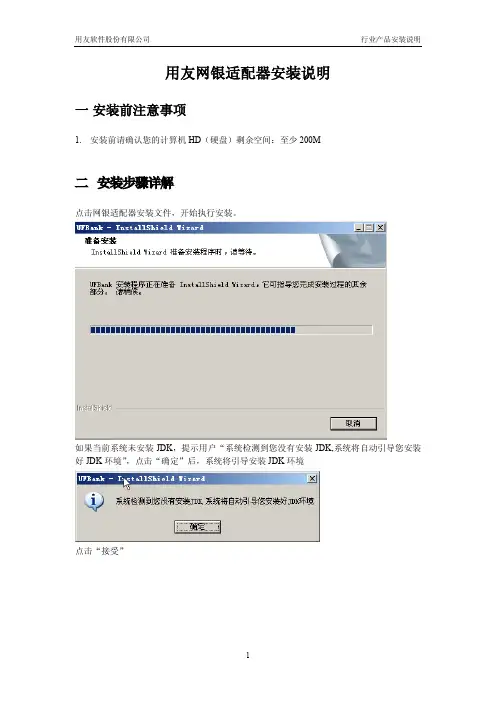

安装网银适配器产品双击“网银适配器安装程序.exe”进入欢迎界面点击“下一步”输入“用户名”和“公司名称”点击“浏览”选择安装路径,也可以使用默认值。
注意此处路径后必须是“\ufbank”字段。
例如:D:\soft\ufbank确认所输入的信息,如果确认无误,点击“下一步”开始安装;如果有误,可点击“上一步”返回设置前面界面进行修改。
点击“取消”可取消本次安装。
点击“完成”即可完成安装。
配置界面说明业务参数配置双击安装完成后目录中的UFBankConfig.exe,路径:比如C:\ufbank\UFBankConfig.exe以工行普通版为例进行介绍,其他银行配置方法相同。
①【业务参数设置】页签,配置银行相关参数。
在【添加银行】栏目【目前支持的银行】中,选择“工行普通版”点击【添加】按钮,则会在右侧【项目使用银行】中即可看到“工行普通版”②选中【项目使用银行】中的“工行普通版”,则会在下方显示该银行对应的【参数设置】在【参数设置】栏目中,配置相关参数,并点击【保存】按钮即可,参数配置说明请参考《用友网银产品使用手册V3.0.doc》至此关于银行参数方面已配置完成。
③在界面下方【余额查询】中,配置相关参数,可测试是否与银行连通。
[IP地址] 此处指银行客户端所在机器的IP地址,[端口] 安装网银适配器所在机器的IIS的TCP端口,[账号] 由银行提供的测试账号[联行号] 测试账号所对应的联行号[机构号] 测试账号所对应的机构号[分行名称] 测试账号所对应的分行名称根据不同业务系统,选择不同版本,NC35及其以上版本、U871及其以上版本请选择“3.0”NC35以下版本、U871以下版本,请选择“2.0”点击【查询】按钮,如果可以查询余额,则说明与银行连通。
安全设置点击【安全设置】页签①【IP控制】此处配置授权接受访问计算机IP地址,保证网银适配器服务器安全。
若此处无访问者A的IP记录,则A无法访问网银适配器。
NC 6.33安装与升级指南培训人员:金翼NC平台测试部010-主要负责NC产品集成测试阶段的环境部署以及安装配置相关工作,精通NC产品安装与升级,技术精湛,善于创新,多次获得公司产品与技术类创新奖。
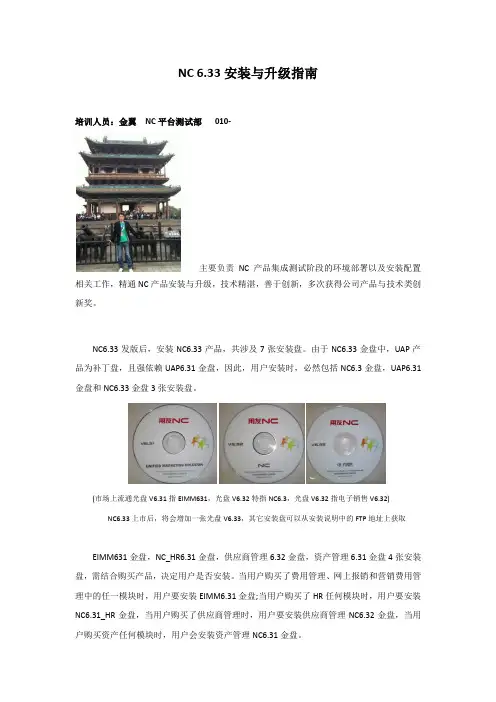
NC6.33发版后,安装NC6.33产品,共涉及7张安装盘。
由于NC6.33金盘中,UAP产品为补丁盘,且强依赖UAP6.31金盘,因此,用户安装时,必然包括NC6.3金盘,UAP6.31金盘和NC6.33金盘3张安装盘。
(市场上流通光盘V6.31指EIMM631,光盘V6.32特指NC6.3,光盘V6.32指电子销售V6.32) NC6.33上市后,将会增加一张光盘V6.33,其它安装盘可以从安装说明中的FTP地址上获取EIMM631金盘,NC_HR6.31金盘,供应商管理6.32金盘,资产管理6.31金盘4张安装盘,需结合购买产品,决定用户是否安装。
当用户购买了费用管理、网上报销和营销费用管理中的任一模块时,用户要安装EIMM6.31金盘;当用户购买了HR任何模块时,用户要安装NC6.31_HR金盘,当用户购买了供应商管理时,用户要安装供应商管理NC6.32金盘,当用户购买资产任何模块时,用户会安装资产管理NC6.31金盘。
NC6.3GOLD发版后,共发布12张安装盘。
分别为:NC6.3GOLD金盘,UAP631金盘,EIMM6.31金盘,NC_HR6.31金盘,供应商管理6.32金盘,资产管理6.31金盘, NC63XBRL 安装盘,电子销售NC6.32, 离散制造NC6.31,NC6.31OA金盘,移动CRM6.32金盘,NC6.33金盘。
NC63XBRL安装盘,电子销售NC6.32, 离散制造NC6.31,NC6.31OA金盘,移动CRM6.32金盘5张金盘,已合并到NC6.33,用户不用再使用。
以上内容,安装说明将在正式版中不显示1基本原则1. 新购买用户,强烈建议安装全部产品,按照购买的产品进行初始化,避免后续增补产品时,繁琐的安装过程。

Guía de instalación Adaptador inalámbrico USB N300 WNA3100Contenido de la cajaCD de recursos Instalación1. Introduzca el CD de Recursos en la unidad de CD de la computadora parainstalar el software NETGEAR Genie. Si no aparece la página principal delCD, busque los archivos del CD y haga doble clic en Autorun.exe.2. Haga clic en Setup (Configurar).Aparecerá la ventana de búsqueda de actualizaciones de software.3. Si está conectado a Internet, haga clic en Check for Updates (Buscaractualizaciones). Si no está conectado, haga clic en Install from CD (Instalardesde el CD).4. Haga clic en la opción I Agree (Aceptar) del acuerdo de licencia y,a continuación, en Next (Siguiente).Aparecerá un mensaje en el que se lepedirá que espere mientras se instalael software (la instalación podríademorar algunos minutos).A continuación, se le solicitará queintroduzca el adaptador.5. Introduzca el adaptador en un puertoUSB de la computadora, o bien, useel soporte de conexión y el cableUSB suministrados para conectar eladaptador.El cable USB y el soporte de conexióndel adaptador sirven para ampliar elalcance del adaptador y mejorar larecepción inalámbrica. Introduzca eladaptador en el soporte de conexión yconecte el cable USB a lacomputadora.6. Haga clic en Next(Siguiente).7. NETGEAR Genie muestra una lista de las redes inalámbricas disponibles ensu área.Conexión a una red inalámbricaPuede conectarse a una red inalámbrica desde esta pantalla de NETGEAR Genie,o bien, puede usar el botón WPS (Wi-Fi Protected Setup) si la red inalámbrica loadmite.• NETGEAR Genie: haga clic en su red inalámbrica para seleccionarla en la listay, a continuación, haga clic en Connect (Conectar).Si la red está protegida,introduzca la contraseña o clave de red.• WPS: mantenga pulsado el botónWPS en el costado del adaptador durante2 segundos.Antes de que transcurran 2 minutos, pulse el botón WPS del ruteador o lapuerta de enlace inalámbricos.Septiembre de 2012Este símbolo se ha colocado conforme a la directiva 2002/96 de la UE sobre residuos de aparatos eléctricos y electrónicos (WEEE, por sus siglas en inglés). Si tuviera que desechar este producto dentro de la Unión Europea, manipúlelo y recíclelo de conformidad con lo dispuesto en las leyes locales pertinentes que implementan la directiva WEEE.NETGEAR, el logotipo de NETGEAR y Connect with Innovation son marcas comerciales o marcas registradas de NETGEAR, Inc. o sus filiales en Estados Unidos u otros países. La información contenida en el documento puede sufrir modificaciones sin previo aviso. El resto de marcas y nombres de productos son marcas comerciales o marcas comerciales registradas por sus respectivos titulares. ©NETGEAR, Inc. Todos losderechos reservados.Para consultar la declaración de conformidad completa de la Unión Europea, visite /app/answers/detail/a_id/11621/.Solo para uso en interiores en todos los países de la Unión Europea y Suiza.El adaptador se conectará a la red, lo que puede tardar algunos minutos. La configuración se guarda en un perfil.Corroborar el estado de la conexiónTras instalar el adaptador, el icono de NETGEAR Genie aparece en la bandeja del sistema de Windows y en el escritorio.Puede hacer clic en este icono para abrir NETGEAR Genie y realizar cambios o conectarse a una red inalámbrica diferente. El color del icono indica la intensidad de la conexión inalámbrica:Verde: 3-5 barras (conexión fuerte) Amarillo: 1–2 barras (conexión débil) Rojo: 0 (cero) barras (sin conexión)Si extrae el adaptador, NETGEAR Genie no estará disponible, por lo que el icono tampoco se mostrará. Cuando vuelva a conectar el adaptador, el icono aparecerá de nuevo.Servicio técnicoUna vez instalado el dispositivo, busque en la etiqueta del producto el número de serie y regístrelo en https:// .Debe registrar el producto antes de poder empezar a usar el servicio de asistencia telefónica de NETGEAR. NETGEAR recomienda registrar el producto en el sitio web de NETGEAR. Para obtener actualizaciones del producto y asistencia técnica en línea, visite .Obtenga el manual del usuario en línea en o mediante un enlace en la interfaz de usuario del producto.。