
一键还原系统工具F7系统卫士图文教程
- 格式:doc
- 大小:298.00 KB
- 文档页数:3
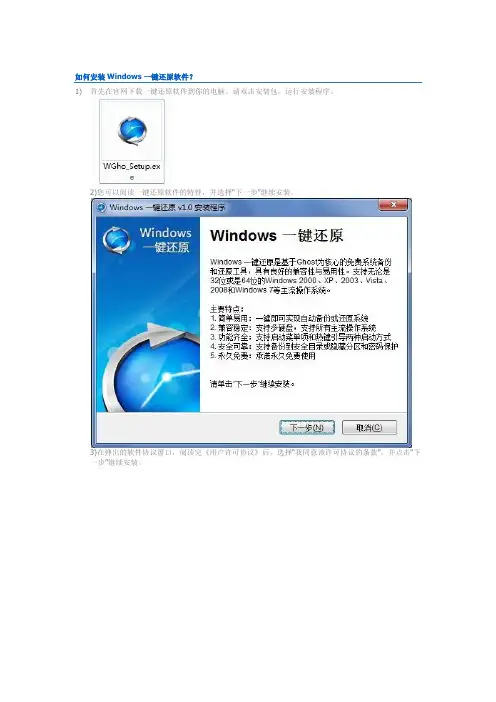
如何安装Windows一键还原软件?1)首先在官网下载一键还原软件到你的电脑。
请双击安装包,运行安装程序。
2)您可以阅读一键还原软件的特性,并选择“下一步”继续安装。
3)在弹出的软件协议窗口,阅读完《用户许可协议》后,选择“我同意该许可协议的条款”,并点击“下一步”继续安装。
4)在准备安装的对话框里可以看到安装软件的默认目录是在D盘的WGHO文件夹。
根据窗口的提示选择“下一步”,程序将自动安装完毕,它将在桌面创建一个快捷方式,并会在“开始”--“程序”菜单中创建程序组。
安装完成后,您就可以通过桌面的快捷方式或者Windows开始菜单程序组里对应文件夹打开该软件。
2)装好了一键还原我应该怎么设置?3)首先,打开软件主界面,点击“高级选项”按钮进入设置向导。
4)5)此时,配置向导将进入“高级选项”界面,您可以同时勾选“添加密码功能”、“添加开机热键设置”的复选框,然后点击“设置”。
6)7)这里需要注意的是,“禁用IDE设备”则根据您的需要了,当您设置了支持IDE设置后出现无法进入GHOST的操作界面时,您再开启此功能便可。
8)1)进行“添加密码功能”的密码保护设置,根据下图所示,系统会弹出“密码保护设置框”和“密码确认框”,您进行设置并确认密码就可以了。
9)10)2)进行“添加开机热键设置”的设置,根据下图所示,程序会弹出“热键设置”对话框,这里我们可以使用默认的F9或者选择自己喜欢的。
如果使用的是笔记本跟一些功能热键有所冲突,你也可以选择移除设置其他的热键。
11)设置完开机热键后,程序会弹出“开机延时”设置对话框,这里可以设置在开机启动时的延时,建议不要太短,这样画面很快过去了来不及选择,也不要太长,建议设置为10秒。
12)13)以上设置完毕之后,系统会弹出“热键设置结束”的对话框。
这样就设置成功了。
您就可以进行使用该软件进行自动备份、还原操作系统、或者手动备份与恢复了14)如何使用一键还原备份系统?15)打开一键还原软件,点击备份系统。

如何进行电脑的系统还原电脑是我们生活和工作中必不可少的工具,然而在长时间使用过程中,电脑系统可能会出现各种问题。
为了解决这些问题,我们可以尝试进行电脑的系统还原。
系统还原是一种恢复电脑到先前状态的方法,下面将介绍如何进行电脑的系统还原以及注意事项。
一、系统还原的步骤:1. 打开“开始”菜单:首先,点击电脑屏幕左下角的“开始”图标,弹出开始菜单。
2. 进入系统还原:在开始菜单中,找到并点击“控制面板”选项,然后在控制面板窗口中找到“系统和安全”选项,再点击“系统”选项。
3. 打开系统还原功能:在系统窗口中,点击左侧的“系统保护”选项卡,在该选项卡下面找到“系统还原”按钮并点击。
4. 选择还原点:系统还原窗口中会显示可用的还原点列表,这些还原点是系统定期自动创建的或者用户手动创建的。
用户可以根据需求选择合适的还原点,一般建议选择最近的还原点以恢复电脑到最近的工作状态。
5. 进行系统还原:确认选择还原点后,点击“下一步”按钮,然后再点击“完成”按钮,系统会开始进行还原操作。
还原过程可能需要一些时间,请耐心等待。
6. 重启电脑:还原完成后,系统会提示重启电脑以完成还原操作,点击“是”按钮重启电脑。
二、系统还原的注意事项:1. 备份重要数据:在进行系统还原之前,建议用户提前备份电脑中的重要数据。
虽然系统还原不会影响个人文件,但为了避免任何风险,备份仍然是一个重要的步骤。
2. 注意还原点的选择:在选择还原点时,用户应该仔细考虑。
如果在还原点之后对电脑进行了重要的更改或安装了新的软件,这些更改可能会被还原,因此要确保选择一个合适的还原点。
3. 切勿中断还原过程:在进行系统还原时,用户必须确保系统还原过程不会被中断。
在还原过程中,电脑可能会自动重新启动多次,用户需要等待还原操作完成。
总结:电脑的系统还原是一种解决系统问题的有效方法,可以帮助我们恢复到先前的正常工作状态。
通过按照上述步骤进行系统还原,并注意备份数据和选择还原点,可以有效避免不必要的麻烦和数据丢失。

如何使用系统还原在使用中,系统出现异常,可用系统还原将计算机设置返回到先前状态。
一、启用设置系统还原右击“我的电脑”—“属性”—系统还原—去掉“在所有驱动器上关闭系统还原”前边的勾—选驱动器C—“设置”—将“可使用的磁盘空间”设为最小—确定—依次选D、E、F—设置—勾选“关闭这个驱动器上的系统还原”—确定。
二、创建系统还原点1、开始--所有程序--附件--系统工具--系统还原,打开“欢迎使用系统还原”对话框;2、选“创建一个还原点”,单击“下一步”,打开“创建一个还原点”对话框;3、在“还原描述点”文本框中,输入用来识别还原点的名称,如输入“安装软件前”,单击“创建”按钮,出现“还原点已创建”对话框;4、单击“关闭”按钮,一个名叫“安装软件前”的还原点存放在你的电脑中,系统还原时,找到它按操作步骤去做,系统就还原到你“安装软件前”的状态了。
三、使用系统还原1、开始–所有程序—附件—系统工具—系统还原—打开“欢迎使用系统还原”对话框;2、选“恢复我的计算机到一个较早的时间”—下一步,打开“选择一个还原点”对话框;3、单击你认为运行正常的一个日期为还原点---下一步打开“确认还原点对话框;4、确认后,点击下一步,系统会进行还原;5、成功后会通知你,确定退出。
四、系统自带的系统还原平时用还是可以的,就是有两个缺点,一个是要消耗系统内存资源,另一个就是不断侵占硬盘空间,最要命的是一旦系统崩溃了,系统还原也就根本指望不上了。
还原软件的主要好处就是在系统损坏启动不起来的时候可以迅速恢复原来备份的好的系统。
还是使用GH OST还原备份好一些。
要不干你就脆重装系统,安装完所需软件后,下载安装“一键GHOST V2008.08.08 奥运版| 一键备份系统盘/ 一键恢复系统盘”你可以随时备份,系统有问题后随时恢复C盘,再也不用重装系统!一键GHOST是"DOS之家"首创的4种版本(硬盘版/光盘版/优盘版/软盘版)同步发布的启动盘,适应各种用户需要,既可独立使用,又能相互配合.一键GHOST,高智能的GHOST,只需按一下"K"键,就能实现全自动无人值守操作,让你一爽到底!【软件特点】一键备份C盘;一键恢复C盘;中文向导;GHOST【更新日志】一键GHOST V2008.08.08 奥运版* GHOST默认内核更换为兼容性更好的11.0.2版,以提高备份/恢复的速度和成功下载网址:/soft/4740.html回答:2009-02-24 12:29修改:2009-02-24 14:07提问者对答案的评价:谢谢共2条评论...新疆美味--特产店新疆干果的集散地,品新疆干果,就来新疆美味特产店新浪智投微博智投的微博敬请关注3 0天,一口流利英语右脑王英语学习机,4折起,送考试提升大礼包,抢购中,货到付款其它回答共2条回答评论低抛高吸_1976[文曲星]如果你有还原软件还原C盘,备份后的文件就没有了,如果用系统自带的系统还原,效果不大。

如何一键还原简介在计算机应用中,一键还原是指通过简单的操作即可恢复系统或软件到之前的状态。
这种功能是非常实用的,特别是在面对各种系统问题或软件故障的情况下。
本文将介绍如何使用一键还原来恢复系统或软件,帮助用户快速解决问题。
为什么要使用一键还原1.系统问题:当计算机遇到蓝屏问题、死机问题或严重的系统错误时,一键还原可以将系统恢复到之前的稳定状态,避免重新安装系统的麻烦。
2.软件故障:当软件出现故障、无法启动或无法正常工作时,一键还原可以将软件恢复到最近一次的正常状态,节省用户的时间和精力。
3.安全问题:在计算机遭受病毒攻击或恶意软件感染时,一键还原可以使计算机恢复到受感染之前的状态,保护用户的个人数据和隐私。
如何进行一键还原1.系统一键还原系统一键还原是指将计算机的操作系统恢复到之前的某个状态。
具体的步骤如下:1.打开计算机的一键还原工具,具体的名称和位置可能因不同的操作系统而有所不同。
2.选择要还原的系统状态,可能会显示一系列的时间点或恢复点供用户选择。
3.点击“还原”按钮,系统将开始还原过程。
4.等待系统还原完成,期间不要关闭计算机或中断还原过程。
2.软件一键还原软件一键还原是指将软件恢复到之前的某个状态,以解决软件故障或问题。
具体的步骤如下:1.打开软件的一键还原功能,具体的名称和位置可能因软件而异。
2.选择要还原的版本或状态,可能会显示一系列的历史版本供用户选择。
3.点击“还原”按钮,软件将开始还原过程。
4.等待软件还原完成,期间不要关闭软件或中断还原过程。
3.其他注意事项1.在进行一键还原之前,建议用户先备份重要的数据,以防还原过程中数据丢失。
2.一键还原可能需要一定的时间和计算机性能,请耐心等待还原完成。
3.某些软件可能不支持一键还原功能,需要通过其他方式进行修复或还原。
4.如果一键还原无法解决问题,建议寻求专业的技术支持或使用其他修复工具。
结论一键还原是解决系统问题或软件故障的一种简单而有效的方式。