
CAD二维绘图练习题目
- 格式:docx
- 大小:72.09 KB
- 文档页数:1
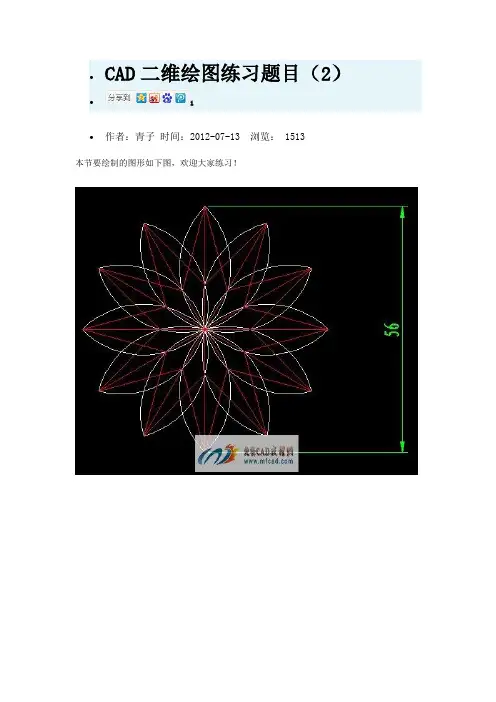
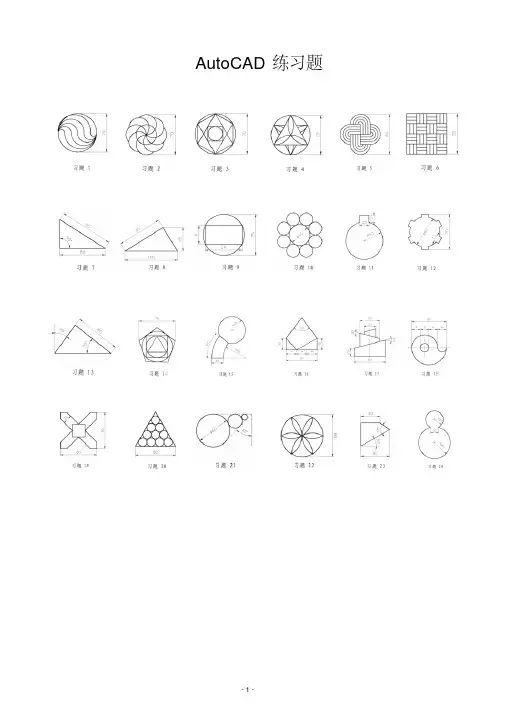
AutoCAD练习题10.1 习题1:定数等分画圆弧◆练习说明:◆操作提示:⑴先画一条长为70的直线,然后在这条直线上6等分(如图所示)⑵使用“多段线”命令,在“指定起点: 指定下一个点或[圆弧(A)/半宽(H)/长度(L)/放弃(U)/宽度(W)]:”提示下输入a;在“指定圆弧的端点或[角度(A)/圆心(CE)/方向(D)/半宽(H)/直线(L)/半径(R)/第二个点(S)/放弃(U)/宽度(W)]:”提示下输入d,开始绘制圆弧的方向(如图所示)⑶重复以上的操作,完成圆弧的绘制(如图所示)⑷选择“圆”命令,捕捉圆的中点,在“指定圆的半径或[直径(D)]”提示下输入35,回车⑸删除辅助线,添加尺寸标注(如图所示)10.2 习题2:环形阵列画圆弧◆练习说明:1、此图外面由8段相同的圆弧构成;2、使用环形阵列命令快速绘制。
◆操作提示:⑴先画一个直径为35的圆,然后向上复制(如图所示)⑵使用“环形阵列”命令,阵列出8个圆(如图所示)⑶使用“修剪”命令,修剪出一段圆弧后,并删除多余的圆(如图所示)⑷再次使用“环形阵列”命令,阵列出8个圆弧,添加尺寸标注(如图所示)10.3 习题3:使用极轴追踪绘制图形◆练习说明:1、此图主要练习多边形的绘制;2、在绘制中间的矩形时将会用到45°极轴追踪。
◆操作提示:⑴先对“极轴追踪”进行设置,鼠标右击状态栏上的“极轴”,点击“设置”按钮(如图所示)⑵在“极轴追踪”对话框中勾选“启用极轴追踪(F10)”选项,在“增量角”改为45°(改成45°的意思是:凡是45°的倍数都能追踪得到)(如图所示)⑶先画一个直径为70的圆,再画一个内接于圆的正6边形(如图所示)⑷使用“对象捕捉”命令,绘制里面的直线,并用“极轴追踪”方式绘制一条连接于线上的直线(如图所示)⑸使用“直线”命令连接其余直线(如图所示)⑹捕捉大圆的圆心,在矩形里面绘制一个小圆,并添加尺寸标注(如图所示)10.4 习题4:使用镜像、修剪命令绘制图形◆练习说明:1、此图多为对称图形,可使用镜像命令生成;2、图形中三角形里面的几条线段用边界修剪命令完成。
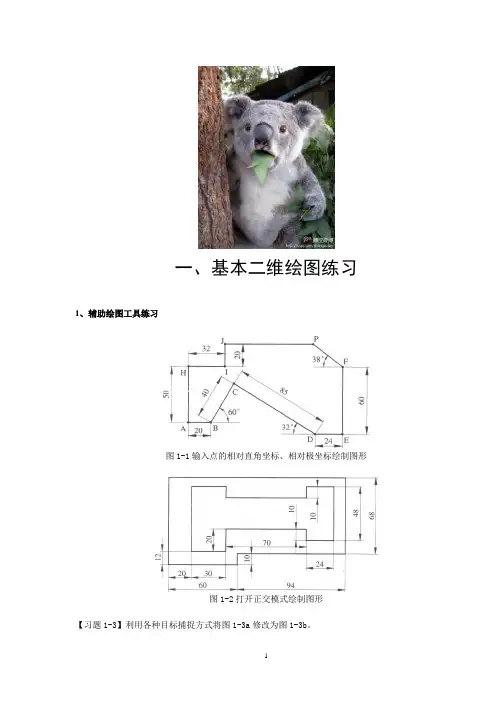
一、基本二维绘图练习1、辅助绘图工具练习图1-1输入点的相对直角坐标、相对极坐标绘制图形图1-2打开正交模式绘制图形【习题1-3】利用各种目标捕捉方式将图1-3a修改为图1-3b。
图1-3利用目标捕捉功能绘制图形【习题1-4】打开极轴追踪模式(FIO),通过输入直线的长度绘制图1-4所示的图形。
图1-4利用极轴追踪功能绘制图形【习题1-5】利用极轴追踪、自动捕捉及目标捕捉追踪功能将图1-5a修改为图1-5b。
图1-5综合练习1【习题1-6】利用极轴追踪、自动捕捉及目标捕捉追踪功能绘制图1-6所示的图形。
图1-6综合练习22、实体绘图命令练习【习题1-7】利用Circle(圆)和Ellipse(椭圆)等命令绘制图1-7所示的图形。
图1-7绘制圆和椭圆【习题1-8】利用Polygon(正多边形)和Circle(圆)等命令绘制图1-8所示的图形。
图1-8绘制圆和正多边形【习题1-9】用Polygon(正多边形)和Circle(圆)等命令绘制图1-9所示的图形。
【习题1-10】用Pline(组合线)和Line(线)命令绘制图1-10所示的图形。
图1-9绘制圆和正多边形图1-10绘制组合线3、编辑命令练习【习题1-11】用Offset(等距线)、Trim(修剪)和Line命令绘制图1-11所示的图形。
图1-11用Offset和Trim等命令绘制图形图1-12绘制等距线【习题1-13】用Offset(等距线)和Extend(延伸)命令将图1-13a修改为图1-13b。
图1-13用Offset和Extend命令绘制图形【习题1-14】用Array(阵列)等命令绘制图1-14所示的图形。
图1-14用Array命令创建环形阵列【习题1-15】用Array(阵列)和Rotate(旋转)等命令绘制图1-15所示的图形。
图1-15用Array和Rotate命令绘制图形【习题1-16】用Fillet(倒圆角)和Chamfer(倒角)命令将图1-16a修改为图1-16b。

一、基本二维绘图练习1、辅助绘图工具练习图1-1输入点的相对直角坐标、相对极坐标绘制图形图1-2打开正交模式绘制图形【习题1-3】利用各种目标捕捉方式将图1-3a修改为图1-3b。
图1-3利用目标捕捉功能绘制图形【习题1-4】打开极轴追踪模式(FIO),通过输入直线的长度绘制图1-4所示的图形。
图1-4利用极轴追踪功能绘制图形【习题1-5】利用极轴追踪、自动捕捉及目标捕捉追踪功能将图1-5a修改为图1-5b。
图1-17用Move等命令绘制图形【习题1-18】用Fillet(圃角)、Chamfer(倒角)、Mirror(镜像)等命令绘制图1-18所示的图形。
图1-18用Fillet、Chamfer、Mirror等命令绘制图形【习题1-19】用Copy(复制)和Mirror(镜像)等命令绘制图1-19所示的图形。
图1-19用Copy和Mirror等命令绘制图形【习题1-20】用Mirror(镜像)和Rotate(旋转)等命令绘制图1-20所示的图形。
图1-20用Mirror和Rotate等命令绘制图形【习题1-21】用Mirror(镜像)、Align(对齐)和Array(阵列)等命令绘制图1-21所示的图形。
图1-21用Mirror、Align和Array等命令绘制图形【习题1-22】用Copy(复制)和Stretch(拉伸)等命令绘制图1-22所示的图形。
图1-22用Copy和Stretch等命令绘制图形4、绘制比较复杂的平面图形图1-27图1-28图1-29图1-30图1-31图1-32二、组合体及剖视图的绘制与编辑图2-1图2-2图2-3图2-4图2-5图2-6剖视图图2-17图2-19图2-21图2-232-242-252-262-27三、零件图练习3-13-23-33-4四、装配图练习图4-1“钻模”装配图各零件图如下:(1)“模座”零件图图4-2“模座”零件图(2)“模体”零件图图4-3“模体”零件图(3)“套筒”零件图图4-4“套筒”零件图(4)“手把”零件图图4-5“手把”零件图。

cad画图练习题在CAD设计和绘图中,实践是非常重要的。
为了帮助大家提高CAD绘图技巧和实践能力,本文为大家提供一系列的CAD画图练习题。
通过完成这些练习题,你将有机会锻炼自己的CAD绘图技能,提升图纸的质量和准确性。
练习一:二维几何图形绘制首先,让我们从最基础的二维几何图形绘制开始。
请绘制一个包含正方形、长方形、圆形和椭圆的图纸。
确保每个图形的尺寸和位置准确无误。
练习二:三维图形绘制接下来,挑战三维图形的绘制。
请绘制一个立方体和一个圆柱体,并将它们放置在合适的位置上。
尝试使用不同的视图角度来呈现图形的立体感。
练习三:构建简单建筑物在这个练习中,我们将模拟建筑物的绘制。
请绘制一个简单的房屋平面图,包括房间、门窗和楼梯等元素。
在绘制过程中,要注意比例和精度的控制。
练习四:绘制机械零件接下来,我们将进入机械绘图的领域。
请绘制一个简单的机械零件,例如齿轮、螺纹等。
在绘制过程中,要注意标注和尺寸的准确性,以便于后续的加工和制造。
练习五:CAD图纸编辑在这个练习中,我们将尝试对已有的CAD图纸进行编辑。
请打开一个已有的图纸,并进行一些修改,例如调整尺寸、删除或添加一些元素等。
通过这个练习,你将学会如何灵活地编辑和修改CAD图纸。
练习六:图纸布局与打印最后一个练习将涉及到图纸的布局和打印。
请将前面练习中完成的图纸进行布局,包括图纸的比例、视图的安排和文字的布置等。
然后,将图纸打印出来,确保打印的质量和准确性。
通过完成以上练习题,相信你已经对CAD绘图有了更深入的理解和掌握。
继续进行更多的练习,不断提高自己的CAD绘图技能,并在实际工作中加以应用。
只有不断地练习和实践,才能真正掌握CAD绘图的技巧和方法,成为一名优秀的CAD设计师。
本文为大家介绍了一系列的CAD画图练习题,希望能够帮助大家提高CAD绘图技能和实践能力。
通过不断的练习和实践,相信你将成为一名优秀的CAD设计师。
祝愿你在CAD绘图的道路上取得更大的成功!。